



5 cách tạo Emoji dành cho riêng bạn trên thiết bị iPhone, Android

Hiện nay, có rất nhiều cách tạo Emoji giúp bạn cá nhân hóa khuôn mặt, biểu cảm và phong cách chỉ trong vài phút thay vì những biểu tượng mặc định nhàm chán. Dù bạn dùng iPhone, Android hay máy tính, Viện Di Động sẽ hướng dẫn chi tiết các cách tạo Emoji từ ảnh, Memoji và công cụ AI đơn giản, dễ làm và đang được nhiều người sử dụng hiện nay.
Nội dung bài viết
1. Cách tạo Emoji giống khuôn mặt mình từ ảnh
Nếu bạn đang tìm cách tạo Emoji giống khuôn mặt mình, phương pháp hiệu quả và nhanh nhất hiện nay là tạo Emoji từ ảnh chân dung. Chỉ cần một bức ảnh selfie rõ mặt, các công cụ hỗ trợ sẽ tự động phân tích khuôn mặt và tạo ra Emoji mang nét tương đồng cao, phù hợp dùng làm avatar hoặc sticker khi nhắn tin.
Hiện nay, việc tạo Emoji từ ảnh được thực hiện chủ yếu theo 2 cách phổ biến dưới đây:
1.1. Tạo Emoji từ ảnh bằng AI
Các công cụ AI tạo Emoji cho phép bạn tải ảnh chân dung lên hệ thống, sau đó AI sẽ tự động nhận diện khuôn mặt, biểu cảm và tạo Emoji tương ứng. Cách này phù hợp với người dùng muốn tạo Emoji giống mặt thật mà không cần chỉnh sửa thủ công.
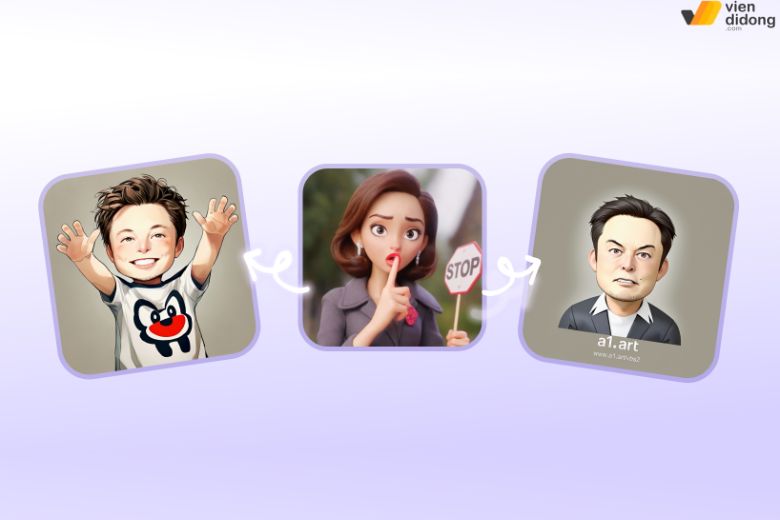
Tạo Emoji từ ảnh bằng AI giống khuôn mặt thật
Cách thực hiện chung:
- Bước 1: Tải ảnh chân dung rõ mặt
- Bước 2: Hệ thống AI xử lý tự động vào tạo Emoji
- Bước 3: Tải Emoji về và sử dụng
Một số website tạo Emoji từ ảnh bằng AI phổ biến:
- Artup AI – AI Emoji Maker: tạo Emoji nhanh từ ảnh selfie, dùng trực tiếp làm avatar hoặc sticker
- Ima Studio AI Emoji Generator: hỗ trợ tạo Emoji từ ảnh hoặc mô tả, nhiều phong cách 2D – 3D
- Bylo.ai – AI Emoji Maker: tạo Emoji từ ảnh, cho phép tải file PNG chất lượng cao
Ưu điểm:
- Thao tác nhanh, dễ sử dụng
- Emoji tạo ra có độ giống khuôn mặt cao
Nhược điểm:
- Ít tùy chỉnh chi tiết
- Một số công cụ giới hạn bản miễn phí
Phù hợp nếu bạn muốn tạo Emoji từ ảnh nhanh, giống mặt thật mà không cần chỉnh sửa nhiều.
1.2. Tạo Emoji hoạt hình từ ảnh (cartoon, chibi)
Ngoài việc tạo Emoji giống ảnh thật, nhiều người dùng lại thích Emoji hoạt hình vì dễ thương và phù hợp khi nhắn tin hay bình luận trên mạng xã hội. Các ứng dụng này sẽ biến khuôn mặt trong ảnh thành nhân vật hoạt hình nhưng vẫn giữ được đặc điểm chính.
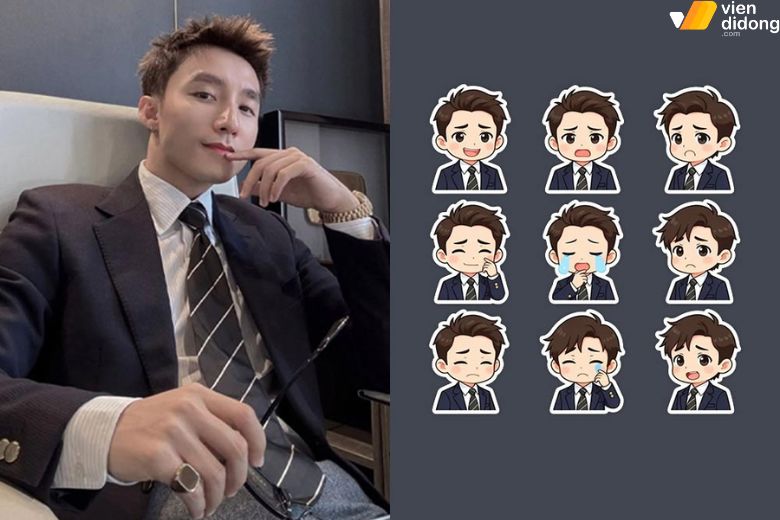
Cách làm emoji hoạt hình, chibi bằng hình ảnh
Ứng dụng tạo Emoji hoạt hình từ ảnh phổ biến:
- Bitmoji: tạo nhân vật Emoji hoạt hình dựa trên khuôn mặt, dùng tốt trên Messenger, WhatsApp
- Mirror AI: tạo avatar và Emoji từ selfie, có sẵn bộ sticker biểu cảm đa dạng
Ưu điểm:
- Phong cách trẻ trung, dễ thương
- Dễ dùng làm sticker chat
Nhược điểm: Độ giống mặt thật không cao bằng AI từ ảnh
2. Cách tạo Emoji trên iPhone bằng Memoji
Nếu bạn đang sử dụng iPhone hoặc iPad và muốn tạo Emoji trực tiếp trên thiết bị, Memoji là cách đơn giản và tiện lợi nhất. Đây là tính năng có sẵn trên iPhone, cho phép bạn tạo Emoji dựa trên khuôn mặt, biểu cảm và phong cách cá nhân mà không cần cài thêm ứng dụng bên ngoài.
Memoji phù hợp với người dùng iPhone muốn tạo Emoji nhanh, dễ chỉnh sửa và sử dụng ngay trong ứng dụng Tin nhắn.
2.1. Memoji là gì? Khác gì Emoji thông thường?
Memoji là Emoji cá nhân hóa do Apple phát triển, cho phép bạn tạo một nhân vật đại diện dựa trên khuôn mặt của mình hoặc theo phong cách tùy chọn. Không giống Emoji mặc định, Memoji có thể tùy chỉnh chi tiết như tóc, mắt, màu da, phụ kiện và biểu cảm.
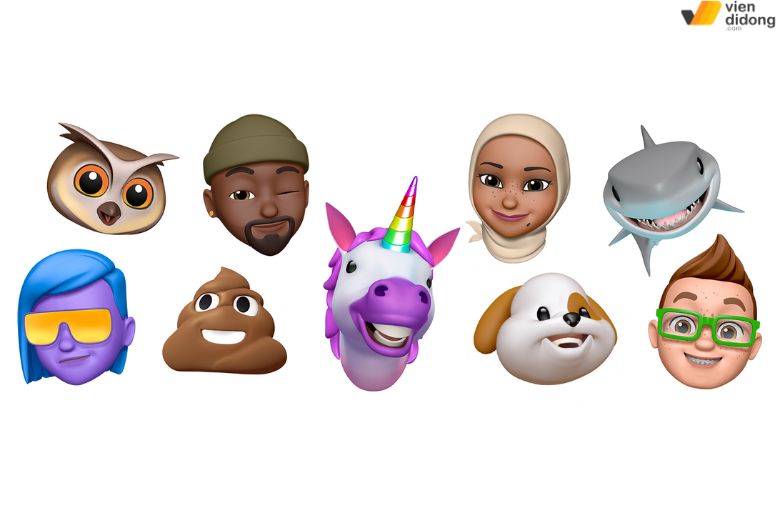
Tính năng Memoji trên iPhone
Ưu điểm:
- Có sẵn trên iPhone, không cần cài app
- Dễ tạo, dễ chỉnh sửa
- Đồng bộ tốt với hệ sinh thái Apple
Nhược điểm:
- Chỉ dùng tốt trong iMessage
- Độ giống khuôn mặt ở mức tương đối
- Không linh hoạt bằng tạo Emoji từ ảnh bằng AI
So sánh nhanh Emoji thường và Memoji của Apple:
| Tiêu chí | Emoji thường | Memoji |
| Cá nhân hóa | Không | Có |
| Giống khuôn mặt người dùng | Không | Có |
| Tạo trực tiếp trên iPhone | Có | Có |
| Dùng làm sticker chat | Có | Có |
Nếu bạn muốn Emoji mang dấu ấn cá nhân trên iPhone, Memoji là lựa chọn phù hợp nhất.
2.2. Cách tạo Memoji trên iPhone từng bước
Bạn có thể tạo Memoji trực tiếp trong ứng dụng Tin nhắn mà không cần cài đặt thêm app.
- Bước 1: Mở ứng dụng Tin nhắn (Messages) trên iPhone
- Bước 2: Tạo cuộc trò chuyện mới hoặc mở một cuộc trò chuyện bất kỳ
- Bước 3: Nhấn vào biểu tượng Memoji trên thanh công cụ
- Bước 4: Chọn New Memoji hoặc nhấn dấu +
- Bước 5: Tùy chỉnh các đặc điểm như:
- Màu da, kiểu tóc
- Hình dáng khuôn mặt, mắt, mũi
- Phụ kiện: kính, khuyên tai, mũ…
- Bước 6: Nhấn Xong (Done) để lưu Memoji
Sau khi hoàn tất, Memoji sẽ được lưu và có thể sử dụng ngay khi nhắn tin
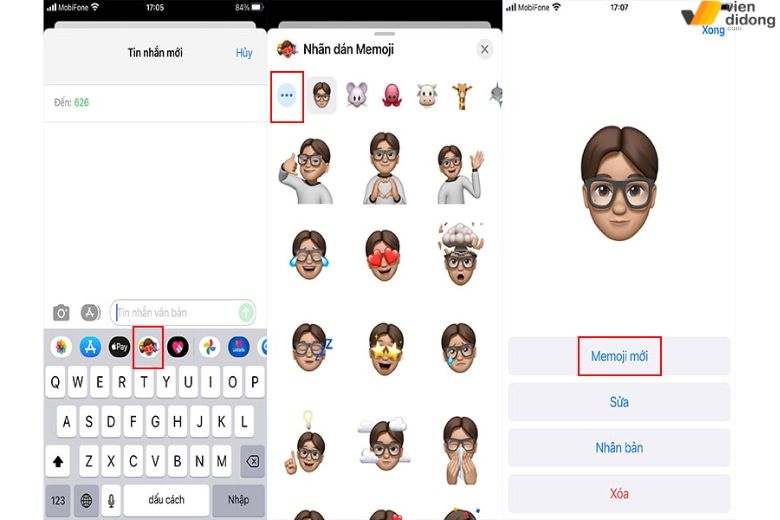
Cách tạo Memoji trên iPhone nhanh chóng
2.3. Cách dùng Memoji làm Emoji & Sticker khi nhắn tin
Sau khi tạo xong, Memoji không chỉ dùng để gửi hình động mà còn có thể dùng như Sticker Emoji.
Cách sử dụng Memoji:
- Gửi trực tiếp trong iMessage
- Dùng làm sticker chèn vào tin nhắn
- Dán lên ảnh hoặc video khi chat
Memoji đặc biệt phù hợp để:
- Nhắn tin cá nhân
- Chat nhóm
- Thể hiện cảm xúc sinh động hơn Emoji mặc định
3. Cách tạo Emoji trên Android
Nếu bạn đang sử dụng Android và muốn tạo Emoji cá nhân hóa, có nhiều lựa chọn từ ứng dụng bàn phím, app tạo avatar hoặc AI trên điện thoại. Android có ưu điểm là đa dạng công cụ và dễ dùng cho nhiều nền tảng chat như WhatsApp, Messenger, Telegram.
3.1. Tạo Emoji từ Gboard
Gboard là bàn phím chính thức của Google, hỗ trợ tạo nhãn dán Emoji (Minis) từ selfie.
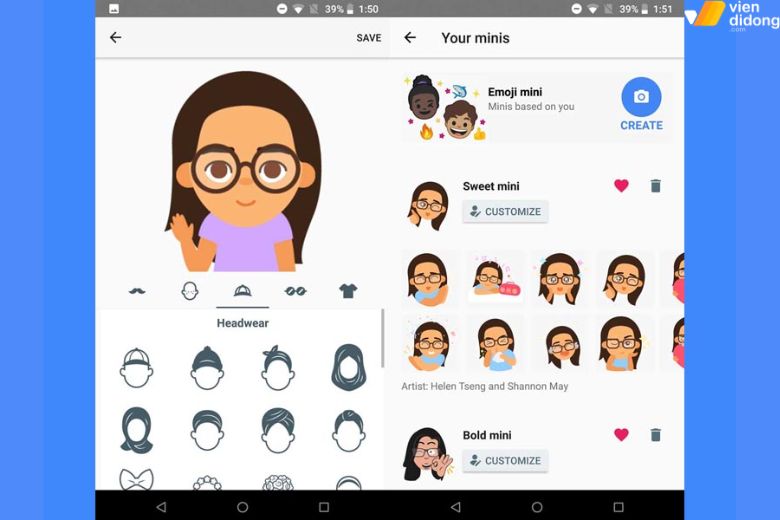
Cách tự tạo emoji bằng GBoard đơn giản
Cách icon cá nhân bằng Gboard:
- Bước 1: Mở ứng dụng nhắn tin (WhatsApp, Messenger, Telegram…)
- Bước 2: Nhấn vào biểu tượng Sticker / Dán nhãn trên Gboard
- Bước 3: Nhấn dấu + → chọn Add Minis
- Bước 4: Cho phép Gboard truy cập máy ảnh → chụp selfie
- Bước 5: GBoard sẽ tự tạo danh sách nhãn dán cá nhân hóa
- Bước 6: Mở tab Minis → Customize để chỉnh tóc, màu da, râu, phụ kiện…
- Bước 7: Nhấn Save để lưu và sử dụng ngay
Ưu điểm:
- Tạo Emoji trực tiếp từ selfie, giống khuôn mặt
- Tích hợp bàn phím → dùng cho nhiều ứng dụng chat
Nhược điểm:
- Ít phong cách hoạt hình / cartoon
- Cần chỉnh selfie sao cho rõ mặt để AI nhận diện tốt
3.2. Tạo Emoji bằng Bitmoji trên Android
Bitmoji là ứng dụng tạo Emoji hoạt hình phổ biến trên Android, cho phép người dùng tùy chỉnh khuôn mặt, kiểu tóc, trang phục và biểu cảm theo phong cách cá nhân. Ứng dụng hỗ trợ tích hợp trực tiếp với nhiều nền tảng nhắn tin như Snapchat, WhatsApp, Messenger, giúp sử dụng Emoji cá nhân hóa nhanh chóng và tiện lợi trong giao tiếp hằng ngày.
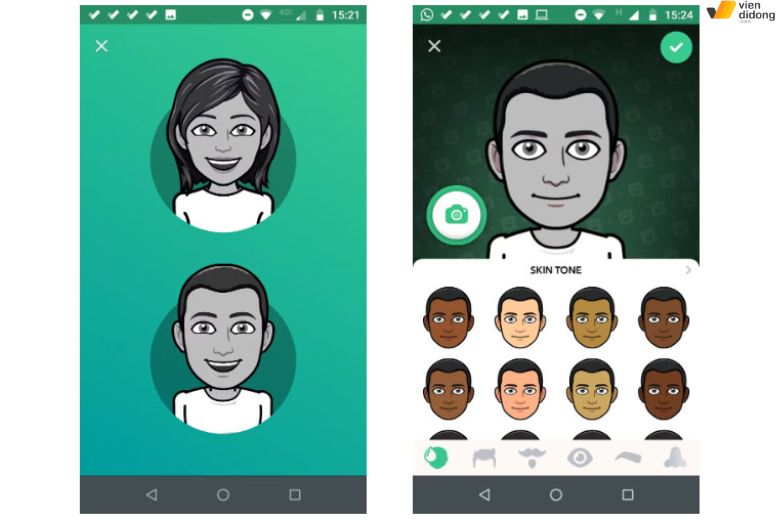
Tạo biểu tượng cảm xúc bằng app Bitmoji
Hướng dẫn tạo Emoji bằng Bitmoji:
- Bước 1: Tải ứng dụng Bitmoji từ Google Play
- Bước 2: Đăng nhập → tạo nhân vật theo hướng dẫn
- Bước 3: Chọn kiểu tóc, mắt, quần áo, phụ kiện…
- Bước 4: Lưu → đồng bộ với Snapchat hoặc Gboard để gửi Sticker
Ưu điểm:
- Phong cách cartoon, dễ thương
- Dùng được trên nhiều ứng dụng chat
Nhược điểm:
- Không giống khuôn mặt thật 100%
- Cần tạo tài khoản để sử dụng đầy đủ tính năng
3.3. Tạo Emoji bằng Angel Emoji Maker (Web/Android)
Angel Emoji Maker hỗ trợ tạo Emoji trên máy tính hoặc Android.
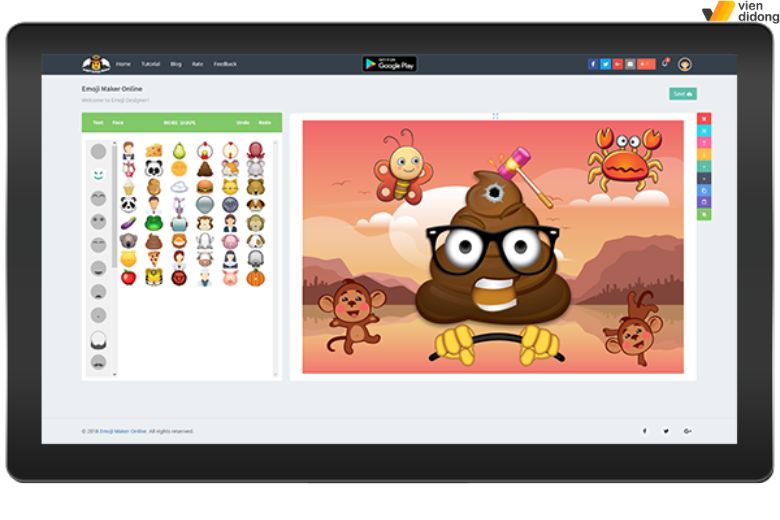
Tạo icon cá nhân bằng Angel Emoji Maker
Cách tạo:
- Bước 1: Truy cập web Angel Emoji Maker hoặc tải app Android
- Bước 2: Chọn các tùy chọn trên thanh bên (mặt, mắt, miệng, phụ kiện…)
- Bước 3: Khi hoàn tất → Save để tải xuống máy
- Bước 4: Dùng làm sticker, avatar trên các ứng dụng chat
Ưu điểm:
- Nhiều tùy chỉnh: tóc, mắt, phụ kiện, màu nền
- Phong cách hoạt hình / chibi đa dạng
Nhược điểm:
- Không giống khuôn mặt thật
- Một số tính năng cần trả phí hoặc giới hạn trên bản miễn phí
4. Tạo Emoji bằng AI Chat (ChatGPT, Gemini)
Ngoài việc tạo Emoji từ ảnh hoặc sử dụng Memoji/ứng dụng trên điện thoại, bạn còn có thể tạo Emoji bằng AI chat như ChatGPT hoặc Google Gemini. Đây là cách sáng tạo Emoji theo phong cách riêng, chỉ cần nhập mô tả (prompt), không cần ảnh thật.
Cách này phù hợp với người dùng muốn:
- Emoji độc đáo, theo phong cách riêng
- Không giới hạn nền tảng (iPhone, Android, web)
- Thử nghiệm nhiều phong cách từ cartoon, chibi đến flat icon
4.1. Tạo Emoji bằng ChatGPT
ChatGPT cho phép tạo Emoji theo mô tả bằng văn bản, giúp người dùng dễ dàng cá nhân hóa khuôn mặt, phong cách và cảm xúc chỉ trong vài câu lệnh đơn giản. Bạn có thể sử dụng ChatGPT để lên ý tưởng Emoji, tạo prompt chi tiết và kết hợp với công cụ thiết kế hoặc AI tạo ảnh để hoàn thiện Emoji nhanh chóng, không cần kỹ năng đồ họa phức tạp.
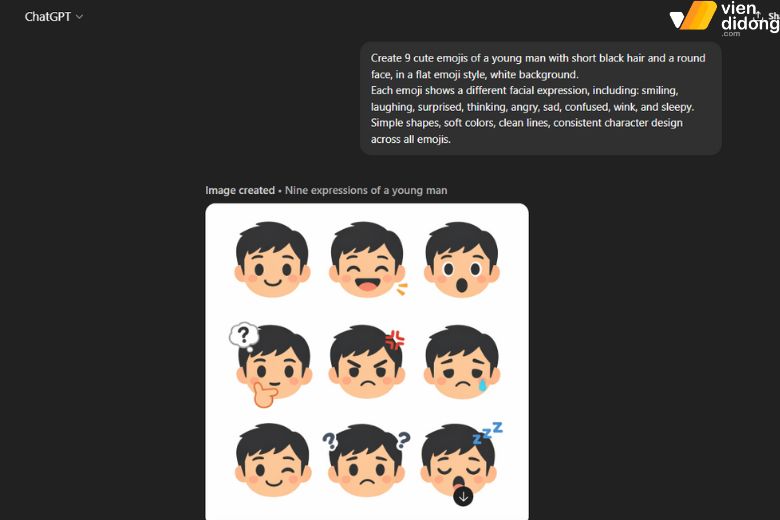
Tạo Emoji bằng ChatGPT chỉ prompt đơn giản
Hướng dẫn chi tiết cách tạo emoji bằng ChatGPT:
- Mở ChatGPT phiên bản hỗ trợ hình ảnh (ví dụ ChatGPT Enterprise hoặc DALL·E tích hợp) hoặc ChatGPT bản thường
- Nhập prompt mô tả Emoji bạn muốn tạo
- AI trả về hình ảnh Emoji để tải xuống
Ưu điểm:
- Không cần ảnh thật
- Emoji sáng tạo, dễ tùy chỉnh bằng cách sửa prompt
Nhược điểm:
- Độ giống mặt thật phụ thuộc vào mô tả
- Cần chỉnh prompt vài lần để ra kết quả ưng ý
Gợi ý prompt tạo emoji bằng ChatGPT:
| Prompt tiếng Anh | Prompt tiếng Việt |
| Create a cute emoji of a young man with short black hair, round face, smiling, flat emoji style, white background | Tạo emoji dễ thương của một chàng trai tóc ngắn, mặt tròn, cười, phong cách flat, nền trắng |
| Create a 3D emoji of a cat, orange, surprised expression | Tạo emoji 3D của một chú mèo màu cam, biểu cảm ngạc nhiên |
| Create a chibi emoji of a girl with long hair, big eyes, happy expression | Tạo emoji chibi của một cô gái tóc dài, mắt to, biểu cảm vui vẻ |
| Create a flat emoji of a young woman with brown hair, heart eyes | Tạo emoji flat của một cô gái tóc nâu, biểu cảm mắt hình trái tim |
| Create a cartoon emoji of a boy with glasses, smiling, waving hand | Tạo emoji phong cách cartoon của một cậu bé đeo kính, cười, vẫy tay |
4.2. Tạo Emoji bằng Google Gemini
Google Gemini hỗ trợ tạo Emoji bằng AI thông qua mô tả văn bản, cho phép người dùng tạo nhân vật Emoji theo khuôn mặt, biểu cảm và phong cách mong muốn tương tự như ChatGPT. Công cụ này phù hợp để lên ý tưởng nhanh và kết hợp với các nền tảng thiết kế khác để hoàn thiện Emoji mà không cần kỹ năng vẽ.
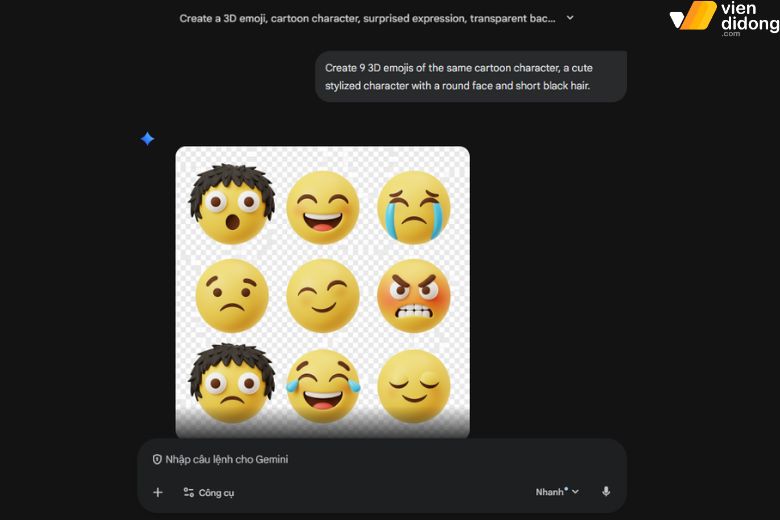
Google Gemeni hỗ trợ làm emoji cực sáng tạo
Cách sử dụng Gemini để tạo Emoji:
- Truy cập Google Gemini trên trình duyệt hoặc ứng dụng
- Nhập mô tả Emoji mong muốn (khuôn mặt, biểu cảm, phong cách)
- Gemini sẽ tạo hình ảnh Emoji theo mô tả
- Tải hình ảnh về thiết bị để sử dụng hoặc chỉnh sửa thêm
Ưu điểm:
- Dễ dùng, thao tác nhanh
- Phù hợp tạo Emoji sáng tạo, không cần ảnh
Nhược điểm: Ít tùy chỉnh chi tiết khuôn mặt so với tạo từ ảnh
Gợi ý prompt tạo emoji bằng Google Gemini:
| Prompt tiếng Anh | Prompt tiếng Việt |
| Create an emoji-style avatar, cartoon face, friendly smile, simple design, suitable for chat sticker | Tạo emoji phong cách avatar, mặt hoạt hình, cười thân thiện, thiết kế đơn giản, dùng làm sticker chat |
| Create a chibi emoji, happy expression, cat character, white background | Tạo emoji chibi, biểu cảm vui vẻ, nhân vật mèo, nền trắng |
| Create a 3D emoji, cartoon character, surprised expression, transparent background | Tạo emoji 3D, nhân vật hoạt hình, biểu cảm ngạc nhiên, nền trong suốt |
| Create a cartoon emoji of a young girl with pink hair, smiling | Tạo emoji phong cách cartoon của một cô gái tóc hồng, cười |
| Create a flat emoji of a boy with short hair, laughing, yellow background | Tạo emoji flat của một cậu bé tóc ngắn, cười, nền vàng |
5. Cách tạo Emoji online bằng Canva
Nếu bạn không muốn chụp ảnh selfie, không quen dùng AI prompt hoặc chỉ cần Emoji đơn giản để làm avatar, sticker chat, bài đăng mạng xã hội, thì Canva là một lựa chọn hoàn hảo. Canva là công cụ thiết kế online phổ biến, cho phép tạo Emoji, sticker và icon cảm xúc chỉ bằng thao tác kéo và thả.
5.1. Canva có tạo Emoji được không?
Có. Canva hỗ trợ tạo Emoji, sticker và icon minh họa bằng giao diện kéo – thả trực quan. Mặc dù không tạo Emoji theo khuôn mặt thật như AI từ ảnh, Canva rất mạnh ở phong cách cartoon, flat, biểu cảm vui nhộn, phù hợp để:
- Làm avatar cá nhân
- Tạo sticker chat
- Chèn vào bài đăng Facebook, Instagram, Zalo
Bạn có thể bắt đầu ngay bằng cách truy cập trang tạo emoji của Canva: https://www.canva.com/vi_vn/thiet-ke/emoji/
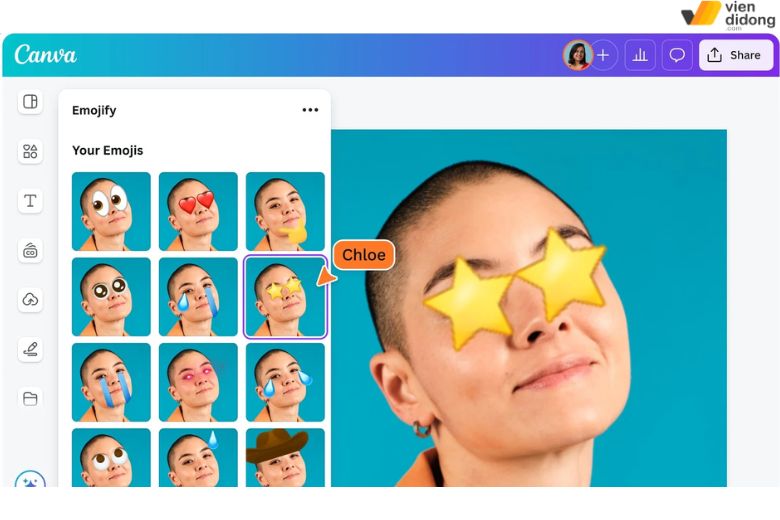
Canva là công cụ tạo emoji đơn giản, nhanh chóng nhất
Ưu điểm:
- Giao diện kéo – thả rất dễ dùng
- Không cần ảnh thật, không cần AI
- Nhiều mẫu Emoji, sticker đẹp có sẵn
- Phù hợp cho avatar và thiết kế mạng xã hội
Nhược điểm:
- Không tạo Emoji giống khuôn mặt thật
- Cá nhân hóa chi tiết khuôn mặt ở mức cơ bản
- Một số tài nguyên chỉ có trên Canva Pro
5.2. Cách tạo Emoji bằng Canva từng bước
Bạn có thể tạo Emoji trực tiếp trên web hoặc app Canva (iOS & Android).
- Bước 1: Truy cập Canva và đăng nhập tài khoản.
- Bước 2: Vào trang Emoji của Canva: https://www.canva.com/vi_vn/thiet-ke/emoji/
- Bước 3: Chọn một mẫu Emoji có sẵn hoặc bắt đầu với khung trống.
- Bước 4: Tùy chỉnh Emoji theo ý thích:
- Thay đổi khuôn mặt, mắt, miệng
- Chỉnh màu sắc, biểu cảm
- Thêm phụ kiện, nền
- Bước 5: Nhấn Chia sẻ → Tải xuống: Chọn định dạng PNG (nên chọn nền trong suốt nếu dùng làm sticker)
6. So sánh các cách tạo Emoji: Chọn công cụ phù hợp nhất
Khi đã biết các cách tạo Emoji từ ảnh, iPhone, Android và AI, bạn có thể bối rối không biết nên chọn công cụ nào. Bảng so sánh dưới đây sẽ giúp bạn so sánh ưu – nhược điểm, phong cách và nền tảng để chọn đúng công cụ theo nhu cầu.
| Cách tạo Emoji | Nền tảng | Phong cách | Giống khuôn mặt thật | Tùy chỉnh | Dễ sử dụng |
| Artup AI, Bylo.ai, Ima Studio | iPhone, Android, Web | Flat / 2D / 3D | Cao | Trung bình | Nhanh, dễ |
| Bitmoji, Mirror AI | iPhone, Android | Cartoon, Chibi | Trung bình | Cao | Dễ dùng, cần tạo tài khoản |
| Memoji | iPhone | Flat / Sticker | Trung bình | Cao | Dễ, trực tiếp trên iMessage |
| Gboard Minis | Android | Flat / Sticker | Cao | Thấp | Dễ, tích hợp bàn phím |
| Angel Emoji Maker | Android, Web | Cartoon / Chibi | Thấp | Cao | Dễ dùng, một số tính năng cần trả phí |
| ChatGPT, Gemini | Web / Android / iPhone | Flat / Cartoon / 3D | Thấp – phụ thuộc prompt | Rất cao (prompt) | Trung bình, cần chỉnh prompt |
| Canva | Web, iPhone, Android | Flat / Cartoon / Vector | Trung bình | Cao | Dễ dùng, kéo-thả, không cần kỹ năng thiết kế |
Ngoài ra, bạn có thể kết hợp nhiều cách để đạt kết quả tốt nhất:
- Tạo ảnh gốc bằng AI từ ảnh thật
- Chỉnh sửa trên Bitmoji hoặc Angel Emoji Maker để thêm phong cách hoạt hình
- Hoặc dùng ChatGPT / Gemini tạo phiên bản sáng tạo độc đáo cho sticker / avatar trên social media
Ví dụ: tạo Emoji thật từ AI → xuất sang Bitmoji → chèn vào Gboard để nhắn tin → tạo prompt tương tự trên ChatGPT/Gemini để có phiên bản khác phong cách.
7. Câu hỏi thường gặp về cách tạo Emoji
7.1. Tạo Emoji có mất phí không?
Không. Nhiều ứng dụng và công cụ tạo Emoji miễn phí cho phép bạn thiết kế và sử dụng ngay. Tuy nhiên, một số tính năng nâng cao hoặc bộ Emoji đặc biệt có thể yêu cầu mua phiên bản trả phí.
7.2. Có thể tạo Emoji giống y hệt mặt mình không?
Có. Các ứng dụng tạo Emoji như Bitmoji hay Zmoji cho phép bạn tùy chỉnh chi tiết khuôn mặt, tóc, mắt, mũi, thậm chí là biểu cảm để Emoji trông giống y hệt khuôn mặt thật.
7.3. Emoji tự tạo có dùng được trên mọi ứng dụng không?
Không hoàn toàn. Emoji tự tạo thường được xuất dưới dạng hình ảnh (PNG, GIF) hoặc sticker. Một số nền tảng hỗ trợ sticker riêng, nên bạn cần kiểm tra từng ứng dụng trước khi sử dụng.
7.4. iPhone và Android, tạo Emoji bên nào đẹp hơn?
Cả hai nền tảng đều có công cụ tạo Emoji chất lượng. iPhone thường có thiết kế tinh tế, đơn giản, trong khi Android cho phép tùy chỉnh linh hoạt hơn. Lựa chọn phụ thuộc vào sở thích cá nhân và mục đích sử dụng.
7.5. Tạo Emoji bằng ChatGPT hoặc Gemini có khó không?
Tạo Emoji bằng ChatGPT hoặc Gemini rất đơn giản, chỉ cần nhập prompt mô tả và AI sẽ trả về hình ảnh. Bạn có thể thử vài prompt để có kết quả ưng ý nhất.
Từ cách tạo Emoji bằng ảnh, iPhone, Android đến AI, bạn đều có thể tạo ra những biểu tượng cảm xúc cá nhân hóa, thể hiện phong cách và cảm xúc riêng. Với hướng dẫn trong bài viết, việc tạo Emoji trở nên dễ dàng và thú vị hơn bao giờ hết.
Nếu điện thoại bạn đang gặp vấn đề như màn hình nhấp nháy, pin chai, cảm ứng không nhạy, trải nghiệm tạo Emoji và ứng dụng sẽ bị ảnh hưởng. Hãy ghé Viện Di Động để được kiểm tra, sửa chữa, thay linh kiện chính hãng nhanh chóng, đảm bảo thiết bị hoạt động ổn định và bạn có trải nghiệm mượt mà nhất. Liên hệ 18006729 hoặc fanpage để được tư vấn chi tiết.
Xem thêm:
- 7 mẹo để giúp điện thoại Android có thể tăng tốc và dọn dẹp các phần mềm không cần thiết
- 4 cài đặt bảo mật iPhone quan trọng mà bạn cần thay đổi ngay bây giờ
- 6 bước để quay màn hình Windows mà không cần sử dụng bất kỳ phầm mềm nào
Viện Di Động






Bình luận & hỏi đáp