



Cách cài đặt phím tắt trên MacBook (macOS Sonoma/Ventura) từ A-Z

Bỏ ra vài phút thiết lập cách cài đặt phím tắt trên MacBook với hệ điều hành macOS mới (từ Ventura trở lên) sẽ giúp bạn tiết kiệm hàng giờ thao tác mỗi tháng. Tuy nhiên, khi một tổ hợp phím bất ngờ không phản hồi, người dùng thường lúng túng không rõ đây là lỗi thiết lập phần mềm hay bàn phím đã bị hỏng vật lý.
Bài viết dưới đây hướng dẫn chi tiết các bước tùy chỉnh phím tắt chuẩn xác, đồng thời giúp bạn phân biệt rõ ràng các triệu chứng bệnh của bàn phím.
Tóm tắt nội dung cốt lõi
Cài đặt phím tắt macOS là quá trình gán hoặc thay đổi tổ hợp phím (như Command, Option) cho các lệnh hệ thống hoặc ứng dụng cụ thể thông qua mục Cài đặt hệ thống (System Settings).
- Đường dẫn tiêu chuẩn: Truy cập Menu Apple () > System Settings > Keyboard > Keyboard Shortcuts.
- Quy tắc bắt buộc: Khi tạo phím tắt ứng dụng, tên lệnh (Menu Title) phải được nhập chính xác tuyệt đối, bao gồm cả ký tự đặc biệt như dấu ba chấm (Option + 😉 hoặc ký hiệu phân cấp (->).
- Cảnh báo rủi ro: Tổ hợp phím phát ra âm báo “Ting/Bop” thường do xung đột lệnh hoặc lỗi bộ gõ tiếng Việt. Ngược lại, phím bấm rít, lún sâu không nảy là dấu hiệu hư hỏng phần cứng.
Nội dung bài viết
1. Hướng dẫn cài đặt phím tắt trên MacBook (macOS Ventura trở lên)
Trên các phiên bản macOS từ Ventura trở đi, Apple đã thay đổi giao diện quản lý sang System Settings với phong cách trực quan hơn. Để tối ưu hóa quy trình làm việc, bạn có thể dễ dàng thiết lập phím tắt tùy chỉnh cho từng ứng dụng cụ thể theo các bước sau:
Bước 1: Truy cập menu cài đặt
Nhấp vào Menu Apple () ở góc trái màn hình, chọn System Settings (Cài đặt hệ thống). Tìm và chọn mục Keyboard (Bàn phím) ở thanh bên, sau đó nhấn vào nút Keyboard Shortcuts… (Phím tắt bàn phím).
Bước 2: Thiết lập phím tắt ứng dụng
Trong cửa sổ hiện ra, chọn danh mục App Shortcuts (Phím tắt ứng dụng) ở cột bên trái. Nhấn vào biểu tượng dấu cộng (+) để thêm mới một lệnh.
Bước 3: Cấu hình lệnh và tổ hợp phím
- Application: Chọn ứng dụng cụ thể mà bạn muốn áp dụng phím tắt, hoặc chọn All Applications nếu muốn lệnh này áp dụng trên toàn hệ thống.
- Menu Title: Đây là bước quan trọng nhất. Bạn phải nhập chính xác tên lệnh hiển thị trong thanh menu của ứng dụng đó.
- Nếu lệnh có ký tự đặc biệt như dấu ba chấm (…), hãy nhập ba dấu chấm liên tiếp (không cách).
- Đối với các lệnh nằm trong menu phân cấp, sử dụng chuỗi ký tự -> (không khoảng trắng) để dẫn đường (ví dụ: Format->Font->Ligatures).
- Keyboard Shortcut: Nhấp chuột vào ô này, sau đó nhấn tổ hợp phím bạn muốn gán. Nhấn Done để hoàn tất.
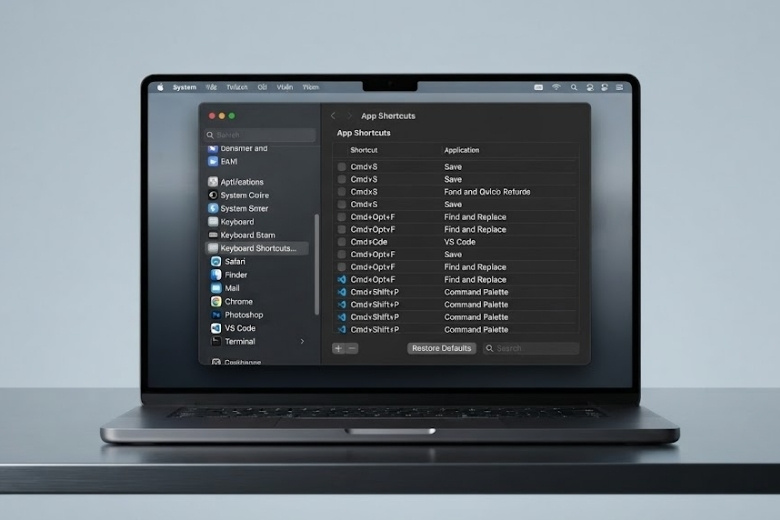
Giao diện cài đặt Keyboard Shortcuts trên macOS Ventura trở lên
1.1. Thay đổi tổ hợp phím hệ thống mặc định
Hệ điều hành macOS cho phép bạn can thiệp và thay đổi hầu hết các tổ hợp phím mặc định của hệ thống như chụp màn hình (Screenshots), gọi thanh tìm kiếm (Spotlight) hoặc quản lý cửa sổ (Mission Control).
Tại giao diện Keyboard Shortcuts, bạn chọn danh mục chức năng ở cột bên trái. Tiếp theo, nhấp đúp chuột vào tổ hợp phím hiện tại ở cột bên phải và nhấn tổ hợp phím mới mà bạn muốn gán.
Theo tài liệu từ Apple, nếu bạn gán sai hoặc muốn quay về trạng thái ban đầu, chỉ cần nhấp vào nút Restore Defaults (Khôi phục mặc định) ở góc dưới cùng bên trái cửa sổ.
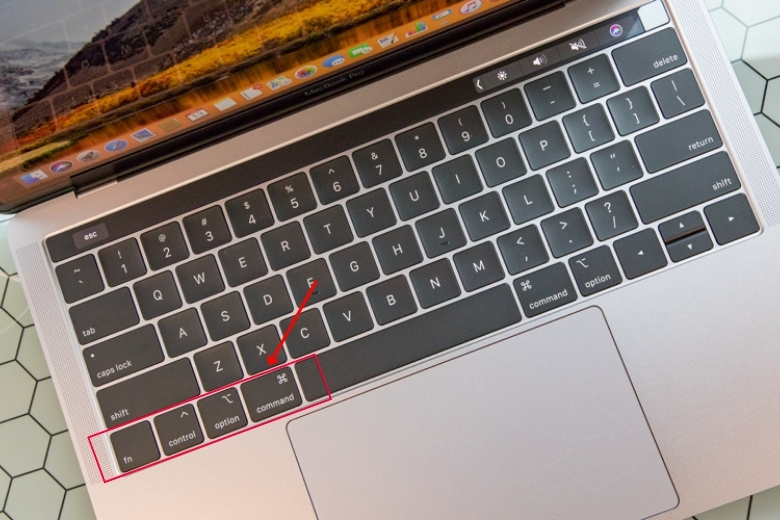
Tổ hợp phím hệ thống mặc định trên MacBook
1.2. Tạo phím tắt cho một ứng dụng cụ thể (App Shortcuts)
Bên cạnh các lệnh hệ thống, bạn hoàn toàn có thể tự tạo phím tắt cho một lệnh nằm trong thanh menu của bất kỳ phần mềm nào (ví dụ: lệnh Export as PDF trong Word). Trong cửa sổ Keyboard Shortcuts, bạn kéo xuống cuối danh sách bên trái và chọn App Shortcuts (Phím tắt ứng dụng), sau đó nhấp vào dấu cộng (+) để bắt đầu thiết lập.
Thao tác này đòi hỏi sự chính xác tuyệt đối. Kỹ thuật viên Craig Grannell từ Intego nhấn mạnh rằng trường Menu Title (Tiêu đề menu) phải khớp hoàn toàn về cách đánh vần và viết hoa với thanh menu của ứng dụng.
Nếu lệnh có dấu ba chấm, bạn bắt buộc phải gõ tổ hợp Option + ; để tạo ký tự (…), tuyệt đối không gõ ba dấu chấm liên tiếp. Đối với các lệnh nằm sâu bên trong menu con, bạn sử dụng cú pháp phân cấp menu sử dụng chuỗi ký tự -> (không có khoảng trắng) để dẫn đường, ví dụ: Format->Font->Ligatures->Use Default.
Hiểu rõ các nguyên tắc gán lệnh chuẩn xác không chỉ áp dụng cho ứng dụng nội bộ mà còn là nền tảng để bạn xử lý rào cản khi sử dụng thiết bị ngoại vi.
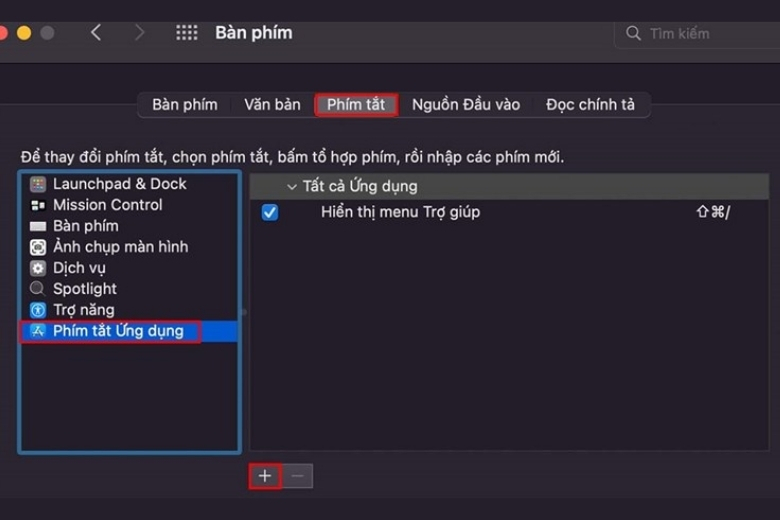
Tạo phím tắt cho một ứng dụng cụ thể trên MacBook
2. Tùy chỉnh phím tắt cho bàn phím rời Windows và mở nhanh ứng dụng
Người dùng quen thuộc với máy tính Windows khi chuyển sang dùng Mac thường gặp trở ngại lớn do vị trí vật lý của phím Command và Option bị ngược so với phím Windows và Alt. Để giải quyết rào cản trí nhớ cơ bắp này, bạn có thể hoán đổi chức năng của các phím bổ trợ (Modifier Keys) ngay trong cài đặt, đồng thời dùng ứng dụng Phím tắt (Shortcuts) để gán lệnh mở nhanh phần mềm.
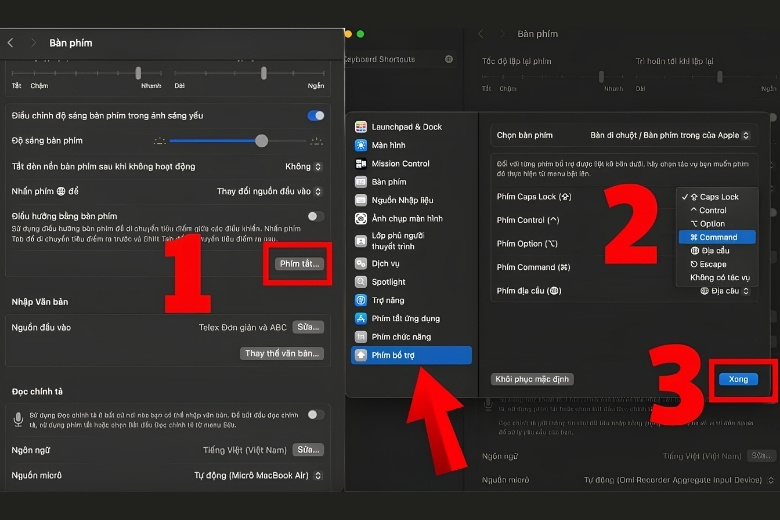
Cách tùy chỉnh phím tắt cho bàn phím rời Windows
2.1. Đổi vị trí Command/Option cho bàn phím Windows (Modifier Keys)
Theo chuyên trang Geekboards, việc phím Alt nằm sát thanh Space trong khi phím Windows nằm ngoài cùng thường gây lúng túng khi thao tác sao chép hoặc dán văn bản trên Mac.
Thay vì cố gắng tập làm quen lại từ đầu, macOS cung cấp tính năng Modifier Keys (Phím sửa đổi) cho phép bạn hoán đổi chức năng của các phím bổ trợ này một cách dễ dàng. Các bước thực hiện trên macOS Ventura trở lên:
Bước 1 – Kết nối bàn phím: Đảm bảo bàn phím rời của bạn đã được kết nối với MacBook thông qua cáp USB hoặc Bluetooth.
Bước 2 – Truy cập cài đặt: Nhấp vào Menu Apple () > System Settings (Cài đặt hệ thống).
Bước 3 – Mở menu bàn phím: Chọn mục Keyboard (Bàn phím) ở thanh bên trái, sau đó nhấn vào nút Keyboard Shortcuts… (Phím tắt bàn phím).
Bước 4 – Thiết lập Modifier Keys: Cuộn xuống dưới cùng và chọn mục Modifier Keys… (Phím sửa đổi).
Bước 5 – Ánh xạ phím:
- Tại menu thả xuống, hãy chọn đúng tên bàn phím rời bạn đang sử dụng.
- Trong dòng Command (⌘) Key, hãy chọn thay đổi thành Option (⌥).
- Trong dòng Option (⌥) Key, hãy chọn thay đổi thành Command (⌘).
Bước 6 – Xác nhận: Nhấn Done (Xong) để hệ thống lưu lại thiết lập.
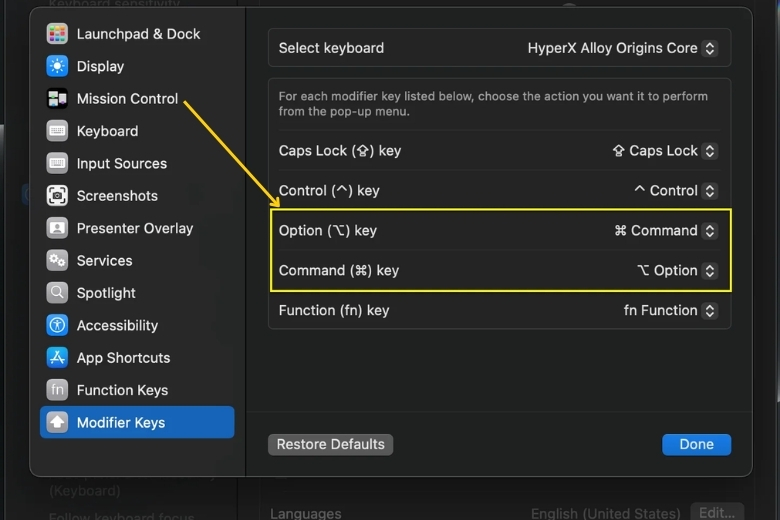
Cách đổi vị trí phím Command và Option cho bàn phím Windows trên Mac
2.2. Gán tổ hợp phím để mở nhanh ứng dụng (Quick Actions)
macOS không hỗ trợ gán phím tắt mở trực tiếp phần mềm trong khu vực Keyboard Shortcuts. Để thực hiện, bạn cần mở ứng dụng Shortcuts (Phím tắt) có sẵn trên máy. Tại đây, bạn nhấn dấu cộng (+) tạo tác vụ mới, tìm kiếm lệnh Open App và chọn ứng dụng mục tiêu.
Chuyển sang bảng thuộc tính (biểu tượng chữ i), bạn tích chọn Use as Quick Action (Dùng làm Tác vụ nhanh) và nhấn Add Keyboard Shortcut. Tổ hợp phím bạn gán tại đây sẽ kích hoạt ứng dụng ngay lập tức mà không cần chạm đến trackpad.
Các thiết lập cá nhân hóa giúp thao tác trở nên mượt mà, nhưng đôi khi hệ thống lại từ chối thực thi lệnh. Đây là lúc bạn cần biết cách phân loại nguyên nhân sự cố.
3. Khắc phục phím tắt không hoạt động
Tình trạng bấm phím tắt nhưng máy không nhận lệnh thường xuất phát từ việc xung đột phần mềm hoặc bị bộ gõ tiếng Việt chặn phím. Ngược lại, nếu phím bấm mất đi độ nảy cơ học, đây là tín hiệu cảnh báo linh kiện vật lý đang gặp sự cố nghiêm trọng.
3.1. Xung đột phần mềm (Cảnh báo tam giác vàng và EVKey)
Tài liệu của Apple chỉ rõ, nếu bạn gán trùng với một phím tắt hệ thống đang tồn tại, macOS sẽ hiển thị ngay một biểu tượng tam giác cảnh báo màu vàng bên cạnh lệnh đó. Phím tắt sẽ không hoạt động cho đến khi bạn đổi sang tổ hợp khác.
Tuy nhiên, rào cản phổ biến nhất tại Việt Nam lại đến từ các bộ gõ như EVKey hay OpenKey. Các phần mềm này thường chiếm quyền chặn các phím tắt chứa ký tự bỏ dấu (S, F, J, R, X). Trước khi nghi ngờ máy hỏng, bạn hãy thử chuyển bộ gõ về chế độ tiếng Anh hoặc tắt hoàn toàn bộ gõ để kiểm tra lại tổ hợp phím.
3.2. Dấu hiệu nhận biết bàn phím bị liệt vật lý
Khi các thao tác tinh chỉnh phần mềm không đem lại kết quả, bạn cần dựa vào cảm giác gõ và phản hồi âm thanh để xác định tình trạng vật lý của bo mạch bàn phím.
| Tiêu chí đánh giá | Lỗi thiết lập phần mềm | Liệt/Kẹt phím vật lý (Phần cứng) |
| Phản hồi âm thanh hệ thống | Máy phát ra âm báo “Ting/Bop” khô khốc đặc trưng của macOS. | Hoàn toàn im lặng, hệ thống không nhận được tín hiệu điện đầu vào. |
| Cảm giác cơ học (Độ nảy) | Phím ấn xuống vẫn nảy và phản hồi lực tốt, hành trình phím trơn tru. | Cảm giác miết phím bị rít, lún sâu không nảy lên, hoặc phải ấn lực rất mạnh mới ăn. |
| Phạm vi ảnh hưởng | Chỉ lỗi ở một vài tổ hợp phím nhất định hoặc trong một ứng dụng cụ thể. | Liệt nguyên một hàng phím hoặc một khu vực liền kề (do đứt mạch ngầm). |
Lời khuyên thực tế từ kỹ thuật viên: Đừng cố khởi động lại máy hay cài lại hệ điều hành macOS nếu phím bấm không nảy. Kẹt bụi gầm phím, bung ngàm xương bướm hay đứt vi mạch dưới màng cao su do độ ẩm cần được tháo mở vệ sinh hoặc đo đạc trực tiếp, thao tác phần mềm tuyệt đối không thể cứu vãn linh kiện vật lý.
4. Kết luận
Việc nắm rõ cách cài đặt phím tắt trên MacBook không chỉ giúp bạn làm chủ luồng công việc mà còn hạn chế sự hao mòn vật lý cho trackpad. Theo báo cáo từ Vivid Repairs, việc ứng dụng thành thạo 4 tổ hợp phím cơ bản có thể tiết kiệm hàng giờ làm việc mỗi tháng nhờ việc cắt giảm các thao tác thừa. Dù là thay đổi lệnh hệ thống hay gán phím cho ứng dụng cụ thể, hãy luôn đảm bảo tính chính xác của tên lệnh để tránh xung đột phần mềm.
Để tránh tình trạng kẹt phím lâu ngày làm mạch đồng bị oxi hóa và lây lan hư hỏng xuống bo mạch chủ bên dưới, hãy liên hệ đặt lịch kiểm tra lỗi máy tại hệ thống Viện Di Động. Đội ngũ kỹ thuật viên chuyên sâu của chúng tôi sẽ tiến hành đo đạc tín hiệu trực tiếp, đảm bảo khắc phục tận gốc nguyên nhân vật lý và cam kết minh bạch, tuyệt đối không báo khống lỗi phần mềm thành phần cứng.
Xem thêm: Cách sử dụng bàn phím MacBook






Bình luận & hỏi đáp