



Cách đăng xuất Outlook trên điện thoại, máy tính nhanh chóng và xóa sạch dữ liệu

Việc tìm cách đăng xuất Outlook trên điện thoại máy tính thường gây bối rối cho người dùng phổ thông vì sự thay đổi liên tục về giao diện giữa các bản cập nhật phần mềm. Hướng dẫn kỹ thuật chi tiết dưới đây sẽ giúp bạn thoát tài khoản an toàn, gỡ bỏ triệt để hồ sơ cục bộ và bảo vệ tuyệt đối dữ liệu cá nhân trước khi thực hiện mua bán, sang nhượng hoặc gửi thiết bị đi sửa chữa phần cứng.
Tóm tắt nội dung chính
- Microsoft Outlook trên các nền tảng ứng dụng cài đặt cục bộ (điện thoại thông minh, máy tính) không được trang bị nút “Đăng xuất” (Sign out) tạm thời. Người dùng bắt buộc phải sử dụng lệnh Xóa tài khoản (Remove Account/Delete Account) để gỡ bỏ hồ sơ định danh.
- Thao tác xóa tài khoản này chỉ dọn dẹp các tệp dữ liệu ngoại tuyến (.ost, .pst) đang lưu trữ cục bộ trên thiết bị hiện tại. Toàn bộ email, lịch làm việc và danh bạ gốc trên máy chủ đám mây của Microsoft vẫn được bảo toàn nguyên vẹn.
- Các bản nháp (drafts) chưa gửi và những số liên lạc lưu offline chưa kịp đồng bộ lên đám mây sẽ bị xóa vĩnh viễn khỏi thiết bị. Việc sao lưu tệp đính kèm cục bộ là bước bắt buộc trước khi thực hiện lệnh xóa cấu hình ứng dụng.
Nội dung bài viết
- 1. Tại sao không có nút “Đăng xuất” trên ứng dụng Outlook?
- 2. Cách đăng xuất Outlook trên điện thoại (iPhone và Android)
- 3. Cách thoát tài khoản Outlook trên máy tính (Windows & Mac)
- 4. Cách đăng xuất Outlook trên trình duyệt Web
- 5. Cách đăng xuất Outlook từ xa khi mất thiết bị (Bảo vệ dữ liệu khẩn cấp)
- 6. Lưu ý đăng xuất Outlook trước khi bán hoặc sửa máy
1. Tại sao không có nút “Đăng xuất” trên ứng dụng Outlook?
Ứng dụng Outlook hoạt động như một trình quản trị tài khoản cục bộ (Email Client), do đó hệ thống không thiết kế nút đăng xuất tạm thời; để ngắt kết nối, bạn bắt buộc phải sử dụng lệnh xóa hồ sơ tài khoản (Remove Account) trực tiếp khỏi thiết bị.
Việc “Xóa tài khoản” trên ứng dụng Outlook thực chất là quá trình ngắt kết nối đồng bộ cục bộ, hoàn toàn không can thiệp hay xóa bỏ dữ liệu gốc của bạn trên máy chủ đám mây Microsoft. Do đó bạn hoàn toàn có thể yên tâm khi thoát ứng dụng hoặc xóa tài khoàn Outlook mà không mất bất kỳ tài liệu nào.
Lời khuyên thực tế từ kỹ thuật viên: Mặc dù dữ liệu đám mây được bảo vệ, bạn vẫn phải kiểm tra kỹ hòm thư nháp (Drafts) trước khi thao tác. Mọi email đang soạn dở chưa gửi đi sẽ bị xóa sạch khỏi bộ nhớ ngay khi bạn bấm xác nhận lệnh gỡ cấu hình tài khoản.
Tìm hiểu về ứng dụng Outlook trên điện thoại máy tính
2. Cách đăng xuất Outlook trên điện thoại (iPhone và Android)
Để thoát tài khoản Outlook trên điện thoại, bạn cần truy cập vào phần cài đặt bên trong ứng dụng, chọn hồ sơ email tương ứng và thực hiện lệnh xóa tài khoản để hệ thống tiến hành ngắt kết nối đồng bộ cục bộ.
2.1. Thao tác thoát ứng dụng Microsoft Outlook trên điện thoại Android
- Bước 1: Khởi chạy ứng dụng Microsoft Outlook trên thiết bị di động. Nhấn vào biểu tượng ảnh đại diện (hoặc Trang chủ/Home) nằm ở góc trên bên trái giao diện chính.
- Bước 2: Chạm vào biểu tượng bánh răng Cài đặt (Settings) nằm ở góc dưới cùng bên trái của thanh điều hướng.
- Bước 3: Tại danh mục Tài khoản email (Email Accounts), nhấn chọn đúng địa chỉ email mà bạn cần loại bỏ khỏi thiết bị.
- Bước 4: Cuộn xuống dưới cùng của giao diện thông tin tài khoản và chọn nút Xóa tài khoản (Delete Account hoặc Remove Account).
- Bước 5: Nhấn chọn xác nhận lệnh Xóa trên hộp thoại cảnh báo hiển thị trên màn hình để hệ thống bắt đầu giải phóng bộ nhớ đệm và ngắt đồng bộ thư.
2.2. Gỡ tài khoản khỏi ứng dụng Apple Mail mặc định (dành cho iPhone/iPad)
Nếu bạn thiết lập liên kết email công việc trực tiếp thông qua trình quản lý thư mặc định của hệ điều hành iOS thay vì dùng app Outlook, hãy thực hiện theo trình tự sau:
- Bước 1: Truy cập vào ứng dụng Cài đặt (Settings) gốc trên màn hình chính của thiết bị iPhone hoặc iPad.
- Bước 2: Cuộn xuống danh sách tùy chọn cấu hình hệ thống và chọn mục Mail.
- Bước 3: Nhấp chọn tiếp vào mục Tài khoản (Accounts).
- Bước 4: Tìm và chọn đúng tài khoản email Outlook hoặc Exchange cần gỡ bỏ.
- Bước 5: Cuộn xuống phía dưới cùng màn hình, chọn mục Delete Account (Xóa tài khoản) và nhấn xác nhận một lần nữa để hoàn tất việc xóa toàn bộ dữ liệu email, lịch, danh bạ đồng bộ cục bộ.
Lời khuyên thực tế từ kỹ thuật viên: Sau khi tiến hành gỡ tài khoản, nếu ứng dụng Outlook của bạn bị treo, vòng lặp tải liên tục hoặc hiển thị mã lỗi (như 5objp hoặc 5ssai), hãy tiến hành xóa bộ nhớ đệm (Clear cache) trong phần quản lý ứng dụng của hệ điều hành thiết bị di động trước khi thử đăng nhập một tài khoản mới.
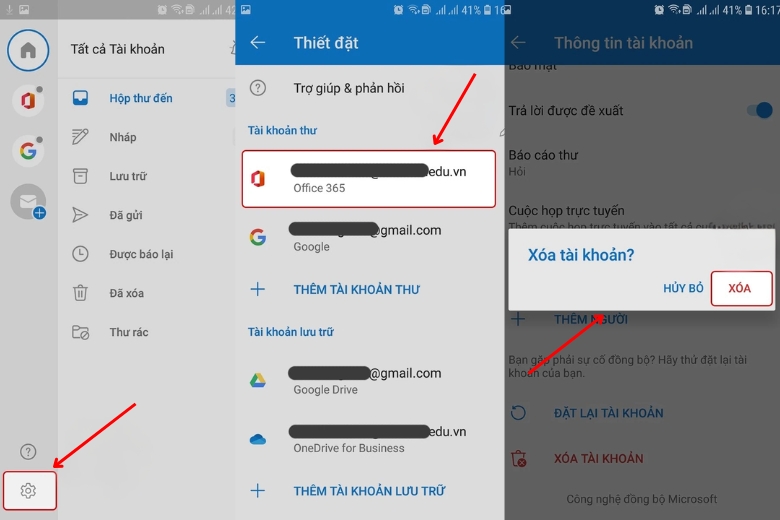
Hướng dẫn chi tiết cách đăng xuất Outlook trên điện thoại
3. Cách thoát tài khoản Outlook trên máy tính (Windows & Mac)
Thao tác sign out Outlook máy tính yêu cầu người dùng truy cập trực tiếp vào phần quản lý tài khoản để gỡ bỏ hồ sơ định danh, với trình tự thực hiện hoàn toàn khác biệt tùy thuộc vào việc bạn đang sử dụng phiên bản New Outlook, bản Classic cũ hay hệ điều hành macOS.
Tính đến hiện tại, Microsoft đang từng bước phổ cập phiên bản “New Outlook for Windows” (kiến trúc đóng gói khung web) để thay thế hoàn toàn cho ứng dụng Mail & Calendar trên Windows 11. Giao diện phần mềm mới này đã thay đổi sơ đồ cài đặt, khiến nhiều người dùng quen với bản Classic cũ bị lúng túng vì không còn tìm thấy thanh công cụ chứa thẻ File truyền thống để thiết lập cấu hình.
3.1. Trên New Outlook cho Windows (Giao diện 2026)
- Bước 1: Khởi chạy phần mềm New Outlook, nhấn vào biểu tượng Cài đặt (hình bánh răng) nằm ở góc trên bên phải màn hình làm việc hoặc nhấn vào dấu ba chấm ngay cạnh tên tài khoản.
- Bước 2: Nhấp chọn Accounts (Tài khoản) ở cột điều hướng bên trái, sau đó chọn tiếp Manage accounts (Quản lý tài khoản).
- Bước 3: Chọn tài khoản email bạn muốn gỡ và nhấn nút Manage (Quản lý).
- Bước 4: Nhấn chọn nút Remove (Xóa).
- Bước 5: Nhấn xác nhận Remove một lần nữa trên cửa sổ bật lên để phần mềm gỡ tài khoản hoàn toàn khỏi bộ nhớ thiết bị.
Đối với hệ thống máy tính dùng chung, việc chỉ gỡ tài khoản trên ứng dụng New Outlook là chưa đủ an toàn vì thông tin xác thực thường được lưu qua OneAuth. Người dùng tiếp theo vẫn có thể kích hoạt đăng nhập lại tự động. Bạn bắt buộc phải truy cập vào cài đặt của hệ điều hành Windows (Settings > Accounts > Email & accounts) để hủy liên kết tài khoản Microsoft khỏi hệ thống phần cứng đó.
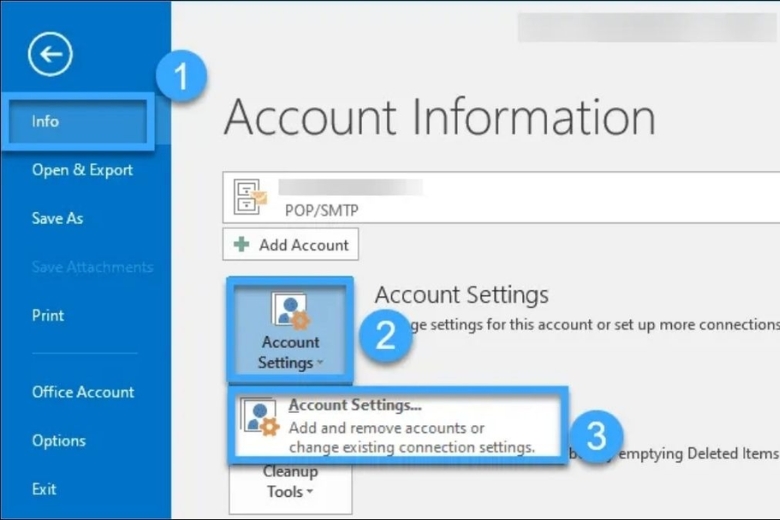
Cách thoát tài khoản Outlook trên máy tính
3.2. Trên Outlook Classic (Bản cũ sử dụng giao diện Ribbon)
- Bước 1: Mở ứng dụng Microsoft Outlook, nhấn vào thẻ File (Tệp) nằm ở góc trên bên trái thanh công cụ Ribbon.
- Bước 2: Trong menu bên trái, chọn mục Info (Thông tin). Ở khung thông tin tài khoản bên phải, nhấp vào Account Settings (Cài đặt tài khoản) rồi chọn tiếp dòng Account Settings… trong danh sách thả xuống.
- Bước 3: Khi hộp thoại cài đặt hệ thống hiển thị, tại tab Email, nhấn chọn vào địa chỉ tài khoản mà bạn muốn loại bỏ.
- Bước 4: Nhấn nút Remove (Xóa) nằm trên thanh menu nhỏ phía trên.
- Bước 5: Bấm nút Yes trên hộp thoại cảnh báo của hệ thống để xác nhận loại bỏ cấu hình.
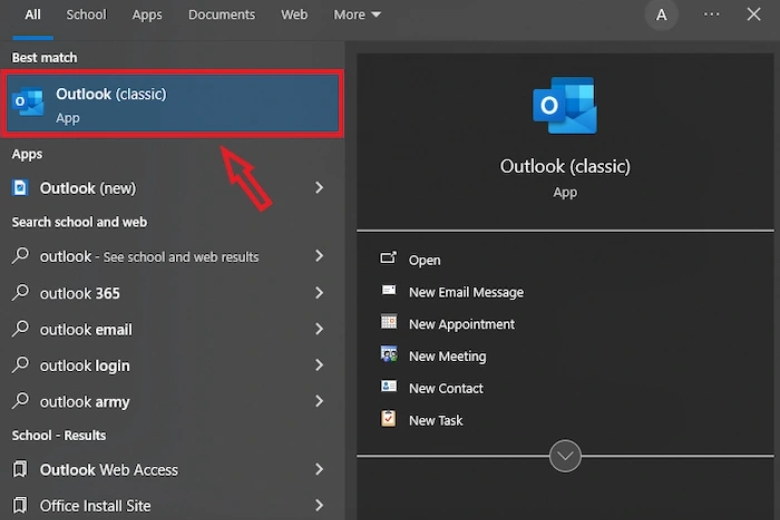
Phiên bản ứng dụng Outlook Classic bản cũ
3.3. Trên ứng dụng Outlook cho Mac
Nếu bạn đang sử dụng phiên bản Modern Outlook trên hệ điều hành macOS, hãy mở ứng dụng và nhấp chọn mục Tools (Công cụ) trên thanh menu trên cùng. Tiếp theo, chọn mục Accounts (Tài khoản), nhấp vào địa chỉ email muốn gỡ bỏ trong danh sách hiển thị, chọn mục Manage (Quản lý) và nhấn vào tùy chọn Remove Account (Xóa tài khoản). Cuối cùng, xác nhận Continue để hệ thống tiến hành dọn dẹp dữ liệu.
Lời khuyên thực tế từ kỹ thuật viên: Thao tác xóa cấu hình tài khoản trên máy tính sẽ lập tức cắt đứt liên kết với file dữ liệu ngoại tuyến cục bộ dạng .ost (trên hệ điều hành Windows). Bạn phải kiểm tra cẩn thận và sao chép toàn bộ các tài liệu nháp quan trọng trước khi bấm xác nhận lệnh gỡ.
4. Cách đăng xuất Outlook trên trình duyệt Web
Để hoàn tất cách đăng xuất Outlook trên giao diện web đạt chuẩn an toàn, bạn chỉ cần nhấp vào biểu tượng ảnh đại diện ở góc trên bên phải màn hình hộp thư và chọn lệnh Sign out.
Các thao tác này vô cùng đơn giản, tuy nhiên người dùng sử dụng trình duyệt web thường vướng phải một lỗi hiển thị phổ biến. Cụ thể, khi trình duyệt của bạn cài đặt phần mềm chặn quảng cáo (Adblocker) quá khắt khe, biểu tượng ảnh hồ sơ góc phải có thể bị thuật toán chặn nhầm và ẩn đi, khiến bạn không tìm thấy nút Sign out. Hãy tạm thời vô hiệu hóa trình chặn quảng cáo nếu bạn gặp tình trạng giao diện bị khuyết chi tiết này.
Bên cạnh đó, việc chỉ bấm chọn lệnh đăng xuất là chưa triệt để về mặt kỹ thuật. Bạn phải đóng toàn bộ các tab và cửa sổ trình duyệt (Edge, Chrome, Safari) đang mở hiện hành. Thao tác này giúp hệ thống trình duyệt xóa sạch toàn bộ cookie phiên làm việc cục bộ, ngăn ngừa khả năng tính năng ghi nhớ mật khẩu tự động đăng nhập lại tài khoản của bạn khi người khác tiếp tục sử dụng thiết bị.
Lời khuyên thực tế từ kỹ thuật viên: Đối với các máy tính dùng chung tại văn phòng hoặc không gian công cộng, việc sử dụng phím tắt để xóa sạch bộ nhớ cache của trình duyệt ngay sau khi đăng xuất là lớp khiên bảo mật cuối cùng để bảo vệ hộp thư cá nhân của bạn.
5. Cách đăng xuất Outlook từ xa khi mất thiết bị (Bảo vệ dữ liệu khẩn cấp)
Tính năng đăng xuất Outlook từ xa thông qua cổng bảo mật Microsoft cho phép quản trị viên vô hiệu hóa mã thông báo truy cập toàn cầu, ngắt kết nối mọi thiết bị di động và máy tính đang lưu trữ hồ sơ của bạn.
Trong tình huống bạn để quên laptop tại công ty cũ, làm mất điện thoại cá nhân, hoặc nghi ngờ tài khoản đang bị xâm nhập từ một địa chỉ IP lạ, đây là biện pháp phòng vệ cao nhất để bảo vệ luồng dữ liệu nhạy cảm. Thao tác kích hoạt lệnh Sign out everywhere (Đăng xuất ở mọi nơi) được thực hiện tuần tự như sau:
Bước 1: Sử dụng một thiết bị di động hoặc máy tính an toàn, truy cập trực tiếp vào Trang cấu hình bảo mật nâng cao của Microsoft.
Bước 2: Thực hiện thao tác đăng nhập bằng đúng tài khoản Microsoft mà bạn đang cần ngắt kết nối cục bộ.
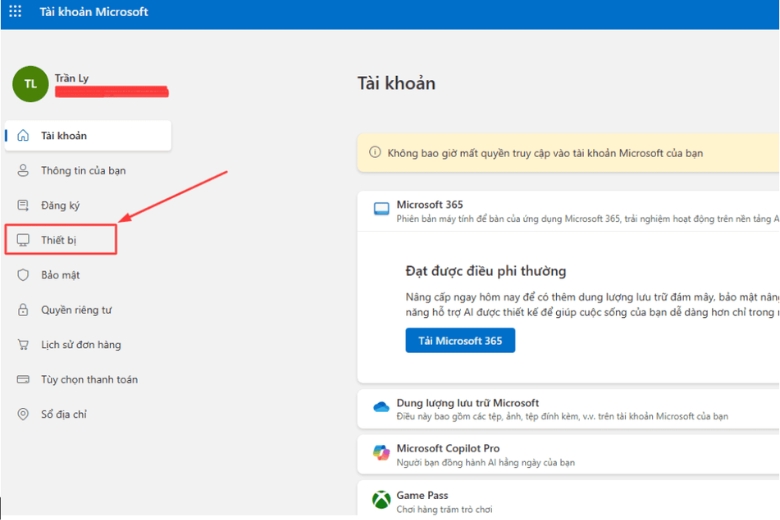
Cách đăng xuất Outlook từ xa khi mất thiết bị – bước 1, 2
Bước 3: Cuộn xuống cuối trang bảng điều khiển bảo mật và định vị mục Sign out everywhere (Đăng xuất ở mọi nơi).
Bước 4: Nhấp chọn liên kết Sign out (Đăng xuất) và xác nhận chọn đồng ý trên hộp thoại cảnh báo để máy chủ tiến hành vô hiệu hóa các mã thông báo (tokens) trên toàn bộ thiết bị đang đồng bộ.
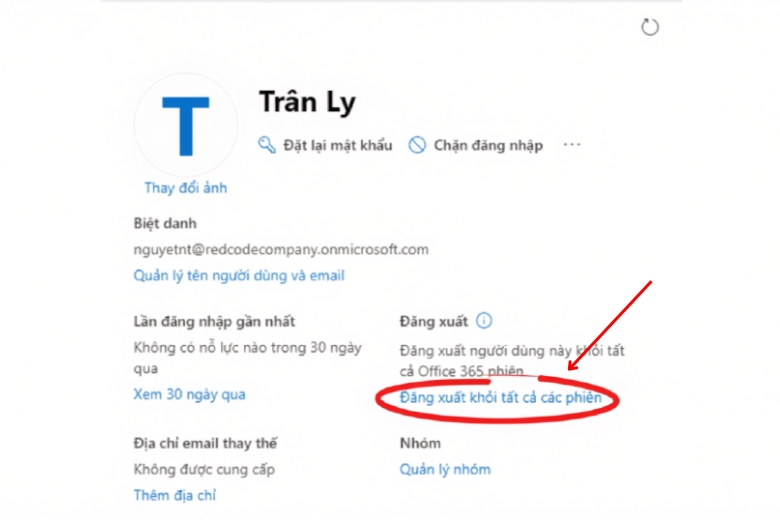
Cách đăng xuất Outlook từ xa khi mất thiết bị – bước 3, 4
Lệnh ngắt phiên làm việc toàn cầu này không tạo ra hiệu lực tức thì trên mọi phần cứng. Thời gian vô hiệu hóa mã thông báo trên các trình duyệt web và ứng dụng di động thông thường sẽ mất tối đa 24 giờ. Đặc biệt, đối với các hệ thống máy trạm liên kết giấy phép bảo mật doanh nghiệp Microsoft 365 Enterprise, chu kỳ đồng bộ hóa trạng thái phần mềm có thể kéo dài thời gian nhận diện lệnh thu hồi lên tới 72 giờ theo tài liệu hệ thống.
Lời khuyên thực tế từ kỹ thuật viên: Việc kích hoạt tính năng đăng xuất từ xa sẽ ngắt kết nối phiên làm việc thành công, nhưng luồng dữ liệu ngoại tuyến đã tải về bộ nhớ của thiết bị bị mất trước đó vẫn có thể bị truy cập nếu kẻ gian am hiểu kỹ thuật và can thiệp tháo gỡ trực tiếp vào ổ cứng máy tính.
6. Lưu ý đăng xuất Outlook trước khi bán hoặc sửa máy
Khách hàng cần hiểu rằng, thực hiện đúng các thao tác gỡ bỏ định danh tài khoản phần mềm là lớp khiên bắt buộc và đóng vai trò nền tảng nhất để bảo vệ tài sản kỹ thuật số cá nhân trước mọi quy trình can thiệp vật lý vào thiết bị.
Thực tế quy trình tiếp nhận máy hỏng tại Viện Di Động cho thấy, rất nhiều người dùng mang điện thoại hoặc máy tính đến sửa chữa khi thiết bị gặp phải các pan bệnh phần cứng nặng như chạm Vbat (mất nguồn hoàn toàn) hoặc hỏng nát màn hình, dẫn đến việc chủ máy không thể tự thao tác trên giao diện màn hình cảm ứng.
Nếu kỹ thuật viên buộc phải tiến hành sàng main hoặc ép kính để phục hồi chức năng, thiết bị sẽ cần được cấp nguồn, chạy kiểm tra chẩn đoán, và việc còn lưu nguyên tài khoản email nhạy cảm trên máy sẽ tạo ra rủi ro thông tin không đáng có cho chính chủ sở hữu.
Quy trình chuẩn mực nhất là bạn phải loại bỏ hoàn toàn các cấu hình tài khoản Microsoft, Outlook hoặc ID thiết bị ngay khi máy tính, điện thoại còn đang hoạt động bình thường, trước khi tiến hành các giao dịch thu cũ đổi mới hoặc giao máy cho trung tâm bảo hành. Dữ liệu công việc nội bộ và danh bạ đối tác nằm trong hộp thư của bạn có giá trị cao hơn rất nhiều so với phần cứng của chiếc máy cũ.
Nếu thiết bị của bạn vô tình rơi vào trạng thái chết nguồn, treo logo hệ thống đột tử hoặc vỡ nát cụm màn hình khiến bạn không thể tự thực hiện thao tác thoát tài khoản để bảo mật dữ liệu, tuyệt đối không tự ý cạy mở thiết bị tại nhà. Hãy mang máy đến trực tiếp hệ thống sửa chữa uy tín để được Nhận tư vấn kỹ thuật miễn phí, từ đó kỹ thuật viên sẽ hỗ trợ trích xuất dữ liệu an toàn, xóa trắng (wipe) bo mạch chuẩn kỹ thuật, mang lại cho bạn sự yên tâm tuyệt đối trước khi tiến hành các bước sửa chữa tiếp theo.






Bình luận & hỏi đáp