



Lỗi màn hình máy tính bị đen 1 góc: Nguyên nhân và cách xử lý triệt để

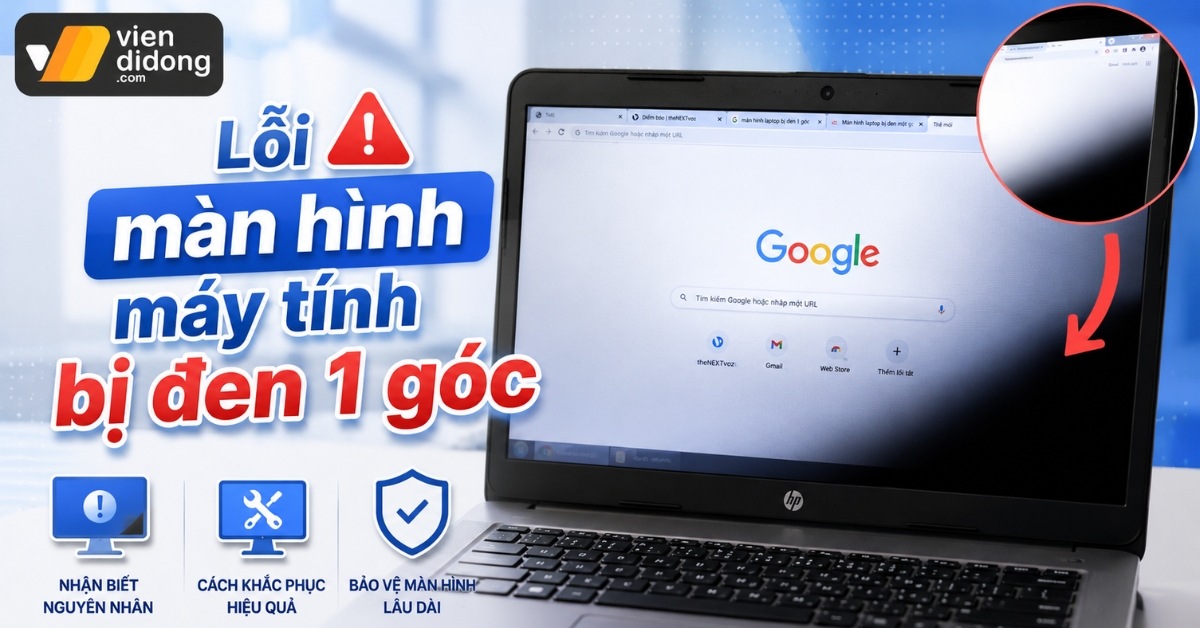
Đang sử dụng bình thường, bạn bất chợt phát hiện màn hình máy tính bị đen 1 góc. Vết đen này có thể xuất hiện sau một cú gập máy vô tình kẹp trúng chiếc tai nghe, do tác động lực vào viền mỏng, hoặc thậm chí tự phát sinh không rõ lý do.
Tâm lý chung lúc này là hoang mang: liệu vết đen có lan rộng không, chi phí thay thế là bao nhiêu, và làm sao để không bị “vẽ bệnh” khi mang đi kiểm tra? Việc xác định chính xác điểm mù này nằm ở lớp cấu tạo nào – do phần mềm xung đột hay phôi vật lý đã nứt vỡ – sẽ quyết định 100% giải pháp và rủi ro tài chính của bạn.
Chẩn đoán nhanh tình trạng đen góc màn hình
- Nguyên nhân gốc rễ: Hiện tượng màn hình máy tính bị đen 1 góc chủ yếu xuất phát từ 3 rủi ro vật lý: vỡ phôi gây chảy mực (nghiêm trọng nhất), điểm chết pixel diện rộng do mạch TFT, hoặc hỏng hệ thống bo mạch cao áp/đèn nền LED.
- Ranh giới phần cứng và phần mềm: Nếu chụp ảnh màn hình (Print Screen) gửi sang thiết bị khác mà vẫn thấy góc đen, đó là lỗi hệ thống điều khiển. Nếu ảnh chụp bình thường nhưng thực tế góc máy vẫn tối, 100% màn hình đã tổn thương phần cứng.
- Cảnh báo tức thời: TUYỆT ĐỐI KHÔNG dùng tay miết hay ấn mạnh vào vùng bị đen. Hành động này sẽ làm cấu trúc tinh thể lỏng vỡ nát, khiến vết mực loang rộng toàn bề mặt, triệt tiêu cơ hội cứu vãn tấm nền.
Nội dung bài viết
1. Cách tự chẩn đoán lỗi màn hình máy tính bị đen 1 góc
Để biết chính xác vết đen do lỗi phần mềm (có thể tự xử lý) hay hỏng phần cứng (bắt buộc can thiệp kỹ thuật), bạn cần thực hiện phương pháp loại trừ thông qua công cụ chụp ảnh hệ thống, kiểm tra môi trường BIOS và thao tác rọi đèn Flash quang học.
1.1. Kiểm tra bằng phần mềm (Print Screen & BIOS)
Khi phát hiện màn hình máy tính bị đen 1 góc, bước quan trọng đầu tiên là xác định xem sự cố xuất phát từ lớp phần mềm, driver hiển thị hay do tổn thương phần cứng vật lý. Hãy thực hiện theo quy trình kiểm tra chuẩn kỹ thuật dưới đây:
Bước 1: Sử dụng tính năng chụp ảnh hệ thống (Print Screen)
Nhấn phím Print Screen (PrtSc) trên bàn phím để chụp lại toàn bộ không gian hiển thị của màn hình. Sau đó, mở phần mềm Paint hoặc gửi bức ảnh vừa chụp qua ứng dụng chat sang một thiết bị khác (như điện thoại di động).
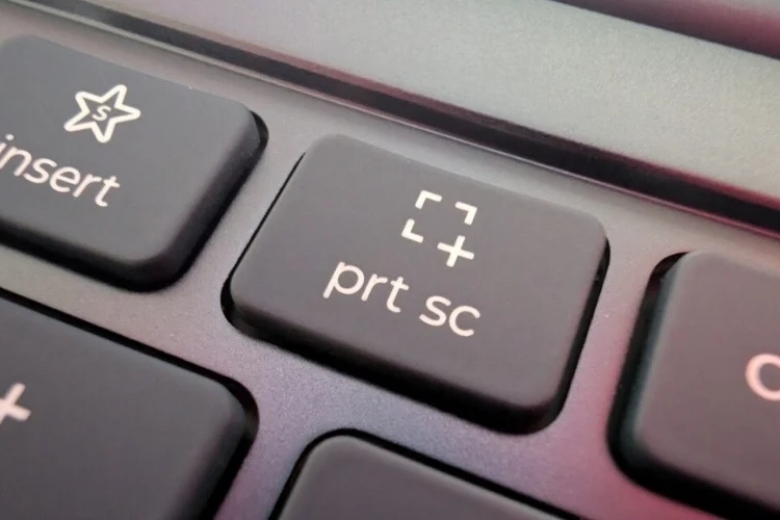
Cách tự chẩn đoán lỗi màn hình máy tính bị đen 1 góc bằng phần mềm – bước 1
Bước 2: Phân tích kết quả ảnh chụp
- Trường hợp 1: Nếu trên màn hình điện thoại, bức ảnh vẫn hiển thị một góc màu đen, thủ phạm chính xác nằm ở hệ điều hành, xung đột phần mềm hoặc lỗi chip/card đồ họa (GPU).
- Trường hợp 2: Nếu bức ảnh hiển thị hoàn toàn bình thường (không có góc đen) nhưng mắt thường nhìn trên máy tính vẫn thấy góc đó bị tối, tấm nền LCD của bạn đã chịu tổn thương phần cứng vật lý.
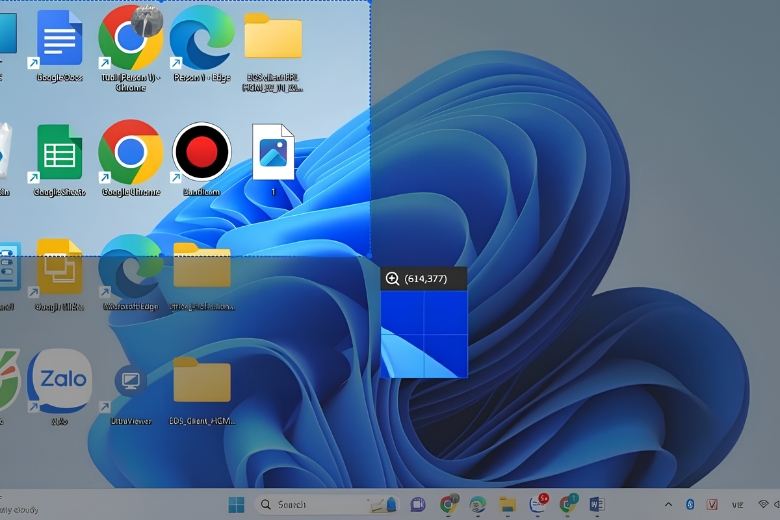
Cách tự chẩn đoán lỗi màn hình máy tính bị đen 1 góc – bước 2
Bước 3: Truy cập giao diện BIOS/UEFI để loại trừ hệ điều hành
Để chắc chắn hơn, bạn khởi động lại máy và liên tục nhấn phím F2, F12 hoặc Del (tùy dòng máy) để truy cập vào môi trường BIOS/UEFI. Đây là hệ thống cơ bản không phụ thuộc vào Windows. Nếu góc đen vẫn tồn tại trong giao diện BIOS, thiết bị của bạn chắc chắn đã hỏng phần cứng hiển thị.
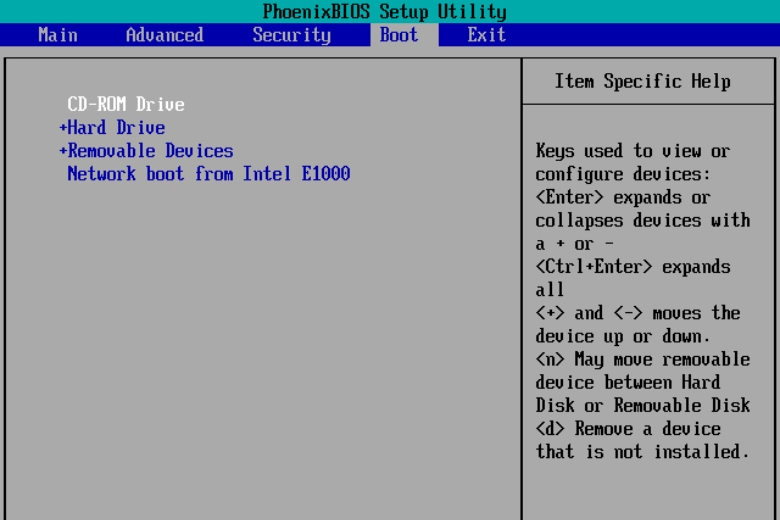
Cách tự chẩn đoán lỗi màn hình máy tính bị đen 1 góc bằng phần mềm – bước 3
1.2. Kiểm tra bằng vật lý (Đèn Flash & Bản lề)
Khi các phương pháp kiểm tra phần mềm không phát hiện ra điểm bất thường, hiện tượng màn hình máy tính bị đen 1 góc thường xuất phát từ những tổn thương cấu trúc vật lý bên trong. Để chẩn đoán chính xác mức độ hỏng hóc trước khi mang máy đi sửa chữa, bạn hãy tiến hành theo quy trình kiểm tra quang học và cơ học chuẩn kỹ thuật sau đây:
Bước 1: Tắt hoàn toàn thiết bị và chuẩn bị nguồn sáng
Tắt hẳn nguồn điện của máy tính hoặc gập màn hình laptop lại để tấm nền chuyển sang trạng thái tối hoàn toàn. Chuẩn bị một nguồn sáng phụ trợ chuyên dụng như đèn Flash trên điện thoại di động.
Bước 2: Rọi đèn Flash kiểm tra phôi kính ngầm
Chiếu rọi ánh sáng đèn Flash theo một góc nghiêng khoảng 45 độ trực tiếp vào khu vực góc màn hình đang bị tối đen. Quan sát kỹ lớp bề mặt và các lớp kính bên dưới:
Dấu hiệu nứt phôi: Nếu bạn nhận thấy các đường rạn nứt nhỏ li ti, vết đứt gãy hoặc mạng nhện mờ nằm ẩn sâu bên dưới lớp kính bảo vệ (dù bề mặt vuốt bên ngoài vẫn phẳng lỳ, không trầy xước), tấm nền LCD của bạn đã bị vỡ phôi và rò rỉ tinh thể lỏng do ngoại lực tì đè.
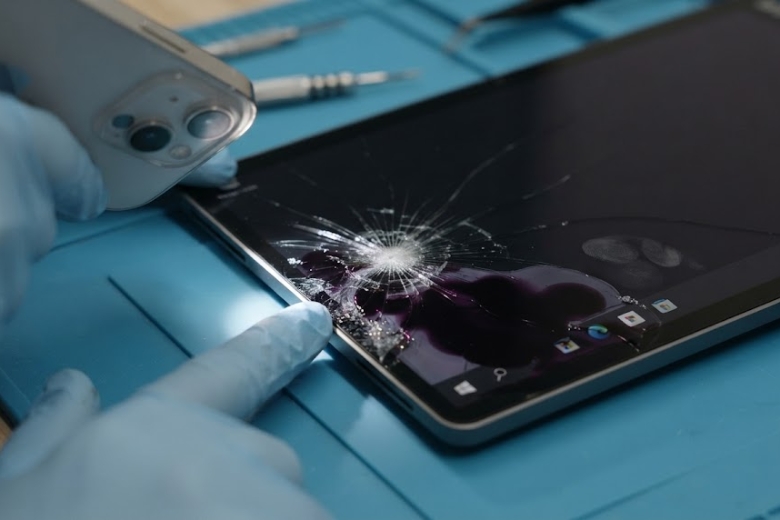
Kiểm tra màn hình máy tính bị đen 1 góc bằng đèn flash
Bước 3: Kiểm tra độ rơ và cáp tín hiệu qua thao tác gập mở bản lề
Đối với các dòng laptop, hãy giữ cố định thân máy và tiến hành gập mở phần màn hình từ từ theo nhiều góc độ khác nhau.
Dấu hiệu lỏng/đứt ngầm cáp (Flexgate): Nếu bạn thấy vết đen ở mép góc xuất hiện hiện tượng chớp nháy, thay đổi kích thước hoặc co giãn theo từng nhịp dịch chuyển của bản lề, nguyên nhân cốt lõi chỉ do bẹ cáp tín hiệu (LVDS/eDP) bị lỏng hoặc đứt gãy ngầm chứ chưa hỏng hẳn tấm nền. Việc nhận diện đúng bước này giúp bạn tránh bị báo khống lỗi thay nguyên cụm màn hình đắt đỏ.
2. Nguyên nhân khiến màn hình bị đen 1 góc
Bản chất vật lý của vết đen góc màn hình thường nằm ở sự đứt gãy của một trong ba thành phần cốt lõi: màng tinh thể lỏng, mạng lưới bóng bán dẫn màng mỏng (TFT), hoặc hệ thống bóng LED chiếu sáng nền panel.
- Vỡ phôi kính gây chảy mực (Liquid Crystal Leakage): Đây là nguyên nhân nghiêm trọng và phổ biến nhất, xuất phát từ ngoại lực tì đè cục bộ (như kẹp tai nghe, quên vật cứng khi gập máy). Lớp kính bên ngoài có thể vẫn nguyên vẹn nhưng màng kính chứa tinh thể lỏng bên dưới đã nứt vỡ. Chất lỏng rỉ ra tạo thành vệt xám hoặc đen ngòm chặn hoàn toàn ánh sáng. Đặc điểm của lỗi này là vết đen có hình tròn loang lổ và sẽ tự động lan rộng theo nhiệt độ vận hành.
- Hỏng điểm ảnh diện rộng (Dead Pixel Clusters): Khác với vết chảy mực, hiện tượng này hình thành do mạng lưới bóng bán dẫn màng mỏng (TFT) điều khiển dòng điện đến từng pixel bị chập cháy mạch. Khi một cụm pixel mất nguồn điện cấp vĩnh viễn, khu vực đó biến thành đốm hoặc dải đen cố định. Vết đen do điểm chết TFT thường sắc nét, có dạng chấm nhỏ li ti và không có ranh giới lan rộng như dầu loang.
- Lỗi đèn nền LED hoặc bo mạch cao áp (Local Backlight Failure): Nếu góc màn hình không đen tuyền mà chỉ tối mờ (vẫn nhìn thấy con trỏ chuột lờ mờ di chuyển qua), nguyên nhân đến từ hệ thống chiếu sáng. Một phần bóng LED bên dưới panel bị cháy hoặc bo mạch cao áp cấp nguồn bị suy yếu điện trở, khiến khu vực góc máy mất đi nguồn sáng nền cục bộ.
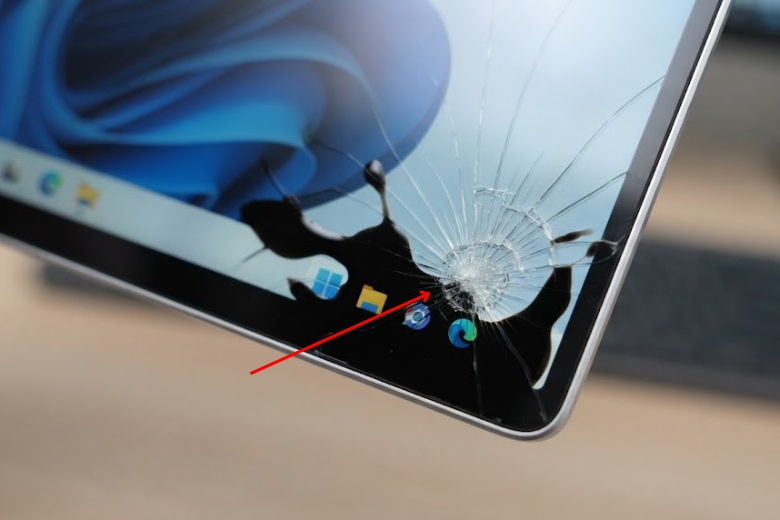
Nguyên nhân khiến màn hình bị đen 1 góc đến từ vỡ phôi kính gây chảy mực
3. Cách khắc phục sửa màn hình bị đen góc
Lỗi đen góc màn hình được xử lý triệt để dựa trên nguyên nhân gốc rễ: can thiệp thiết lập hệ điều hành đối với lỗi xung đột phần mềm, hoặc bắt buộc thay thế linh kiện (panel) đối với lỗi tổn thương cấu trúc vật lý.
Nếu kết quả chẩn đoán ở mục 1 chỉ ra lỗi do hệ thống, bạn có thể tự khắc phục hoàn toàn miễn phí qua các thao tác sau:
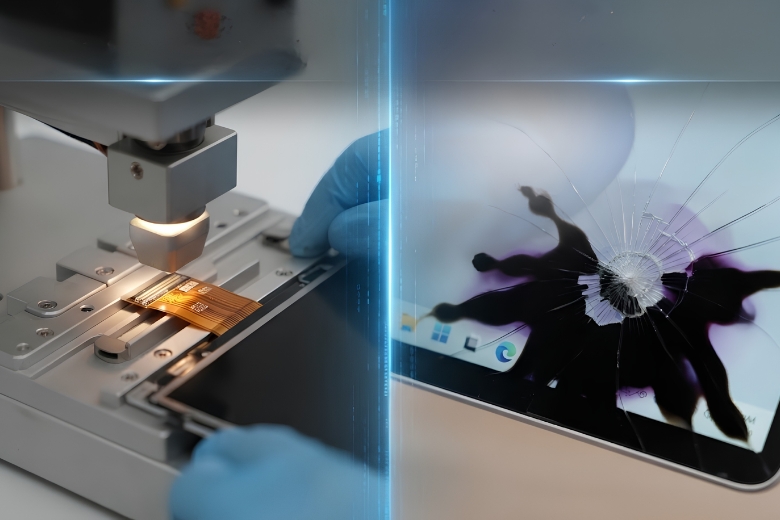
So sánh kỹ thuật ép cổ cáp tín hiệu và hiện tượng tấm nền màn hình bị nứt rò rỉ mực
3.1. Xử lý xung đột tính năng HDR trên Windows
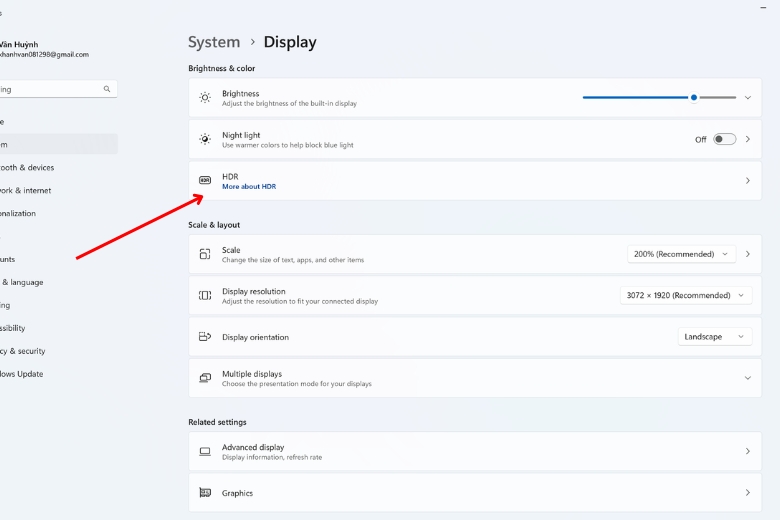
Bước 1: Truy cập nhanh vào giao diện cài đặt hiển thị
Nhấn tổ hợp phím Windows + I để mở ứng dụng Settings (Cài đặt). Tiếp theo, điều hướng vào mục System (Hệ thống) và chọn tiếp phần Display (Hiển thị).
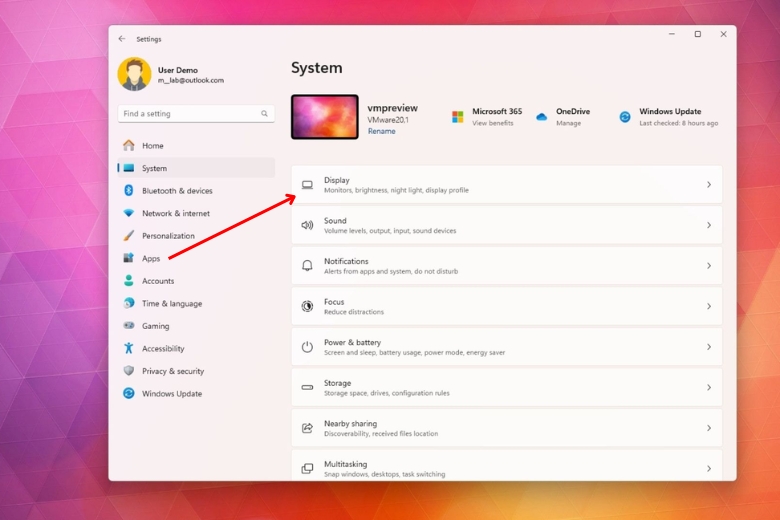
Xử lý xung đột tính năng HDR trên Windows – bước 1
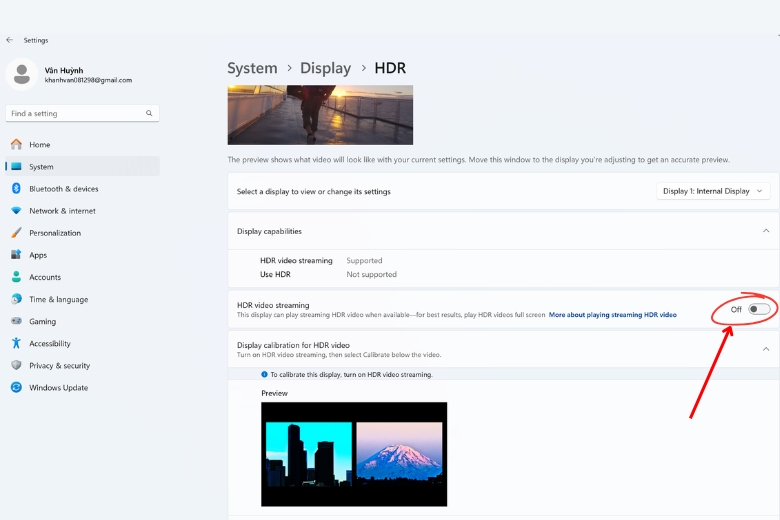
Bước 2: Tắt hoặc hiệu chỉnh lại tính năng HDR
Tại giao diện hiển thị, kiểm tra xem tùy chọn Use HDR (Sử dụng HDR) có đang được bật hay không.
- Hãy thử chuyển công tắc sang trạng thái Off (Tắt) để xem vùng tối mờ hoặc góc đen có biến mất hay không.
- Nhiều dòng màn hình phổ thông không đủ tiêu chuẩn độ sáng, khi bật HDR sẽ ép hệ thống phân vùng đèn nền (Local Dimming) hoạt động sai lệch, gây ra hiện tượng sụt sáng cục bộ ở các góc màn hình.
Xử lý xung đột tính năng HDR trên Windows – bước 2
Bước 3: Sử dụng phím tắt làm mới trạng thái đồ họa
Nếu lỗi do xung đột thuật toán hiển thị tạm thời từ Windows, hãy kích hoạt tổ hợp phím Windows + Ctrl + Shift + B. Thao tác này giúp hệ điều hành ngay lập tức khởi động lại driver đồ họa ngầm mà không làm mất dữ liệu đang làm việc, đưa góc màn hình trở lại độ sáng đồng đều ban đầu.
Xử lý xung đột tính năng HDR trên Windows – bước 3
3.2. Khắc phục màn hình bị đen 1 góc bằng cách sửa lỗi driver đồ họa
Khi kết quả kiểm tra cho thấy lỗi hiển thị không phải do tổn thương phần cứng vật lý, việc xung đột hoặc lỗi thời trình điều khiển (driver) card màn hình chính là “thủ phạm” giấu mặt gây ra hiện tượng màn hình máy tính bị đen 1 góc hoặc bị bóp méo khung hình.
Bước 1: Khởi động lại trình điều khiển card đồ họa nhanh chóng
Trong nhiều trường hợp, GPU bị treo tiến trình tạm thời dẫn đến nghẽn bộ đệm hiển thị tại các góc màn hình. Bạn hãy sử dụng tổ hợp phím tắt hệ thống: nhấn đồng thời Windows + Ctrl + Shift + B. Màn hình sẽ chớp nhẹ một cái và phát ra tiếng bíp ngắn,, đây là lúc Windows tự động khởi động lại driver đồ họa ngầm mà không làm mất dữ liệu của bạn.
Bước 2: Gỡ bỏ và cài đặt lại Driver hiển thị qua Device Manager
Nếu cú sốc phím tắt không hiệu quả, driver cũ có thể đã bị lỗi file:
- Nhấn chuột phải vào nút Start, chọn Device Manager.
- Mở rộng mục Display adapters (Bộ điều hợp màn hình), nhấp chuột phải vào tên card đồ họa đang sử dụng (như Intel, AMD hoặc NVIDIA) và chọn Uninstall device.
- Tích chọn ô “Attempt to remove the driver for this device” (nếu có) rồi nhấn Uninstall.
Bước 3: Khởi động lại máy và cập nhật phiên bản mới nhất
Khởi động lại máy tính để Windows tự động nạp lại driver mặc định. Sau đó, truy cập trang chủ chính thức của hãng sản xuất linh kiện để tải về phiên bản driver đồ họa mới nhất, giúp tái lập cấu trúc phân giải chuẩn xác cho toàn bộ tấm nền hiển thị.
3.3 Xử lý màn hình bị đen 1 góc bằng cách Xả tĩnh điện (Power Cycle) cho PC rời
Để khắc phục triệt để vấn đề này tại nhà một cách an toàn, bạn hãy thực hiện theo quy trình chuẩn kỹ thuật dưới đây:
Bước 1: Ngắt toàn bộ nguồn điện và thiết bị ngoại vi
Tắt hoàn toàn máy tính và màn hình. Rút phích cắm nguồn chính của màn hình ra khỏi ổ cắm điện tường. Đồng thời, tháo rời toàn bộ các dây cáp tín hiệu kết nối (HDMI, DisplayPort, VGA) cùng các thiết bị ngoại vi đang cắm vào màn hình.
Bước 2: Thực hiện xả tĩnh điện (Power Cycle) cưỡng bức
Khi màn hình đã hoàn toàn cô lập khỏi nguồn điện, bạn tìm và nhấn giữ nút nguồn (Power) của màn hình liên tục trong khoảng từ 15 đến 30 giây.
Thao tác này giúp xả sạch hoàn toàn dòng điện dư thừa còn tích tụ trong các tụ điện và bo mạch cao áp của bộ điều khiển hiển thị.
Bước 3: Nghỉ tĩnh và thiết lập lại hệ thống
Để nguyên trạng thái không cắm điện của màn hình trong khoảng 3 đến 5 phút để các vi mạch khôi phục trạng thái cân bằng năng lượng ban đầu.
Sau đó, cắm lại dây nguồn trực tiếp vào ổ điện tường (tránh dùng chung ổ cắm quá tải với các thiết bị công suất lớn như tủ lạnh, lò vi sóng) và kết nối lại cáp tín hiệu để kiểm tra xem góc màn hình đã sáng đều trở lại hay chưa.
3.4. Thay thế phần cứng (Laptop vs PC rời) tại đơn vị uy tín
Nhiều người dùng kỳ vọng vào giải pháp ép cổ cáp giá rẻ. Tuy nhiên, công nghệ máy ép nhiệt này chỉ cứu được các lỗi liên quan đến đường truyền tín hiệu (sọc chỉ, đứt nét màu). Đối với vết đen do nát phôi hoặc điểm chết, thay thế panel là lối thoát duy nhất. Tùy thuộc vào thiết bị, bài toán kinh tế sẽ khác nhau:
- Đối với màn hình máy tính để bàn (PC rời): Tấm nền LCD chiếm từ 70% đến 90% chi phí sản xuất. Theo chính sách của hãng (ví dụ Dell/HP), việc thay riêng panel có giá trị gần bằng mua một chiếc màn hình mới nguyên hộp có bảo hành. Do đó, nâng cấp màn hình mới là quyết định tối ưu.
- Đối với Laptop: Cụm màn hình chỉ là linh kiện ngoại vi, giá trị chính của máy nằm ở bo mạch chủ (CPU, RAM). Việc thay màn hình laptop (đặc biệt là thay màn hình zin bóc máy) là khoản đầu tư hợp lý để giữ lại toàn bộ dữ liệu và hệ thống mạnh mẽ bên dưới.
| Hạng mục dịch vụ phần cứng | Mức giá tham khảo | Mức độ hiệu quả |
| Sửa bo mạch cao áp / Đèn nền LED | 500.000đ – 1.000.000đ | Khắc phục triệt để lỗi góc bị tối mờ. |
| Thay màn hình Laptop phổ thông (LCD panel) | Từ 1.000.000đ trở lên | Xóa bỏ 100% tình trạng chảy mực, nát phôi. |
| Thay màn hình PC rời (Kích thước lớn) | 1.500.000đ – 10.000.000đ | Nên cân nhắc mua mới tùy theo đời máy. |
4. Các sai lầm khiến vết đen trên màn hình lan rộng
Việc áp dụng các mẹo vặt thiếu kiểm chứng cơ học trên internet để xử lý vết đen góc sẽ phá hủy lớp quang học chống chói và ép màng tinh thể lỏng vỡ lan rộng, biến một lỗi cục bộ thành hỏng hóc toàn diện không thể phục hồi.
- Tuyệt đối không dùng tay miết, massage màn hình: Rất nhiều hướng dẫn khuyên người dùng dùng vải mềm đè lực lên điểm kẹt. Tuy nhiên, nếu màn hình đang bị nứt phôi vật lý, áp lực cơ học này sẽ ép các tinh thể lỏng tràn ra khỏi ranh giới nứt ban đầu. Tốc độ chảy mực sẽ tăng gấp nhiều lần, khiến đốm đen kích thước bằng đồng xu biến thành mảng đen chiếm nửa màn hình chỉ sau vài lần vuốt.
- Không sử dụng hóa chất hay dung dịch xịt trực tiếp: Các mẹo dùng bột baking soda, giấm hay hóa chất bôi trơn WD-40 chà xát lên màn hình sẽ ăn mòn trực tiếp lớp phủ Anti-Glare. Nguy hiểm hơn, dung dịch lọt qua viền bezel siêu mỏng sẽ gây chập mạch diện rộng cho hệ thống đèn nền phía dưới.
- Không tiếp tục sử dụng khi mực loang quá nhanh: Cố chấp làm việc với màn hình đang rò rỉ tinh thể lỏng không chỉ gây suy giảm thị lực do ánh sáng truyền tải không đồng đều, mà sự mất ổn định áp suất có thể kéo theo tình trạng quá tải dòng điện, gây tổn thương chéo sang các linh kiện khác.
Góc nhìn thực tế từ kỹ thuật viên: Rất nhiều trường hợp thiết bị được mang đến Viện Di Động trong tình trạng nát bét toàn bộ panel chỉ vì khách hàng tự ý chà xát vết đen tại nhà.
Một vết đen nhỏ ở rìa vốn có thể giữ lại dùng tạm hoặc bán xác màn hình thu hồi vốn, nhưng khi bị “massage” vỡ nát, màn hình mất 100% giá trị tái chế. Việc thấu hiểu giới hạn của vật lý giúp bạn bảo vệ thiết bị tốt hơn là những phép màu phần mềm truyền miệng.
5. Kết luận
Sự cố màn hình máy tính bị đen 1 góc đòi hỏi góc nhìn khách quan về vật lý điện tử. Không có bất kỳ phần mềm hay công cụ ép lực tay nào có thể đảo ngược hiện tượng tinh thể lỏng đã rò rỉ.
Nếu bạn cần một chẩn đoán chính xác đến từng đường mạch, hãy mang thiết bị đến Viện Di Động để đội ngũ kỹ thuật viên kiểm tra mức độ nát phôi hoàn toàn miễn phí. Quy trình mở máy trước mặt khách, ký tên lên linh kiện gốc và tư vấn giải pháp sát với thực tế lỗi sẽ giúp bạn đưa ra quyết định an tâm nhất.






Bình luận & hỏi đáp