



Cách bật đếm bước chân trên iphone đơn giản, chính xác nhất

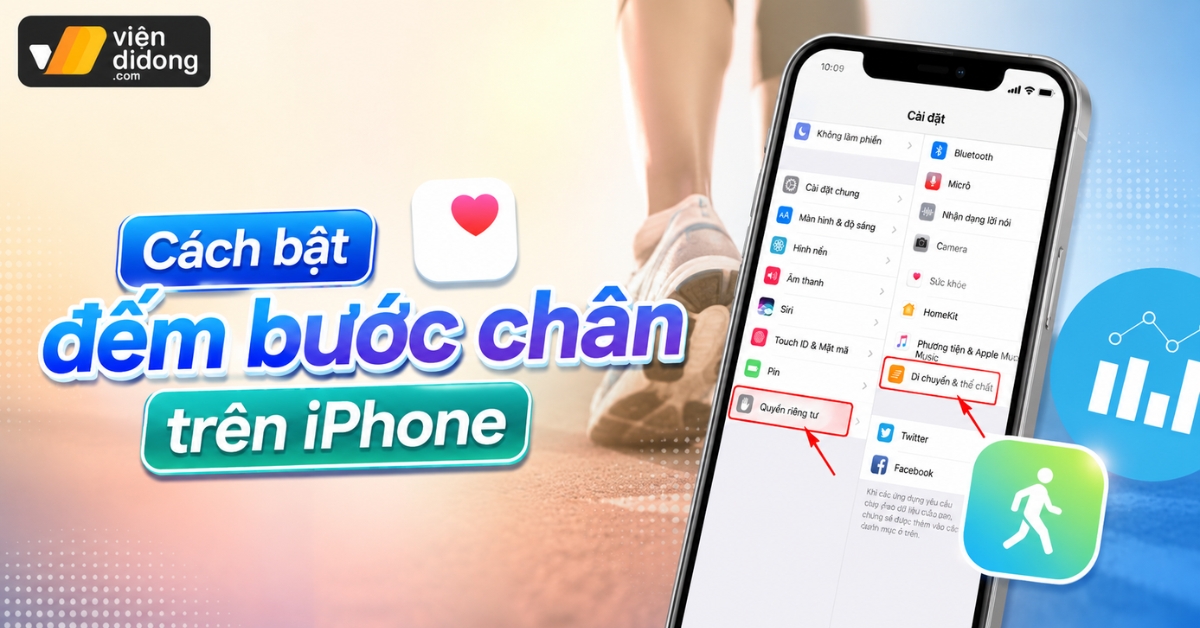
Bạn đang muốn theo dõi số bước đi mỗi ngày nhưng chưa biết cách bật đếm bước chân trên iPhone? Thực tế, chiếc iPhone bạn đang cầm trên tay đã tích hợp sẵn tính năng này và bạn không cần tải thêm bất kỳ app đếm bước chân nào từ bên ngoài.
Chỉ với vài thao tác nhỏ trong Cài đặt, bạn đã có thể theo dõi số bước chân, quãng đường đi bộ, lượng calo tiêu thụ mỗi ngày. Bài viết dưới đây của viendidong.com sẽ hướng dẫn bạn từng bước cụ thể, dễ làm theo nhất.
Hướng dẫn nhanh cách đếm bước chân trên iPhone
- Bước 1: Mở ứng dụng Cài đặt (Settings) trên màn hình chính iPhone.
- Bước 2: Cuộn xuống và chọn mục Quyền riêng tư & Bảo mật (Privacy & Security).
- Bước 3: Nhấn vào Chuyển động & Thể chất (Motion & Fitness) rồi bật tính năng này lên.
- Bước 4: Mở ứng dụng Apple Health (Sức khỏe) nguyên bản để cập nhật thông tin cá nhân.
- Bước 5: Xem ngay số bước chân mỗi ngày, quãng đường đi bộ và theo dõi tiến độ tập luyện của bạn.
Nội dung bài viết
- Cách bật tính năng đếm bước chân trên iPhone qua Cài đặt
- Cách xem số bước chân, quãng đường và lượng calo đã đốt trên iPhone
- Cách đặt mục tiêu bước chân mỗi ngày và bật nhắc nhở vận động
- Vì sao iPhone đếm bước chân không chính xác và cách khắc phục
- Kết hợp iPhone với Apple Watch để đếm bước chân chính xác hơn
- Có nên dùng thêm ứng dụng đếm bước chân khác ngoài ứng dụng Sức khỏe?
- Kết luận
Cách bật tính năng đếm bước chân trên iPhone qua Cài đặt
Muốn bật đếm bước chân iPhone, việc đầu tiên bạn cần làm là cấp quyền cho máy nhận diện chuyển động. Đây là bước nền tảng, quyết định toàn bộ dữ liệu sau này có được ghi nhận hay không.
May mắn là thao tác này không hề phức tạp. Bạn chỉ mất khoảng một phút là xong.
Cách bật quyền chuyển động và thể dục trong cài đặt iPhone
Bước 1: Trước tiên, hãy mở ứng dụng Cài đặt trên màn hình chính. Sau đó, bạn kéo xuống và chọn mục Quyền riêng tư & Bảo mật.
Bước 2: Tại đây, bạn tìm đến dòng Chuyển động & Thể dục (hay còn gọi là Motion & Fitness). Đây chính là “công tắc” trung tâm cho toàn bộ tính năng đếm bước chân trên máy.
Bước 3: Bạn nhấn vào và bật nút Theo dõi thể chất và Sức khỏe (Fitness Tracking) sang màu xanh. Ngay khi nút này được bật, iPhone sẽ bắt đầu sử dụng cảm biến gia tốc để ghi lại từng bước chân của bạn, kể cả khi màn hình đang tắt.
Một lưu ý nhỏ: nếu bạn đang dùng chung máy với ứng dụng khác cần đọc dữ liệu vận động, hãy kéo xuống phía dưới danh sách này. Bạn sẽ thấy các ứng dụng liên quan; hãy bật quyền cho những app bạn tin tưởng và muốn đồng bộ dữ liệu.
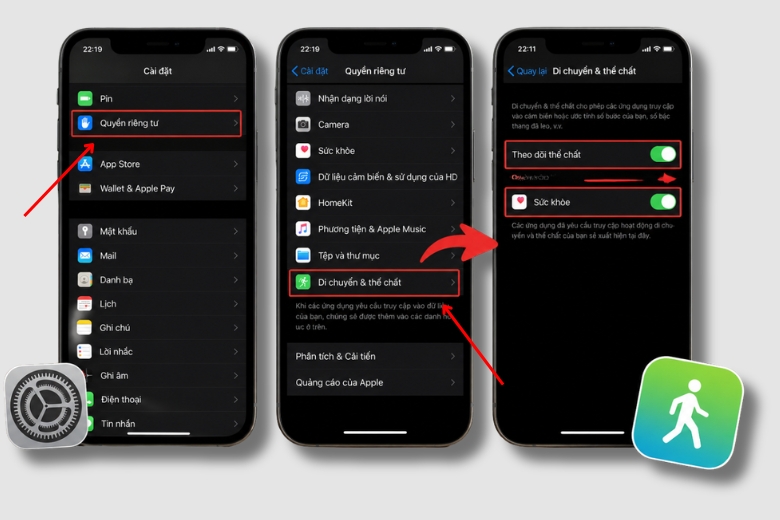
Cách bật tính năng đếm bước chân trên iPhone qua Cài đặt
Kiểm tra và thiết lập hồ sơ cá nhân trong ứng dụng Sức khỏe
Sau khi bật quyền trong Cài đặt, bạn hãy mở tiếp ứng dụng Sức khỏe (Health) có sẵn trên máy. Đây là “ngôi nhà” lưu trữ toàn bộ dữ liệu vận động của bạn.
Lần đầu mở app, hệ thống sẽ yêu cầu bạn nhập một số thông tin cơ bản như chiều cao, cân nặng, ngày sinh. Bạn cứ điền đầy đủ, vì các chỉ số này giúp iPhone tính calo tiêu thụ và quãng đường đi bộ chính xác hơn rất nhiều.
Để làm việc này, bạn nhấn vào biểu tượng hồ sơ ở góc trên bên phải màn hình. Sau đó chọn Chi tiết Sức khỏe rồi nhập lần lượt các thông tin được yêu cầu.
Khi hoàn tất, hệ thống sẽ tự động kích hoạt ghi nhận dữ liệu ngay lập tức. Bạn không cần làm thêm thao tác nào khác; chỉ cần mang iPhone theo người như bình thường là đủ.
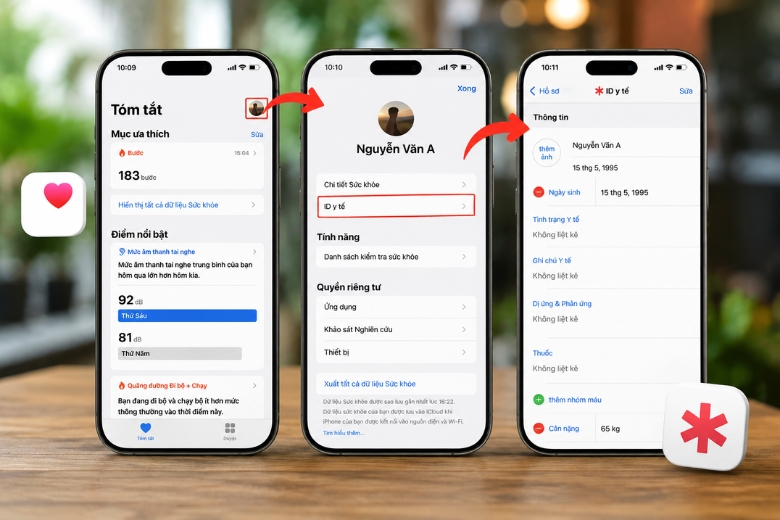
Cách thiết lập hồ sơ cá nhân trong ứng dụng Sức khỏe
Cách xem số bước chân, quãng đường và lượng calo đã đốt trên iPhone
Sau khi đã bật thành công, chắc hẳn bạn sẽ tò mò muốn biết mình đã đi được bao nhiêu bước hôm nay. Phần này sẽ chỉ cho bạn hai cách xem nhanh nhất.
Cách xem chi tiết số bước chân trong ứng dụng Sức khỏe
Sau khi hoàn thành cách bật đếm bước chân trên iPhone, việc tiếp theo bạn cần làm là nắm rõ cách tra cứu thông tin trực quan. Hệ thống sẽ tự động cập nhật dữ liệu liên tục theo thời gian thực mỗi khi bạn di chuyển cùng thiết bị.
Để xem chi tiết số bước chân hằng ngày, bạn hãy thực hiện theo các bước đơn giản sau đây:
Bước 1: Mở ứng dụng Sức khỏe (Apple Health) có biểu tượng hình trái tim đỏ trên màn hình chính của điện thoại iPhone.
Bước 2: Tại giao diện chính, bạn nhấn chọn mục Tóm tắt (Summary) hoặc chuyển sang tab Khám phá (Browse) ở góc dưới cùng bên phải.
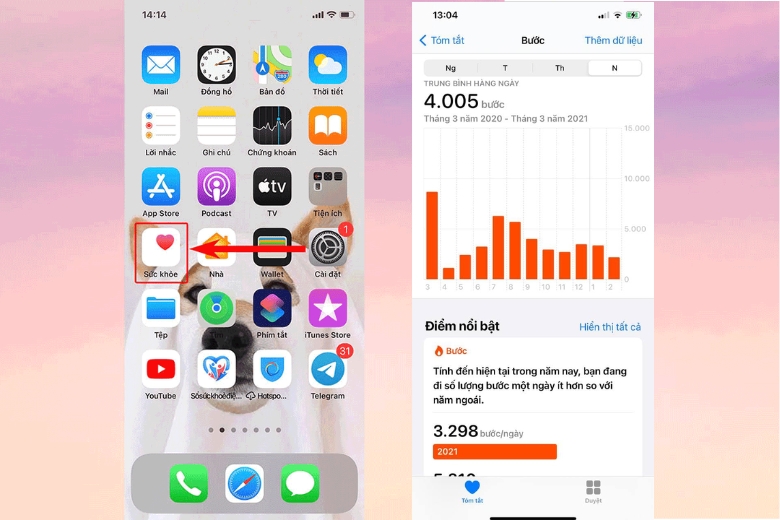
Cách xem chi tiết số bước chân trên iPhone – bước 1, 2
Bước 3: Tiếp tục tìm và chọn mục Hoạt động (Activity), sau đó nhấn vào dòng Bước (Steps) để mở bảng thống kê tổng quan.
Bước 4: Ngay lập tức, màn hình sẽ hiển thị biểu đồ chi tiết số bước đi theo ngày, tuần, tháng hoặc năm cùng với quãng đường đi bộ và lượng calo tiêu thụ.

Cách xem chi tiết số bước chân trên iPhone
Không dừng lại ở số bước, mục này còn hiển thị thêm nhiều chỉ số hữu ích khác:
- Quãng đường đi bộ ước tính theo đơn vị km
- Calo tiêu thụ tương ứng với hoạt động trong ngày
- Số tầng đã leo nếu bạn có di chuyển bằng cầu thang bộ
- Biểu đồ so sánh xu hướng vận động trong 7, 30 hay 90 ngày gần nhất
Nhờ những dữ liệu này, bạn dễ dàng nhận ra ngày nào mình vận động nhiều, ngày nào lười biếng hơn. Từ đó, bạn có thể điều chỉnh thói quen sinh hoạt sao cho hợp lý.
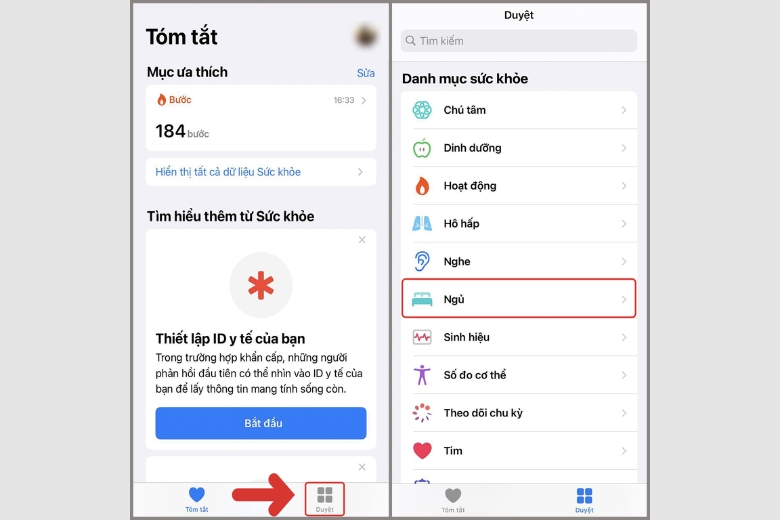
Các mục trong ứng dụng Sức khỏe
Thêm widget bước chân ra màn hình chính và Today View
Nếu cảm thấy việc mở app mỗi lần hơi mất công, bạn hoàn toàn có thể thêm widget bước chân ngay ra màn hình chính. Cách làm cũng rất đơn giản.
Bạn chỉ cần chạm và giữ vào một khoảng trống trên màn hình chính cho đến khi các biểu tượng rung lên. Sau đó, nhấn dấu cộng ở góc trên, tìm kiếm ứng dụng Sức khỏe và chọn kiểu widget hiển thị bước chân mà bạn thích.
Ngoài màn hình chính, bạn cũng có thể thêm widget này vào Today View. Chỉ cần vuốt sang phải từ màn hình khóa hoặc màn hình chính, kéo xuống cuối và nhấn Chỉnh sửa để thêm vào.
Với widget này, bạn không cần mở app nữa. Mỗi lần mở khóa máy, số bước chân của bạn sẽ tự động cập nhật ngay trước mắt.
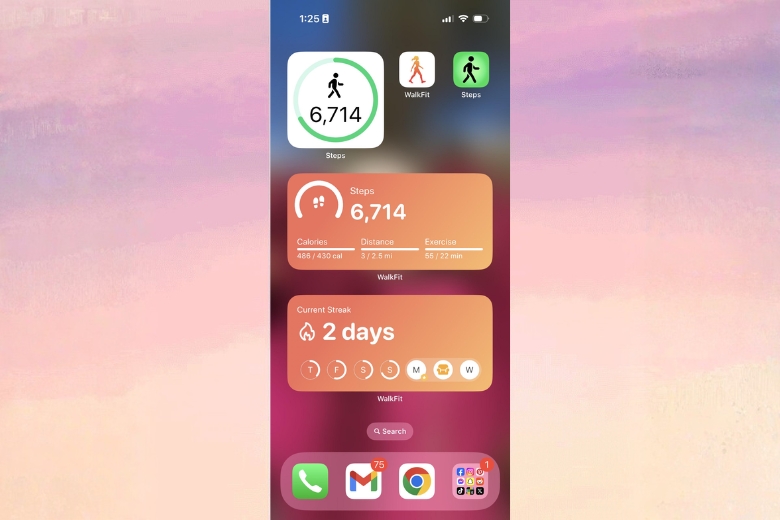
Thêm widget bước chân ra màn hình chính iPhone
Cách đặt mục tiêu bước chân mỗi ngày và bật nhắc nhở vận động
Biết số bước là chưa đủ; điều quan trọng hơn là duy trì được thói quen vận động đều đặn. Đây là lúc mục tiêu bước chân phát huy tác dụng.
Mặc định, iPhone sẽ tự động đặt mục tiêu khoảng 10.000 bước chân mỗi ngày. Đây cũng là con số được nhiều nghiên cứu sức khỏe khuyến nghị cho người trưởng thành.
Tuy nhiên, không phải ai cũng phù hợp với mức này. Nếu bạn mới bắt đầu tập luyện, bạn hoàn toàn có thể tự điều chỉnh mục tiêu thấp hơn, rồi tăng dần theo thời gian.
Để thay đổi, bạn vào ứng dụng Sức khỏe, chọn tab Duyệt, sau đó vào Hoạt động. Kéo xuống dưới, bạn sẽ thấy mục cho phép chỉnh sửa mục tiêu vận động hằng ngày theo ý muốn.
Bên cạnh đó, bạn cũng nên bật thêm thông báo nhắc nhở. Tính năng này sẽ tự động gửi thông báo mỗi khi bạn ngồi yên quá lâu, nhắc bạn đứng dậy đi lại vài phút.
Nhờ những lời nhắc nhỏ này, việc duy trì thói quen vận động trở nên dễ dàng hơn rất nhiều. Bạn sẽ không còn quên mất mục tiêu của mình giữa một ngày bận rộn.
Vì sao iPhone đếm bước chân không chính xác và cách khắc phục
Nhiều người dùng phản ánh rằng đếm bước chân trên iPhone đôi khi bị lệch so với thực tế. Điều này hoàn toàn có cơ sở khoa học, và cũng có cách khắc phục cụ thể.
Cảm biến chuyển động trên iPhone hoạt động như thế nào
iPhone sử dụng một hệ thống gồm ba loại cảm biến chính để nhận diện chuyển động: cảm biến gia tốc, con quay hồi chuyển và cảm biến từ trường. Tất cả được xử lý thông qua Core Motion, một công nghệ nền chạy trên chip đồng xử lý chuyển động tích hợp sẵn trong máy.
Nhờ chip chuyên dụng này, iPhone có thể ghi nhận chuyển động liên tục mà không tốn nhiều pin. Đây cũng là lý do vì sao tính năng đếm bước chân vẫn hoạt động ngay cả khi bạn không mở bất kỳ ứng dụng nào.
Tuy vậy, độ chính xác của các cảm biến này phụ thuộc khá nhiều vào vị trí đặt máy. Khi bạn để iPhone trong túi áo, tín hiệu thường ổn định hơn so với khi để trong túi quần rộng hoặc để trong balo.
Cách bạn cầm máy cũng ảnh hưởng không nhỏ. Nếu bạn vừa đi vừa vung tay mạnh, hoặc đặt máy trên bàn trong lúc di chuyển bằng xe, hệ thống có thể ghi nhận sai lệch một vài phần trăm so với thực tế.
Cách khắc phục khi iPhone không đếm bước hoặc đếm sai số
Nếu phát hiện số liệu bị sai lệch nhiều, bạn có thể thử qua danh sách các bước sau:
- Kiểm tra lại quyền Chuyển động & Thể dục trong Cài đặt, đảm bảo đã được bật
- Khởi động lại iPhone để làm mới toàn bộ cảm biến
- Cập nhật lên phiên bản iOS mới nhất, vì Apple thường cải thiện độ chính xác qua từng bản cập nhật
- Mang theo iPhone sát người thay vì để xa trong túi xách hoặc balo
- Xóa cache tạm thời của ứng dụng Sức khỏe nếu app bị treo hoặc không cập nhật dữ liệu
Ngoài ra, nếu bạn vừa mua iPhone cũ, dữ liệu đếm bước chân của chủ cũ có thể vẫn còn lưu lại. Trong trường hợp này, bạn nên vào mục Dịch vụ định vị trong Quyền riêng tư, tắt tính năng Vị trí quan trọng để tránh xung đột dữ liệu cũ.
Cuối cùng, hãy nhớ rằng sai số khoảng 5 đến 10% so với thiết bị chuyên dụng là hoàn toàn bình thường. Đây không phải lỗi kỹ thuật, mà là giới hạn tự nhiên của một cảm biến đa năng tích hợp trong điện thoại.
Kết hợp iPhone với Apple Watch để đếm bước chân chính xác hơn
Nếu bạn cần dữ liệu chính xác gần như tuyệt đối, giải pháp tốt nhất chính là kết hợp cùng Apple Watch. Khi đeo trên cổ tay, đồng hồ sẽ ghi nhận chuyển động trực tiếp từ nhịp tay bạn vung khi đi bộ, thay vì chỉ ước tính gián tiếp như iPhone.
Cách kết nối cũng rất nhanh gọn. Bạn chỉ cần bật Apple Watch, đưa lại gần iPhone, rồi chọn Ghép nối ngay khi màn hình kết nối hiện lên.
Sau khi ghép nối thành công, bạn mở ứng dụng Hoạt động (Activity) ngay trên iPhone. Toàn bộ dữ liệu bước chân, nhịp tim, ba vòng tròn vận động Move, Exercise, Stand sẽ được đồng bộ liền mạch giữa hai thiết bị.
Điểm cộng lớn của việc kết hợp này là bạn có thể theo dõi cả những chỉ số nâng cao mà iPhone đơn thuần không làm được. Ví dụ như nhịp tim theo thời gian thực, chất lượng giấc ngủ, hay các huy hiệu thành tích mỗi khi bạn hoàn thành mục tiêu vận động.
Với những ai thường xuyên tập luyện thể thao, chạy bộ hoặc muốn theo dõi sức khỏe sát sao hơn, đầu tư thêm một chiếc Apple Watch là lựa chọn hoàn toàn xứng đáng. Bạn có thể ghé cửa hàng viendidong.com để được tư vấn dòng đồng hồ phù hợp với nhu cầu của mình.
Có nên dùng thêm ứng dụng đếm bước chân khác ngoài ứng dụng Sức khỏe?
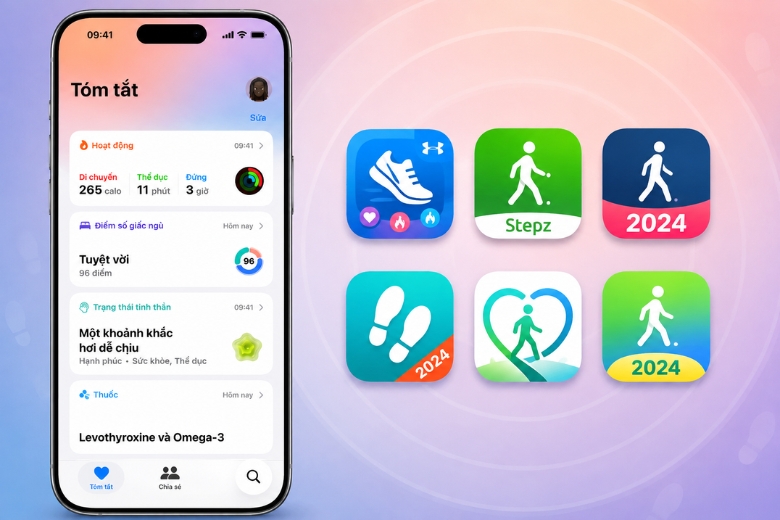
Các ứng dụng đếm bước chân khác
Bên cạnh ứng dụng Sức khỏe có sẵn, thị trường hiện có khá nhiều lựa chọn thay thế đáng cân nhắc. Câu trả lời phụ thuộc phần lớn vào nhu cầu thực tế của bạn.
Nếu bạn chỉ cần theo dõi bước chân đơn giản, ứng dụng Sức khỏe của Apple đã quá đủ dùng. Nó miễn phí, không quảng cáo, và tích hợp sẵn nên không tốn thêm dung lượng máy.
Tuy nhiên, nếu bạn muốn có thêm tính năng cộng đồng, thử thách bạn bè, hoặc theo dõi chuyên sâu cho một bộ môn thể thao cụ thể, các ứng dụng bên thứ ba sẽ hữu ích hơn. Dưới đây là bảng so sánh nhanh một vài cái tên phổ biến:
| Ứng dụng | Điểm mạnh nổi bật | Phù hợp với ai |
| Ứng dụng Sức khỏe (mặc định) | Miễn phí, tích hợp sẵn, bảo mật cao | Người dùng phổ thông |
| Pacer | Giao diện thân thiện, có chế độ nhóm | Người mới tập đi bộ |
| Strava | Theo dõi chuyên sâu, cộng đồng chạy bộ lớn | Người chạy bộ, đạp xe |
| Google Fit | Đồng bộ đa nền tảng iOS lẫn Android | Người dùng nhiều thiết bị |
| Samsung Health | Nhiều chỉ số sức khỏe mở rộng | Người sở hữu thêm thiết bị Samsung |
Dù chọn giải pháp nào, bạn cũng nên ưu tiên cấp quyền cẩn thận. Chỉ nên cho phép ứng dụng thật sự cần thiết truy cập dữ liệu vận động, tránh chia sẻ tràn lan gây rủi ro về quyền riêng tư.
Nhìn chung, với phần lớn người dùng, việc bật đếm bước chân trên iPhone thông qua ứng dụng Sức khỏe mặc định là đủ dùng cho nhu cầu hằng ngày. Chỉ khi có mục tiêu tập luyện chuyên sâu, bạn mới cần cân nhắc thêm công cụ hỗ trợ khác.
Kết luận
Chỉ với vài thao tác đơn giản trong Cài đặt và ứng dụng Sức khỏe, bạn đã có thể bật đếm bước chân trên iPhone và bắt đầu hành trình theo dõi sức khỏe của riêng mình. Từ việc bật quyền, xem dữ liệu, đặt mục tiêu, cho đến xử lý các lỗi sai số thường gặp, mọi thứ đều nằm gọn trong tầm tay bạn mà không cần đến bất kỳ thiết bị đắt tiền nào.
Nếu muốn nâng cấp trải nghiệm lên một tầm cao mới, kết hợp cùng Apple Watch sẽ là bước đi hợp lý tiếp theo. Còn nếu chỉ cần theo dõi cơ bản, ứng dụng Sức khỏe có sẵn đã đủ đồng hành cùng bạn mỗi ngày.
Điều quan trọng nhất không nằm ở con số hiển thị trên màn hình, mà ở việc bạn thật sự bước ra ngoài và vận động mỗi ngày. Hãy để chiếc iPhone trở thành người bạn đồng hành nhắc nhở bạn sống năng động hơn.






Bình luận & hỏi đáp