



Cách tải Minecraft trên iPhone an toàn và đơn giản nhất

Hướng dẫn cách tải Minecraft trên iPhone chi tiết từng bước cho phiên bản Bedrock Edition chính chủ, đồng thời bóc trần những cái bẫy “tải game miễn phí” có thể biến thiết bị của bạn thành cục gạch. Dưới góc nhìn kỹ thuật phần mềm, việc tự ý dùng chung Apple ID hoặc cài đặt cấu hình lạ trên mạng tiềm ẩn rủi ro khóa iCloud tống tiền vô cùng nguy hiểm.
Hướng dẫn nhanh cách tải Minecraft trên iPhone
Minecraft for iOS là phiên bản Bedrock Edition chính chủ do nhà phát triển Mojang AB phát hành độc quyền qua hệ thống Apple App Store với mức giá 159.000 VNĐ.
- Bước 1: Mở ứng dụng App Store chính thức trên màn hình chính của thiết bị iPhone.
- Bước 2: Nhấn vào biểu tượng kính lúp tìm kiếm ở góc dưới bên phải và gõ từ khóa “Minecraft” vào ô trống.
- Bước 3: Lựa chọn đúng tựa game Minecraft chính chủ do nhà phát triển Mojang AB phát hành.
- Bước 4: Nhấn vào nút hiển thị mức giá bản quyền (159.000 VNĐ) để tiến hành giao dịch.
- Bước 5: Xác thực bằng Face ID, Touch ID hoặc mật khẩu Apple ID để hệ thống tự động tải và cài đặt game an toàn vào máy.
Nội dung bài viết
1. Cách tải Minecraft trên iPhone qua App Store
Để tải ứng dụng an toàn nhất, bạn cần tìm đúng tên game do Mojang AB phát hành trên App Store và tiến hành thanh toán 159.000 VNĐ. Việc cài đặt game chính chủ giúp hệ thống phần mềm của máy luôn an toàn, loại trừ hoàn toàn rủi ro nhiễm mã độc so với việc đánh đổi công sức cài file lậu thiếu ổn định.
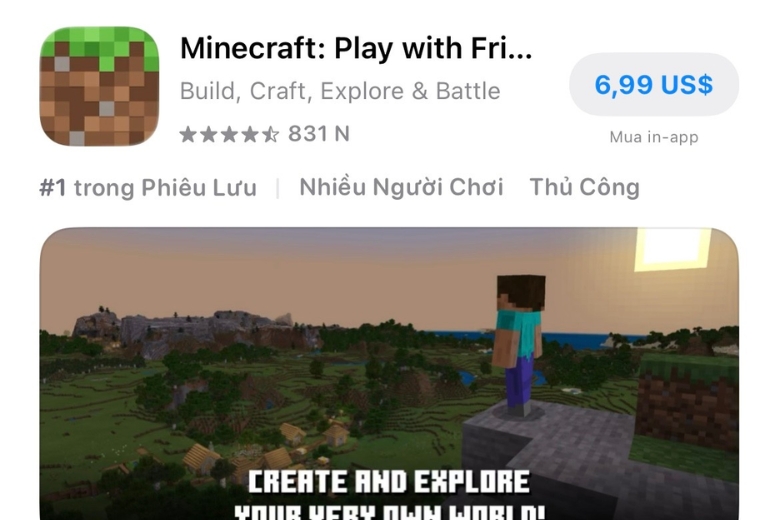
Cách tải Minecraft trên iPhone qua App Store
1.1. Yêu cầu cấu hình iPhone trước khi tải
Trước khi thao tác, thiết bị cần đáp ứng các thông số phần cứng cơ bản sau đây để vận hành ổn định:
| Tiêu chí | Cấu hình tối thiểu | Cấu hình khuyến nghị |
| Hệ điều hành | iOS 13.0 trở lên | iOS 14.0 trở lên |
| Dung lượng trống | 2 GB | Từ 4 GB trở lên |
| Bộ nhớ RAM | 1 GB | Từ 4 GB trở lên |
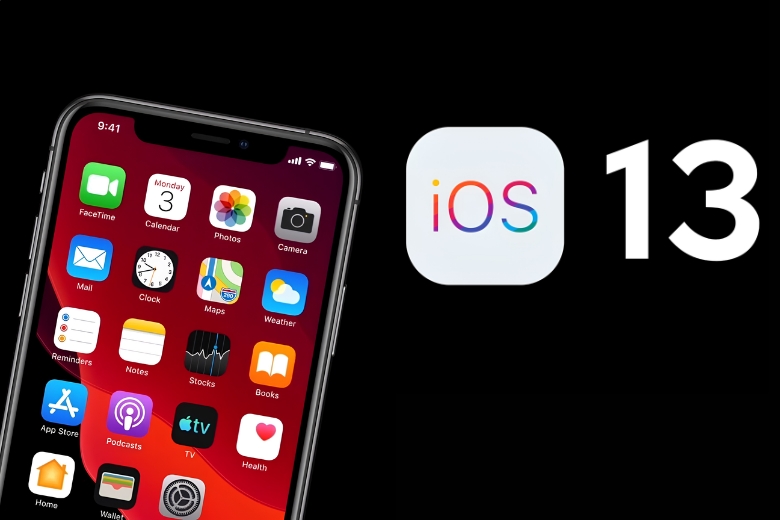
Yêu cầu cấu hình iPhone trước khi tải game
1.2. Hướng dẫn chi tiết các bước tải Minecraft trên iPhone
Quy trình mua game iOS diễn ra hoàn toàn tự động thông qua nền tảng phân phối chính thức của hãng.
Bước 1: Mở ứng dụng App Store, nhấn vào biểu tượng kính lúp và nhập từ khóa “Minecraft”.
Bước 2: Lựa chọn đúng tựa game trả phí do nhà phát triển Mojang AB phát hành.
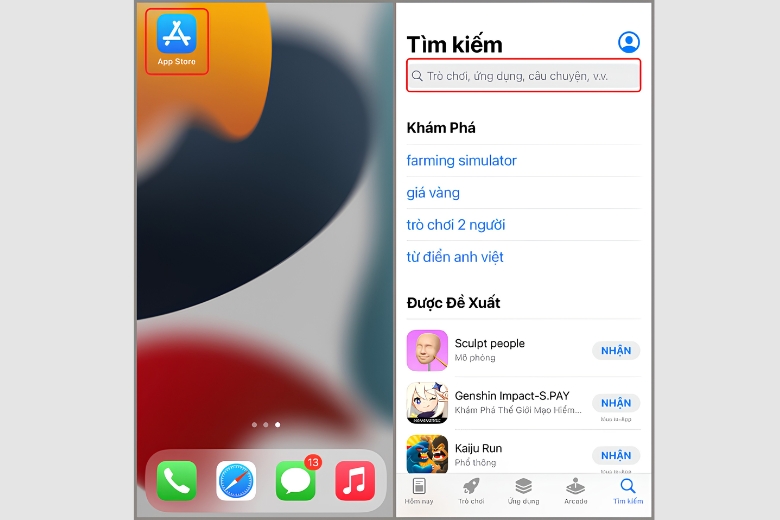
Hướng dẫn chi tiết tải Minecraft trên iPhone – bước 1 và 2
Bước 3: Nhấn vào nút hiển thị giá tiền (159.000 VNĐ).
Bước 4: Xác thực thanh toán bằng Face ID hoặc Touch ID.
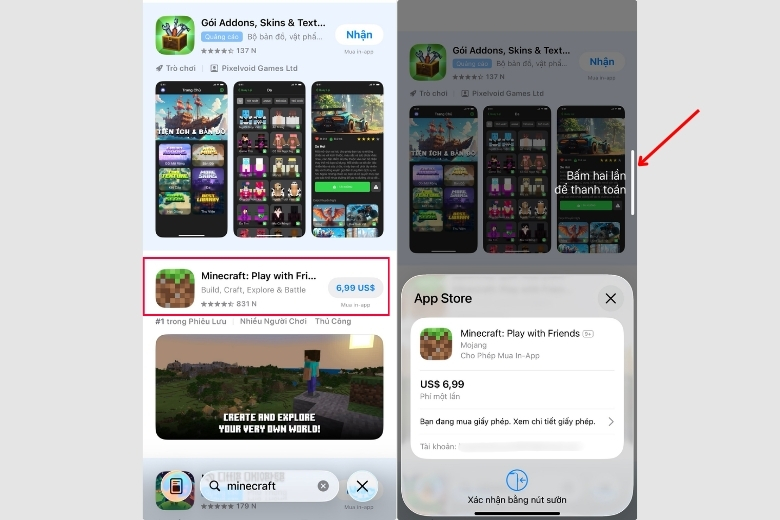
Hướng dẫn chi tiết tải Minecraft trên iPhone – bước 3 và 4
Theo chính sách hỗ trợ App Store, hệ thống cho phép liên kết thanh toán qua các ví điện tử nội địa như MoMo, ZaloPay hoặc thẻ tín dụng quốc tế vô cùng thuận tiện. Game sẽ tự động tải về ngay sau khi giao dịch hoàn tất.
Ngoài ra, bạn hoàn toàn có thể tải bản Minecraft miễn phí (Bản Mod Minecraft PE) trên iPhone theo hướng dẫn dưới đây:
2. Cách khắc phục lỗi không tải được Minecraft trên iPhone
Nếu bạn đã thanh toán nhưng hệ thống kẹt ở vòng xoay iCloud vô tận, nguyên nhân thường xuất phát từ xung đột kết nối mạng hoặc tính năng giới hạn thời gian sử dụng. Khác với hiện tượng “treo táo” do hỏng hệ điều hành, lỗi kẹt tiến trình tải ứng dụng có thể được xử lý nhanh chóng bằng các thiết lập cơ bản.
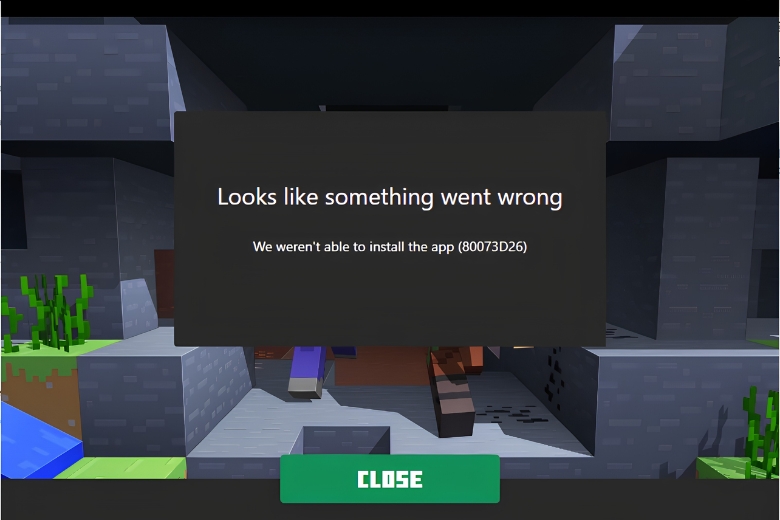
Lỗi không tải được Minecraft trên iPhone
Lỗi vòng xoay vô tận
Bước 1: Kích hoạt tính năng Ưu tiên tải xuống (Prioritize Download)
Khi thấy biểu tượng Minecraft đang bị kẹt vòng xoay trên màn hình chính, bạn hãy chạm và giữ ngón tay vào biểu tượng ứng dụng đó trong vài giây. Trong menu thả xuống xuất hiện, chọn ngay dòng Ưu tiên tải xuống.
Bước 2: Buộc dừng ứng dụng App Store và làm sạch bộ nhớ đệm
Nếu việc ưu tiên không có tác dụng, hãy vuốt từ cạnh dưới màn hình lên và giữ lại giữa màn hình để mở giao diện đa nhiệm, sau đó vuốt thẻ ứng dụng App Store lên trên để tắt hoàn toàn. Việc này giúp xóa sạch các tiến trình ngầm đang bị treo cứng của kho ứng dụng.
Bước 3: Đăng xuất và đăng nhập lại tài khoản Apple ID
Nhiều trường hợp App Store bị lỗi đồng bộ xác thực giao dịch mua game. Bạn hãy truy cập vào Cài đặt > [Tên của bạn ở trên cùng], kéo xuống dưới cùng chọn Đăng xuất. Sau đó, khởi động lại iPhone và tiến hành đăng nhập lại tài khoản Apple ID của bạn để làm mới hoàn toàn kết nối với máy chủ App Store.
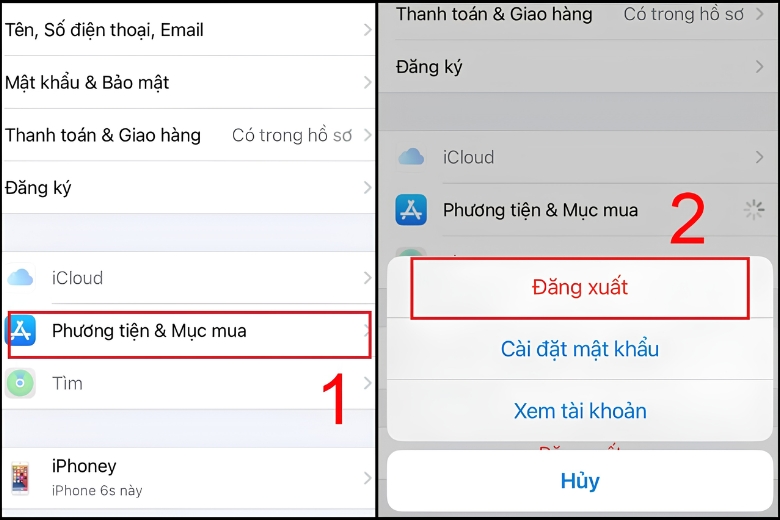
Cách khắc phục lỗi không tải được Minecraft trên iPhone
Lỗi kẹt tải dữ liệu ở mức 0%
Nguyên nhân do tính năng “Giới hạn theo dõi địa chỉ IP” của mạng Wi-Fi trên iOS chặn luồng kết nối máy chủ. Bạn cần vào phần cài đặt Wi-Fi đang kết nối và tắt tùy chọn này.
Bước 1: Tắt tính năng “Giới hạn theo dõi địa chỉ IP”
Bạn truy cập vào ứng dụng Cài đặt > Wi-Fi, nhấn vào biểu tượng chữ “i” (Information) bên cạnh tên mạng Wi-Fi mà bạn đang kết nối. Tại đây, hãy tìm và chuyển công tắc tùy chọn Giới hạn theo dõi địa chỉ IP sang trạng thái Tắt (Off).
Bước 2: Vô hiệu hóa tính năng “Địa chỉ Wi-Fi riêng tư”
Ngay tại giao diện cài đặt Wi-Fi đó, hãy kiểm tra thêm mục Địa chỉ Wi-Fi riêng tư. Hãy tạm thời chuyển đổi mục này sang chế độ tắt hoặc sử dụng địa chỉ MAC tĩnh của thiết bị để tránh việc tường lửa của mạng gia đình nhận diện nhầm tiến trình tải game là gói tin độc hại và ngắt kết nối.
Bước 3: Tắt các ứng dụng VPN hoặc phần mềm kiểm soát truy cập trung gian
Nếu thiết bị của bạn đang bật các ứng dụng VPN, trình chặn quảng cáo cấp hệ thống hoặc phần mềm quản lý gia đình (như Kidslox), hãy tạm thời vô hiệu hóa chúng. Sau khi tắt VPN, hãy khởi động lại game để tiến trình tải dữ liệu tiếp tục chạy mượt mà.
Lỗi tài khoản trẻ em không tải được app
Bước 1: Truy cập vào mục quản lý Thời gian sử dụng
Trên thiết bị của trẻ hoặc thiết bị quản lý gia đình, mở ứng dụng Cài đặt (Settings), cuộn xuống và chọn mục Thời gian sử dụng (Screen Time). Nhập mã PIN bảo mật khi hệ thống yêu cầu.
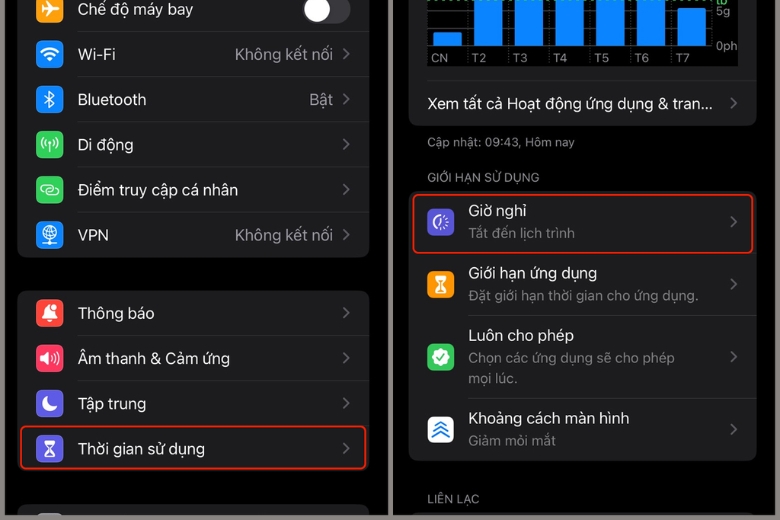
Cách sửa lỗi tài khoản trẻ em không tải được game Minecraft trên iPhone – bước 1
Bước 2: Kiểm tra quyền cài đặt trong mục Mua hàng
Nhấn chọn phần Bảo mật và quyền riêng tư nội dung, sau đó bấm vào mục Mua hàng iTunes & App Store. Tại đây, hãy đảm bảo mục Cài đặt ứng dụng đang được chuyển sang trạng thái Cho phép.
Bước 3: Điều chỉnh giới hạn độ tuổi trò chơi phù hợp
Quay lại menu trước, chọn mục Giới hạn nội dung > Ứng dụng.
Do Minecraft thuộc phân khúc trò chơi điện tử có độ tuổi quy định, hãy đảm bảo bạn đã nới lỏng giới hạn lên mức phù hợp (hoặc chọn Cho phép tất cả ứng dụng) để hệ thống hiển thị lại nút tải về trên kho ứng dụng App Store.
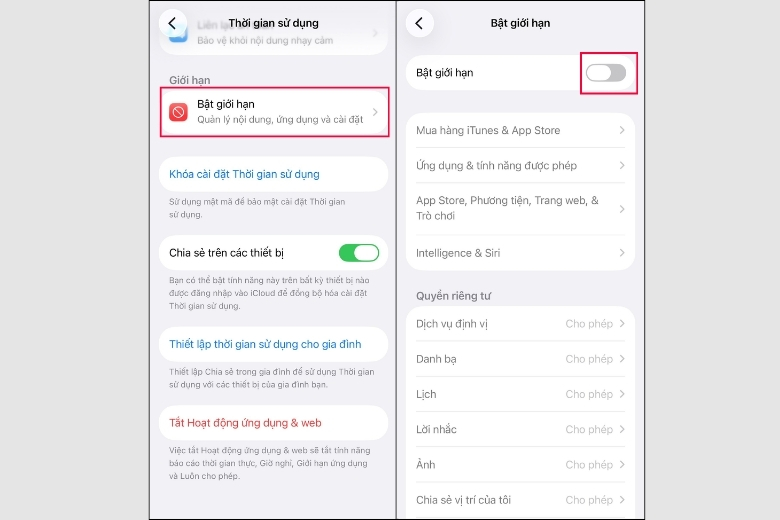
Cách sửa lỗi tài khoản trẻ em không tải được app – bước 2 và 3
3. Cảnh báo rủi ro khi tải Minecraft miễn phí
Nhà phát hành Mojang hoàn toàn không cung cấp phiên bản Minecraft dùng thử trên hệ điều hành iOS. Mọi lời mời chào hướng dẫn tải game miễn phí thông qua cấu hình doanh nghiệp (Profile) hay dùng chung Apple ID đều là những cái bẫy giăng sẵn nhằm đánh cắp thông tin hoặc khóa máy tống tiền.
Thực tế tiếp nhận tại phòng lab Viện Di Động ghi nhận hàng tuần luôn có 2-3 trường hợp phụ huynh mang máy đến trong tình trạng dính iCloud lạ. Nguyên nhân gốc rễ là do con cái xem hướng dẫn trên mạng, mượn Apple ID nhập thẳng vào mục iCloud trong Cài đặt để “xài chùa” game. Kẻ gian lập tức đổi mật khẩu và bật chế độ báo mất máy (Lost Mode) để đòi tiền chuộc.
Khi rơi vào tình huống này, chiếc iPhone nguyên bản lập tức biến thành “cục gạch”. Việc can thiệp mở khóa Activation Lock vô cùng phức tạp và nguy cơ mất sạch toàn bộ dữ liệu hình ảnh, công việc là rất cao nếu khách hàng không giữ hóa đơn mua máy chính chủ.
Bên cạnh đó, việc cài đặt ứng dụng lậu qua các chứng chỉ bên thứ ba thường xuyên bị hệ thống bảo mật của Apple thu hồi (revoke). Khi chứng chỉ mất hiệu lực, ứng dụng đột ngột bị văng, không thể mở lại và người chơi sẽ mất vĩnh viễn toàn bộ dữ liệu thế giới đã cất công xây dựng.
4. Cách sao lưu Minecraft trên iPhone
Để bảo toàn tiến trình chơi trước các rủi ro lỗi phần mềm hoặc thu hồi chứng chỉ, bạn cần chủ động trích xuất thư mục lưu trữ cục bộ của game thông qua ứng dụng Tệp (Files) mặc định trên iOS. Ngay cả khi thiết bị hỏng nặng phần cứng đến mức phải “rã xác” linh kiện, dữ liệu thế giới của bạn vẫn an toàn nếu đã được sao lưu ra đám mây.
Lưu ý, thao tác này chỉ giới hạn phạm vi áp dụng cho dữ liệu lưu trực tiếp trên bộ nhớ máy (local save), không áp dụng cho dữ liệu trên máy chủ Realms.
- Bước 1: Mở ứng dụng Tệp (Files) trên màn hình chính của iPhone.
- Bước 2: Truy cập theo đường dẫn: Trên iPhone của tôi (On My iPhone) > Minecraft > games > com.mojang > minecraftWorlds.
- Bước 3: Sao chép toàn bộ thư mục “minecraftWorlds” và dán sang một vị trí lưu trữ an toàn như iCloud Drive hoặc chép trực tiếp ra máy tính cá nhân.
5. Kết luận
Chi trả 159.000 VNĐ cho một ứng dụng bản quyền không chỉ là mua một trò chơi, mà là bạn đang mua sự an tâm tuyệt đối cho chiếc điện thoại và toàn bộ dữ liệu cá nhân của mình. Việc hiểu rõ nguyên nhân gốc rễ của các rủi ro bảo mật giúp bạn làm chủ thiết bị, từ bỏ thói quen tải phần mềm lậu nguy hiểm.
Nếu bạn đã lỡ đăng nhập ID Apple lạ và bị khóa máy, hoặc thiết bị gặp sự cố phần mềm nghiêm trọng do cài đặt cấu hình độc hại, hãy liên hệ ngay với kỹ thuật viên tại Viện Di Động để được kiểm tra và xử lý khôi phục an toàn nhất.
Xem thêm: Top 20 tựa game hay nên chơi trên iPhone và iPad






Bình luận & hỏi đáp