



Cách chỉnh báo sạc chậm trên MacBook Neo nhanh chóng, an toàn


Gặp cảnh báo sạc chậm mà không rõ nguyên do? Đừng vội mang máy đi bung main hay thay pin. Hãy áp dụng ngay các bước kiểm tra phần mềm và dòng điện dưới đây để tìm cách chỉnh báo sạc chậm trên MacBook Neo nhanh chóng ngay tại nhà.
Tóm tắt thông tin cốt lõi
- Bản chất cảnh báo: Hệ điều hành macOS không cho phép “tắt” trực tiếp cảnh báo sạc chậm bằng một nút bấm. Cảnh báo tự động biến mất khi máy nhận đủ nguồn điện trên 20W.
- Cách khắc phục nhanh nhất: Nâng cấp lên củ sạc chuẩn Power Delivery (PD) công suất 30W-45W, đồng thời kiểm tra Wattage thực tế qua System Information để loại trừ hỏng hóc bo mạch.
- Sử dụng củ sạc 20W nguyên bản giúp tiết kiệm chi phí mua sắm, nhưng chắc chắn kích hoạt cảnh báo sạc chậm nếu bạn vừa cắm sạc vừa chạy các tác vụ nặng.
Nội dung bài viết
1. Cảnh báo sạc chậm trên MacBook Neo hay macOS là gì?
Báo sạc chậm trên MacBook không phải là lỗi hệ thống, mà là cơ chế chủ động can thiệp dòng nạp để bảo vệ tuổi thọ linh kiện khi nguồn điện cấp vào quá thấp. Từ phiên bản macOS Tahoe 26.4,
Apple tích hợp thuật toán giám sát công suất liên tục. Khi mạch điều khiển phát hiện dòng điện đi qua cổng USB-C sụt dưới ngưỡng 20W, nhãn “Slow Charger” màu cam sẽ lập tức xuất hiện tại menu trạng thái pin (theo MacRumors). Cơ chế này cảnh báo người dùng rằng thiết bị có nguy cơ tụt pin ngay cả khi đang cắm sạc, ngăn chặn tình trạng sập nguồn đột ngột khi đang làm việc.
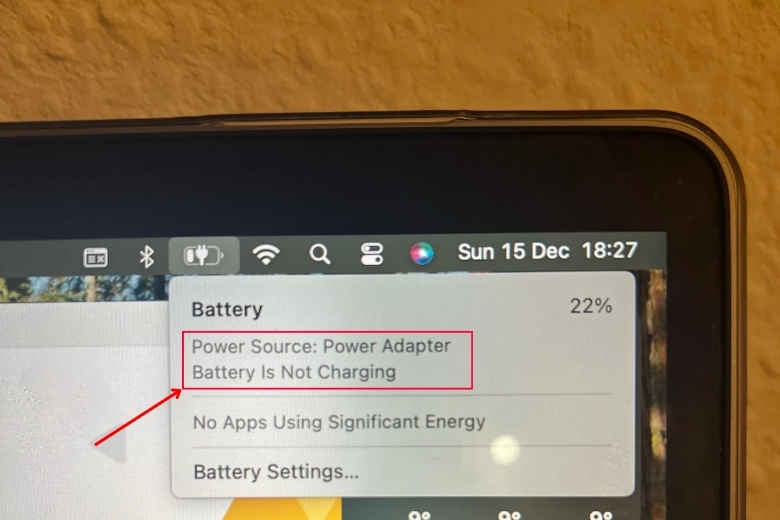
cảnh báo Slow Charger màu cam trên thanh menu của MacBook Neo
2. Cách khắc phục lỗi sạc chậm trên MacBook Neo ngay lập tức
Cách chỉnh báo sạc chậm trên MacBook Neo chuẩn xác nhất là tối ưu hóa ngay nguồn điện đầu vào và loại bỏ các điểm nghẽn truyền dẫn phần cứng tại nhà. Vì hệ điều hành macOS không tích hợp nút bấm tắt thủ công thông báo này, bạn cần thực hiện tuần tự các bước xử lý chuyên sâu sau đây:

Hướng dẫn kiểm tra thông số Wattage trong mục System Information trên MacBook Neo
2.1. Kiểm tra công suất sạc qua System Information
Bước 1: Nhấn và giữ liệt kê phím Option (⌥) trên bàn phím, sau đó click chuột vào Biểu tượng Apple ở góc trên bên trái màn hình chính của MacBook Neo.
Bước 2: Trong menu thả xuống vừa xuất hiện, chọn dòng đầu tiên có tên là Thông tin Hệ thống (System Information) hoặc Giới thiệu về máy Mac tùy theo phiên bản ngôn ngữ hệ điều hành đang sử dụng.
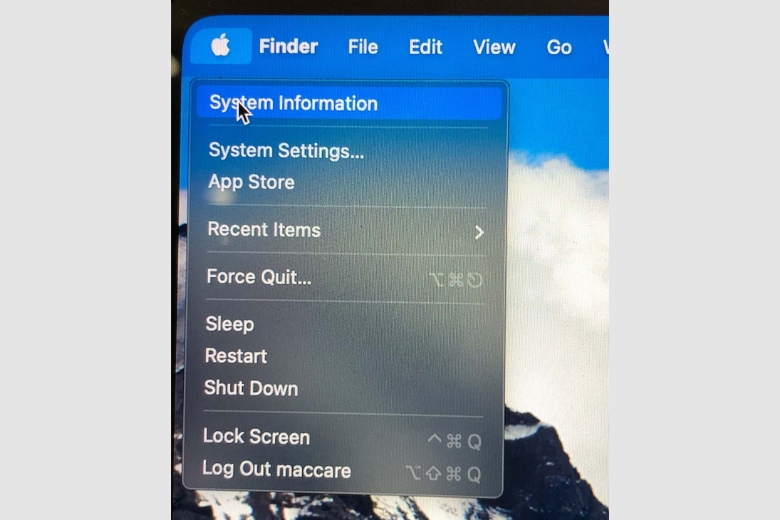
Cách Kiểm tra công suất sạc qua System Information – bước 1, 2
Bước 3: Tại cửa sổ bảng điều khiển hiện ra, quan sát cột danh mục bên trái, cuộn xuống và tìm chọn mục Nguồn điện (Power) để hệ thống liệt kê toàn bộ các thông số liên quan đến pin và phần cứng sạc.
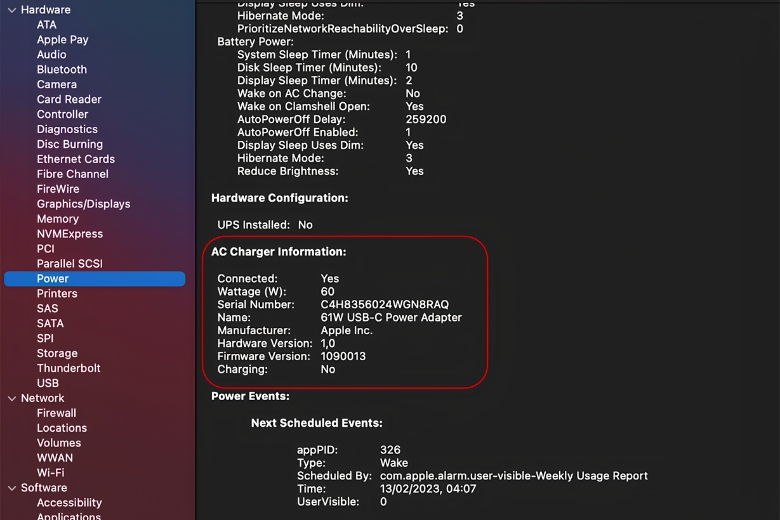
Cách kiểm tra công suất sạc qua System Information – bước 3
Bước 4: Cuộn tìm đến phần AC Charger Information (Thông tin bộ sạc AC) và quan sát thông số Wattage (Công suất). Nếu màn hình hiển thị mức dưới 20W khi bạn đang cắm sạc, nguyên nhân chính xác thuộc về phụ kiện cấp nguồn hoặc cáp truyền dẫn kém chất lượng, hoàn toàn không phải do lỗi hỏng mainboard.
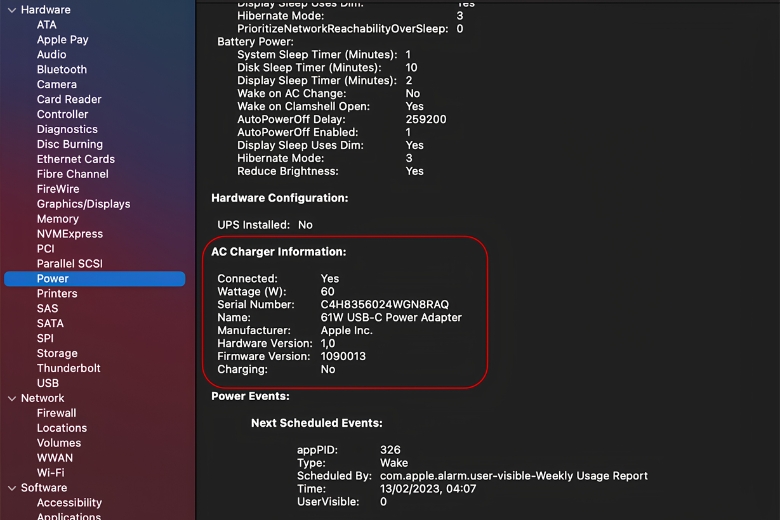
Cách kiểm tra công suất sạc qua System Information – bước 4
2.2. Nâng cấp củ sạc chuẩn PD công suất cao
Sự thật kỹ thuật là củ sạc 20W đi kèm hộp bản Mỹ chỉ nạp thực tế khoảng 18W qua cáp truyền dẫn. Khi MacBook Neo sử dụng chip A18 Pro xử lý các tác vụ đồ họa nặng, lượng điện năng tiêu thụ lớn hơn lượng điện nạp vào.
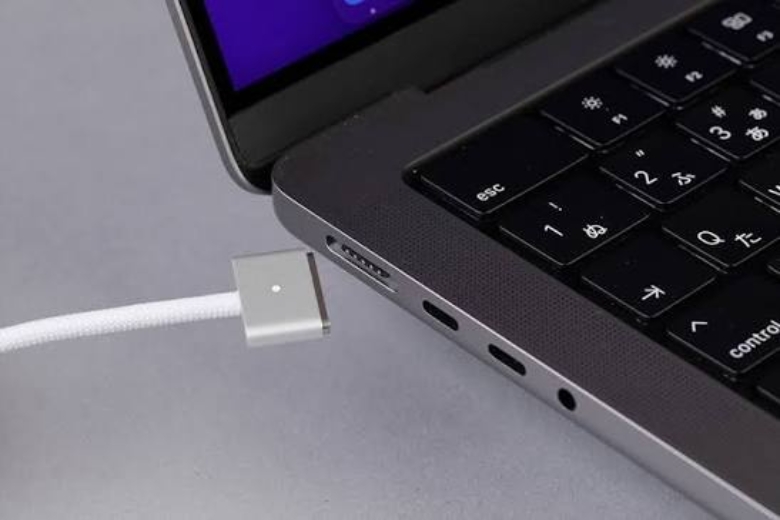
Nâng cấp củ sạc chuẩn PD công suất cao sửa lỗi sạc chậm trên MacBook Neo
2.3. Cắm sạc trực tiếp và loại bỏ thiết bị trung gian
Việc kết nối sạc thông qua các bộ hub chuyển đổi cổng USB-C, màn hình rời hoặc đế cắm đa năng sẽ khiến dòng điện bị chia sẻ và sụt áp. Giải pháp triệt để là rút cáp khỏi các bộ hub chuyển đổi trung gian và cắm sạc trực tiếp. Bạn hãy tháo ngay các thiết bị trung gian này và cắm trực tiếp cáp sạc vào cổng USB-C trên MacBook Neo để dòng điện đi vào ổn định nhất.
Kỹ thuật viên khuyến nghị sử dụng củ sạc GaN công suất từ 30W đến 45W kết hợp cáp chuẩn tích hợp chip e-Marker để máy nhận đủ dòng, chấm dứt hoàn toàn tình trạng báo sạc chậm.
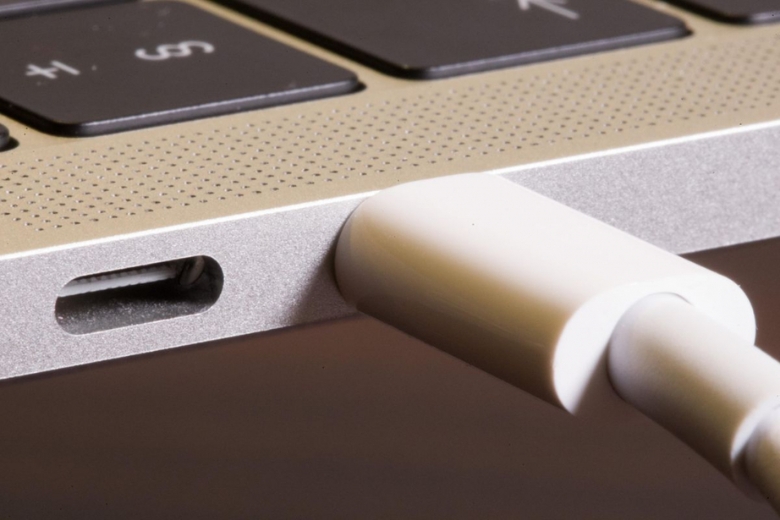
Cắm sạc trực tiếp và loại bỏ thiết bị trung gian
2.4. Giảm tải hệ thống và tắt bớt ứng dụng nặng
Khi máy đang thực hiện các tác vụ nặng như dựng hình, biên tập video hoặc chơi game, mức tiêu thụ năng lượng sẽ vượt quá lượng điện nạp vào. Hãy tạm đóng các ứng dụng ngốn tài nguyên trong lúc sạc để phần cứng tập trung toàn bộ năng lượng hồi phục pin.
3. Khi nào báo sạc chậm là dấu hiệu hỏng phần cứng?
Chỉ tháo máy kiểm tra phần cứng khi bạn đã dùng đúng củ sạc 45W, cáp zin, vệ sinh sạch cổng sạc nhưng thông số Wattage vẫn chập chờn dưới 10W và khu vực quanh cổng Type-C nóng ran bất thường.
Mọi cổng Type-C trên MacBook đều được điều khiển bởi một IC giao tiếp (mã CD321x). Khi linh kiện này bị chạm chập do nước vào hoặc cắm cáp dỏm gây sốc điện, nó không thể đàm phán đúng chuẩn Power Delivery với củ sạc.
| Hiện tượng | Nguyên nhân gốc rễ | Đánh giá phần cứng |
| Wattage ổn định 18W | Củ sạc 20W quá yếu | Phần cứng bình thường |
| Wattage nhảy liên tục 5W-10W | Mạch giao tiếp không nhận diện cáp | Lỗi IC giao tiếp CD321x |
| Kẹp dòng chạm max, nóng máy | Bo mạch chủ đoản mạch | Lỗi chạm IC nguồn |
Bản chất cảnh báo sạc chậm chủ yếu do yếu tố ngoại vi, tuyệt đối không để các cửa hàng thiếu uy tín lợi dụng thông báo này vội vàng “khò hàn” tháo CPU hay báo lỗi hỏng mainboard bừa bãi.
Lời khuyên thực tế từ kỹ thuật viên Viện Di Động: Quy trình chuẩn đoán bệnh mất nguồn hoặc sạc chậm bắt buộc phải kẹp dòng bằng máy cấp nguồn chuyên dụng. Chỉ khi đọc được biểu đồ dao động dòng điện và phát hiện chạm thứ cấp trên bo mạch, kỹ thuật viên mới được phép tư vấn can thiệp sâu vào IC nguồn. Mọi chẩn đoán dựa trên suy đoán mà không đo đạc thực tế đều tiềm ẩn rủi ro “lợn lành chữa lợn què”.
4. Câu hỏi thường gặp (FAQ)
4.1. Cảnh báo sạc chậm liên tục có làm chai pin không?
Bản thân dòng chữ cảnh báo trên màn hình không trực tiếp làm hỏng cell pin. Tuy nhiên, việc liên tục dùng củ sạc công suất thấp chạy tác vụ nặng khiến thiết bị rơi vào trạng thái “vừa sạc vừa xả”. Quá trình này sinh nhiệt lượng lớn, trực tiếp làm tụt Battery Health nhanh hơn bình thường.
4.2. Có thể tắt cảnh báo bằng dòng lệnh Terminal không?
Hệ điều hành macOS không cung cấp dòng lệnh Terminal chính thống nào để tắt cảnh báo phần cứng này. Một số ứng dụng bên thứ ba (như Juicy Pro) có thể ẩn giao diện thông báo, nhưng không giải quyết được vấn đề lõi là nguồn điện thực tế đang bị thiếu hụt nghiêm trọng.
5. Kết luận
Thay đổi lên củ sạc công suất 30W+ chuẩn PD là cách chỉnh báo sạc chậm trên MacBook Neo nhanh, an toàn và đúng nguyên lý kỹ thuật nhất. Việc làm chủ thông số Wattage qua System Information giúp bạn tự tin loại trừ mọi vấn đề từ phụ kiện trước khi lo lắng về mainboard.
Nếu đã đổi củ sạc chính hãng, thay cáp và vệ sinh cổng kết nối mà thiết bị vẫn từ chối nhận đủ dòng, tuyệt đối không cố cắm sạc nhồi qua đêm để tránh nguy cơ cháy nổ. Hãy mang máy đến Viện Di Động để kỹ thuật viên đo áp, kẹp dòng và kiểm tra mainboard hoàn toàn miễn phí, đảm bảo tính minh bạch tuyệt đối trước khi tiến hành bất kỳ can thiệp phần cứng nào.
Xem thêm: Cách cài đặt phím tắt trên MacBook






Bình luận & hỏi đáp