



Cách tăng tốc máy tính laptop, PC và Mac qua các thao tác nhanh gọn và đơn giản


Máy tính chạy chậm là tình trạng khá phổ biến sau một thời gian sử dụng. Điều này có thể gây ảnh hưởng đến công việc và trải nghiệm giải trí của người dùng. Tuy nhiên, có nhiều cách tăng tốc máy tính đơn giản mà bạn có thể thực hiện ngay tại nhà. Những mẹo dưới đây sẽ giúp laptop, PC và Mac hoạt động hiệu quả hơn.
Vì thế, Viện Di Động sẽ giúp các bạn biết cách tăng tốc máy tính laptop, PC và MacBook qua các mẹo thao tác nhanh gọn và dễ dàng.
Nội dung bài viết
1. Bước 1: Mẹo tăng tốc máy tính qua dọn sạch rác
Nếu bạn đang tìm cách tăng tốc máy tính của mình thì có thể sử dụng công cụ có sẵn Disk Cleanup hoặc một số tiện ích tương tự khác trên laptop, PC và Mac. Thao tác này sẽ giúp xóa các tệp không cần thiết, tệp tạm thời và các tệp rác không nên tồn động trong máy. Điều này sẽ giúp thiết bị tăng tốc nhiều hơn:
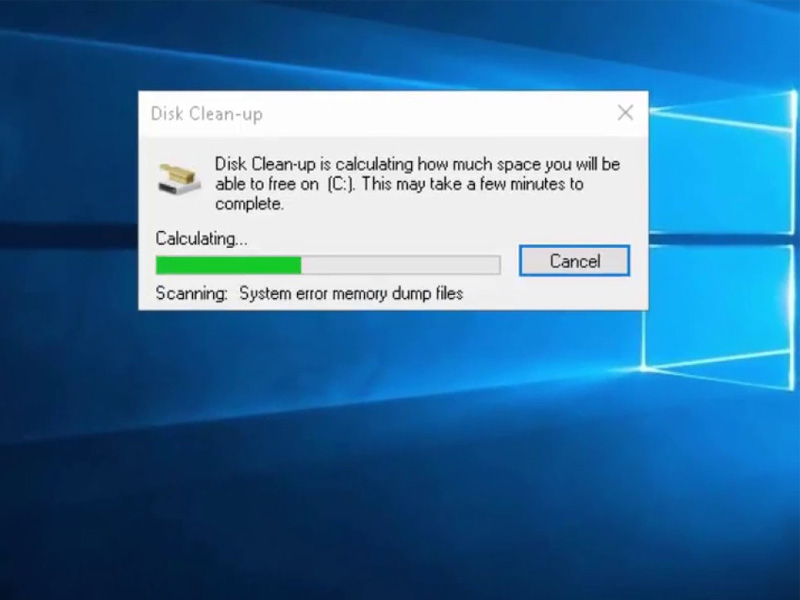
Sử dụng Disk Cleanup để dọn dẹp rác
1.1. Để chạy Disk Cleanup trên Windows 10:
- Nhập “disk cleanup” trong thanh tìm kiếm và chọn nó khi có kết quả.
- Chọn ổ đĩa bạn muốn xóa, sau đó chọn OK.
- Trong “Files to delete”, nhấp dấu tích hộp vào các tệp bạn muốn xóa.
- Chọn OK để tiến trình và hoàn tất.
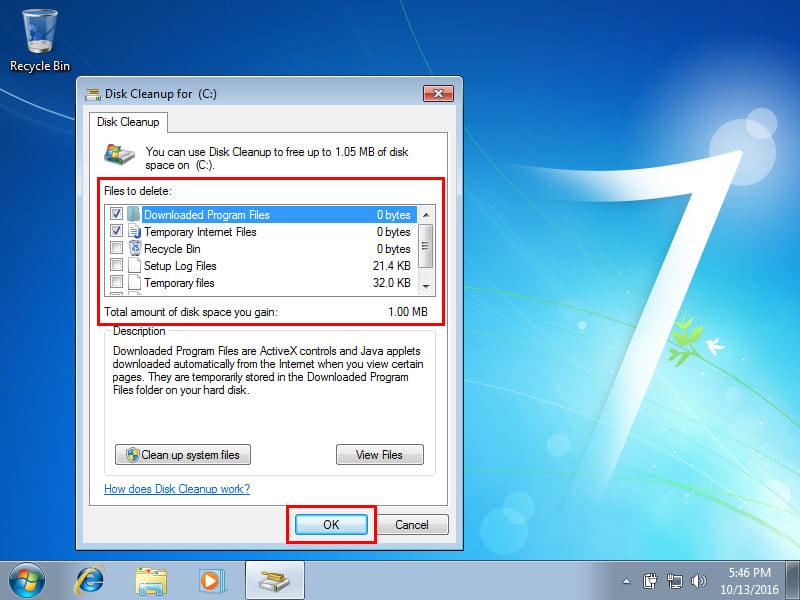
Chọn các tệp tin không cần thiết và nhấp OK
1.2. Cách tăng tốc máy tính laptop MacBook qua tiện ích khác:
Máy Mac sẽ được tích hợp các tính năng quản lý bộ nhớ nhưng cách tốt nhất là bạn nên sử dụng phần mềm quản lý bên thứ ba. Disk Clean Pro sẽ là một lựa chọn phù hợp và được đánh giá cao nhất trong việc hỗ trợ giải phóng dung lượng.
2. Bước 2: Dọn dẹp các thư mục Download
Thư mục Download sẽ khiến máy tính của bạn hoạt động chậm đi đáng kể nếu bạn không xóa nó thường xuyên. Vì thế, để có cách tăng tốc máy tính laptop, bạn cần phải dành thời gian thường xuyên để kiểm tra các thư mục tải xuống cũ, tệp và các ổ chứa khác để tăng tốc máy tính cho bạn.
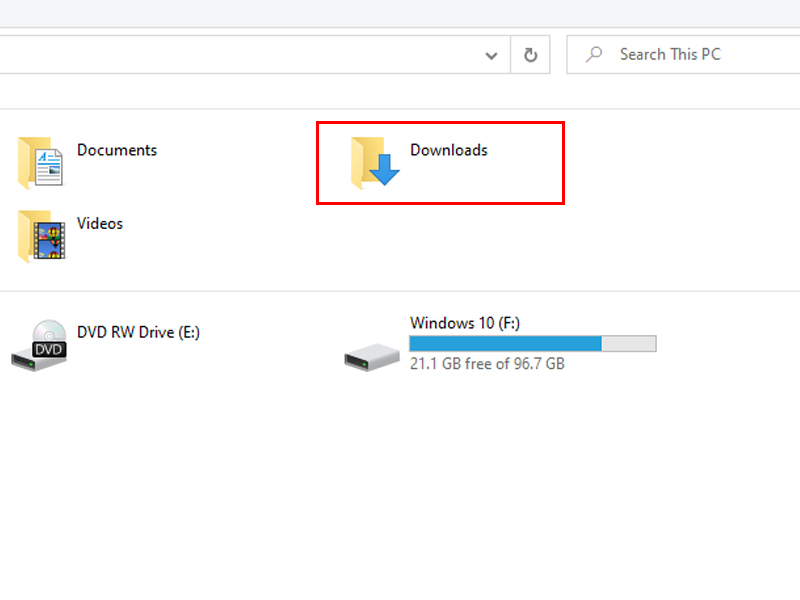
Xóa các tệp và dữ liệu cũ trong thư mục Download
Vẫn theo như cách cũ, mở thư mục tải xuống của bạn và sắp xếp theo kích thước. Tìm bất kỳ tập tin không quan trọng mà bạn không cần nữa và bắt đầu xóa. Điều đó sẽ giúp bạn sửa máy Windows hay sửa MacBook Pro giúp máy hoạt động nhanh hơn.
3. Bước 3: Sao lưu lại tệp
Bây giờ những gì còn lại trong máy tính của bạn là các thư mục và các tệp quan trọng. Tuy nhiên, điều mà bạn đang thắc mắc rằng: Có cần giữ lại tất cả để lưu trữ trên máy tính của mình hay không? Rất có thể câu trả lời là “không”.
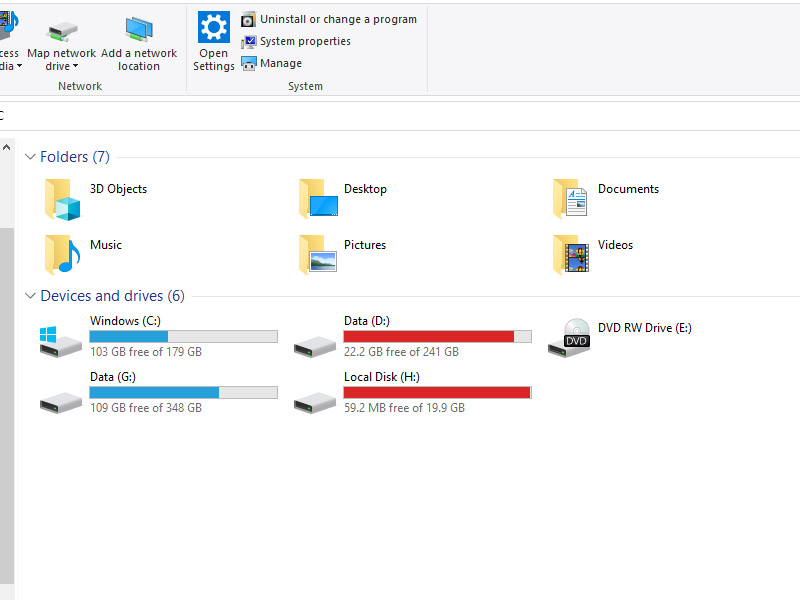
Sao lưu các tệp quan trọng trên ổ đĩa rời nhiều dung lượng
Sao lưu tất cả các tệp nghe có vẻ khá khó khăn nhưng nếu bạn đăng ký một số dịch vụ như Google Drive hay có sẵn một ổ đĩa rời có trên 100GB dung lượng, thì mọi chuyện sẽ dễ dàng hơn. Lúc này, bạn có thể quản lý mọi thứ từ máy tính, máy tính bảng và điện thoại thông minh qua tất cả các tệp/thư mục được đồng bộ hóa trong thời gian thực.
4. Tổng kết
Đó là những mẹo nhanh nhất để giúp bạn có thể biết cách tăng tốc máy tính laptop, PC hoặc Mac vô cùng nhanh gọn, an toàn và dễ dàng. Chúc các bạn thao tác thành công!
Mọi chi tiết về dịch vụ, quý khách hàng liên hệ Viện Di Động bởi đây là Hệ thống chuyên sửa chữa các thiết bị công nghệ như Điện thoại di động, Máy tính bảng, Laptop, Apple Watch được hàng trăm ngàn khách hàng tin tưởng lựa chọn. Qua đó, quý khách hàng có thể sửa chữa thiết bị với giá cả hợp lý cùng với chế độ bảo hành rõ ràng.
- Gọi ngay: 1800.6729 (miễn phí) để được tư vấn chi tiết.
- Hoặc liên hệ fanpage Viện Di Động để được hỗ trợ nhanh nhất.
Xem thêm:
- 5 cách để tăng tốc trình duyệt giúp bạn lướt web nhanh và tiện lợi hơn
- Cách xóa RAM trên điện thoại iPhone giúp thiết bị giải phóng dung lượng và tăng tốc hiệu quả hơn
- 3 mẹo giúp bạn tăng tốc máy tính mượt mà hơn dành cho laptop, PC và Mac
Viện Di Động






Bình luận & hỏi đáp