



Cách bỏ hạn chế trên Messenger bằng điện thoại, máy tính đơn giản


Khi bị hạn chế trên Messenger, bạn sẽ không thấy thông báo tin nhắn và đoạn chat có thể bị ẩn đi. Trong bài viết dưới đây, Viện Di Động hướng dẫn cách bỏ hạn chế trên Messenger nhanh chóng, áp dụng cho iPhone, Android và máy tính, giúp bạn khôi phục cuộc trò chuyện chỉ trong vài bước đơn giản.
Nội dung bài viết
- 1. Tính năng hạn chế trên Messenger là gì?
- 2. Cách bỏ hạn chế tin nhắn trên Messenger bằng điện thoại (iPhone và Android)
- 3. Cách bỏ hạn chế trên Messenger bằng máy tính PC/Laptop
- 4. Một số câu hỏi liên quan về cách bỏ hạn chế trên Messenger
- 4.1. Cách bật hạn chế người khác trên Messenger như thế nào?
- 4.2. Đối phương có biết mình hạn chế họ hay không?
- 4.3. Bị hạn chế trên Messenger có nhắn tin được không?
- 4.4. Bỏ hạn chế Messenger có mất tin nhắn cũ không?
- 4.5. Tài khoản bị hạn chế có gọi điện được không?
- 4.6. Tính năng chặn và hạn chế trên Messenger có gì khác?
- 4.7. Tài khoản bị hạn chế có thể gọi điện được không?
- 4.8. Người bị hạn chế trên Messenger có xem được story không?
- 5. Tổng kết
1. Tính năng hạn chế trên Messenger là gì?
Hạn chế trên Messenger (Restrict) là tính năng cho phép bạn giảm tương tác với một người mà không cần chặn hoàn toàn. Khi hạn chế một tài khoản, cuộc trò chuyện sẽ bị ẩn khỏi danh sách chat chính, bạn không nhận thông báo tin nhắn hoặc cuộc gọi, đồng thời đối phương thể Stalk Facebook, không thấy trạng thái online hay biết bạn đã xem tin nhắn hay chưa.
Dù bị hạn chế, người đó vẫn có thể nhắn tin, gọi thoại hoặc gọi video cho bạn, nhưng mọi tương tác đều diễn ra âm thầm và không làm phiền đến bạn. Bạn vẫn có thể mở lại cuộc trò chuyện để xem nội dung bất kỳ lúc nào.
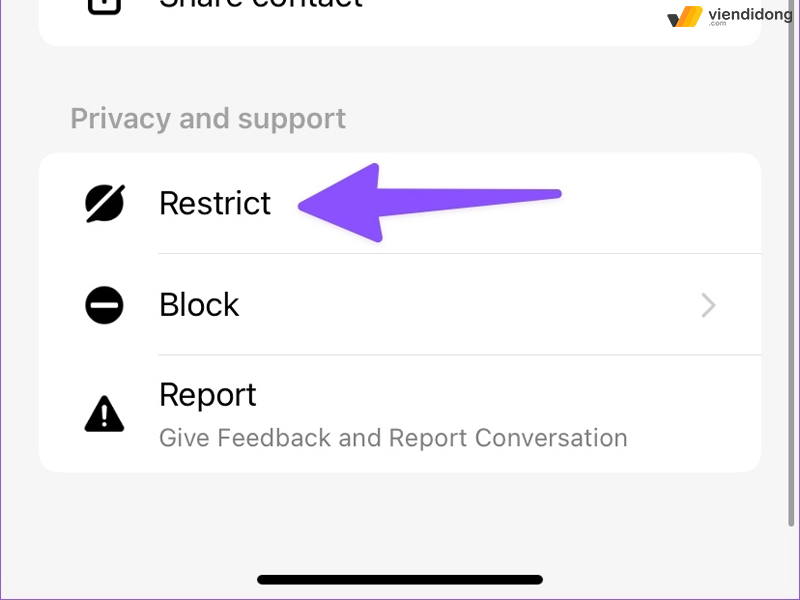
Hạn chế trên Messenger giúp bảo vệ bạn khỏi những kẻ quấy rối trên mạng xã hội
Ngược lại, bỏ hạn chế trên Messenger là thao tác khôi phục trạng thái liên lạc bình thường với tài khoản đã bị hạn chế trước đó. Sau khi bỏ hạn chế, đoạn chat sẽ hiển thị lại trong danh sách trò chuyện, bạn nhận được thông báo tin nhắn, cuộc gọi và có thể xem trạng thái hoạt động của đối phương như ban đầu.
2. Cách bỏ hạn chế tin nhắn trên Messenger bằng điện thoại (iPhone và Android)
2.1. Cách bỏ hạn chế trên Messenger bằng điện thoại iPhone
Trên điện thoại iPhone, bạn có thể bỏ hạn chế trên Messenger chỉ với vài thao tác trong phần cài đặt. Dưới đây là hướng dẫn nhanh và chi tiết giúp bạn khôi phục đoạn chat, nhận lại thông báo tin nhắn và cuộc gọi như bình thường:
Hướng dẫn nhanh
- Chọn Cài Đặt trên giao diện Menu Messenger
- Chọn Quyền riêng tư và an toàn
- Chọn tài khoản bị hạn chế
- Bấm vào tài khoản đó và chọn bỏ hạn chế
Hướng dẫn chi tiết
Bước 1: Mở cài đặt trong ứng dụng Messenger trên iPhone
Tại màn hình chính của iPhone, nhấn mở ứng dụng Messenger. Khi vào giao diện chat, chạm vào biểu tượng Menu (ảnh đại diện) ở góc trên bên trái màn hình.
Trong giao diện Menu, nhấn vào biểu tượng Bánh răng cài đặt ở góc trên bên phải.
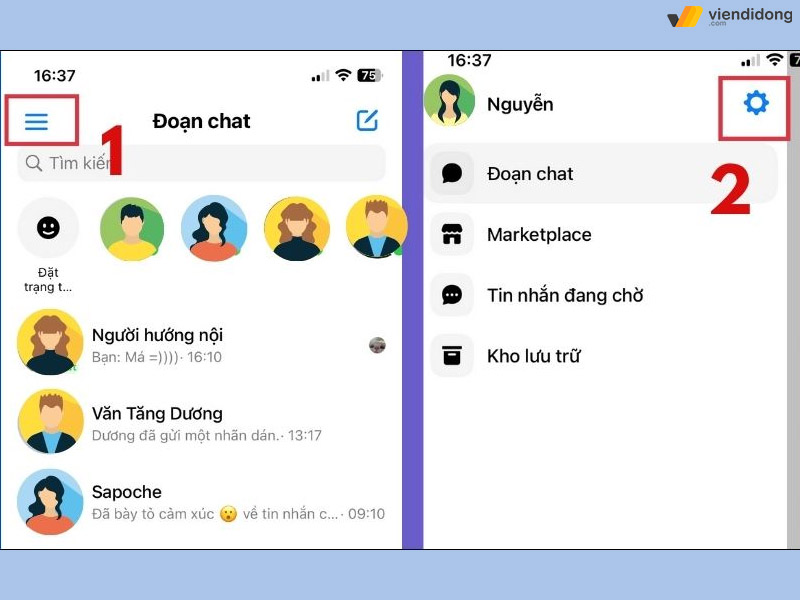
Mở cài đặt trong ứng dụng Messenger trên iPhone
Bước 2: Truy cập cài đặt quyền riêng tư trên Messenger
Tiếp theo, chọn mục Quyền riêng tư & an toàn, sau đó nhấn vào Tài khoản đã hạn chế để xem danh sách các tài khoản đang bị hạn chế trên Messenger.
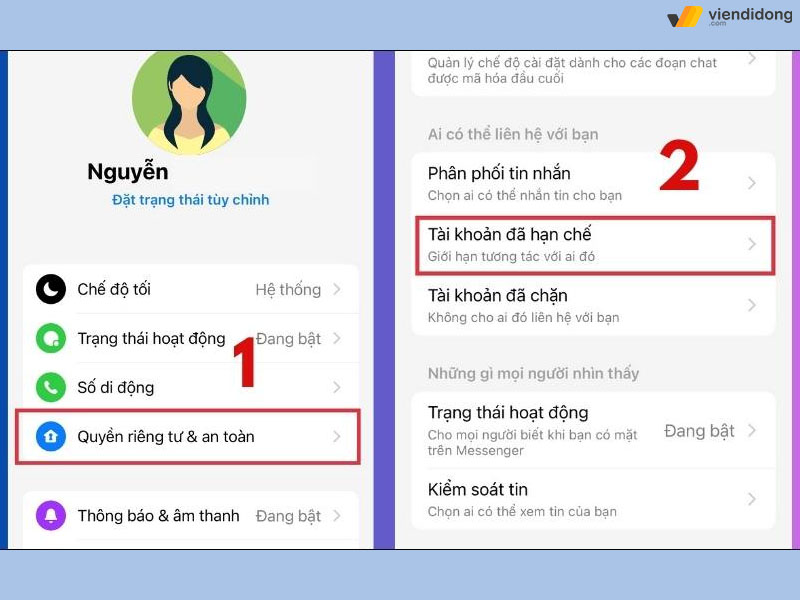
Truy cập cài đặt quyền riêng tư trên Messenger
Bước 3: Chọn tài khoản và bỏ hạn chế trên Messenger
Danh sách các tài khoản Messenger đã bị hạn chế sẽ hiển thị. Bạn nhấn chọn tài khoản muốn bỏ hạn chế, hệ thống sẽ tự động chuyển đến đoạn chat tương ứng.
Cuối cùng, nhấn vào nút Bỏ hạn chế để khôi phục cuộc trò chuyện và nhận lại thông báo như bình thường.
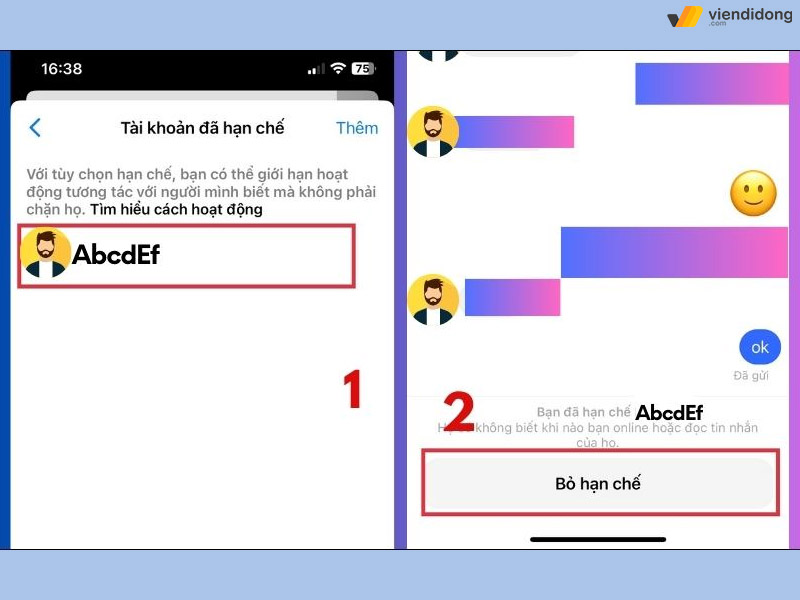
Chọn tài khoản và bỏ hạn chế trên Messenger
Sau khi bỏ hạn chế thành công, đoạn chat sẽ hiển thị bình thường như các đoạn chat khác. Bạn và người đó có thể nhìn thấy trạng thái online của nhau, biết tin nhắn “Đã xem” hay chưa và nhận được các thông báo như ban đầu.
2.2. Cách bỏ hạn chế trên Messenger bằng điện thoại Android
Trên điện thoại Android, thao tác bỏ hạn chế trên Messenger được thực hiện thông qua menu cài đặt của ứng dụng. Bạn chỉ cần truy cập đúng mục quyền riêng tư để mở lại cuộc trò chuyện và nhận thông báo tin nhắn như bình thường:
Hướng dẫn nhanh
- Chọn vào biểu tượng cài đặt
- Bấm vào mục quyền riêng tư & an toàn
- Chọn vào tài khoản bị hạn chế
- Chọn bỏ hạn chế
Hướng dẫn chi tiết
Bước 1: Truy cập menu Messenger trên điện thoại Android
Mở ứng dụng Messenger trên điện thoại Android. Tại màn hình danh sách cuộc trò chuyện, bạn nhấn vào biểu tượng ba dấu gạch (☰) ở góc trên bên trái để mở menu chức năng. Sau đó, chạm vào Cài đặt để tiếp tục.

Truy cập menu Messenger trên điện thoại Android
Bước 2: Mở danh sách tài khoản bị hạn chế trên Messenger
Trong giao diện cài đặt Messenger, bạn tìm và chọn mục Quyền riêng tư và an toàn. Tiếp theo, nhấn vào Tài khoản đã hạn chế để xem toàn bộ các cuộc trò chuyện đang bị ẩn trên Messenger.

Mở danh sách tài khoản bị hạn chế trên Messenger
Bước 3: Bỏ hạn chế cuộc trò chuyện trên Messenger Android
Danh sách các tài khoản bị hạn chế sẽ hiển thị. Bạn chọn cuộc trò chuyện muốn khôi phục, Messenger sẽ tự động mở khung chat tương ứng.
Cuối cùng, nhấn Bỏ hạn chế để hoàn tất thao tác và nhận lại thông báo tin nhắn như bình thường.

Bỏ hạn chế cuộc trò chuyện trên Messenger Android
3. Cách bỏ hạn chế trên Messenger bằng máy tính PC/Laptop
Trên máy tính PC hoặc laptop, việc bỏ hạn chế trên Messenger có thể bị giới hạn tùy theo tài khoản và giao diện Facebook bạn đang sử dụng. Trong nhiều trường hợp, bạn cần thực hiện thao tác này trên điện thoại trước, sau đó mới tiếp tục sử dụng Messenger trên máy tính như bình thường. Dưới đây là cách bỏ hạn chế một người trên Messenger bằng Laptop:
Hướng dẫn nhanh:
- Mở Messenger trên máy tính vào Cài đặt
- Chọn Quyền riêng tư & an toàn
- Nhấn Tài khoản đã hạn chế
- Chọn người và Bỏ hạn chế
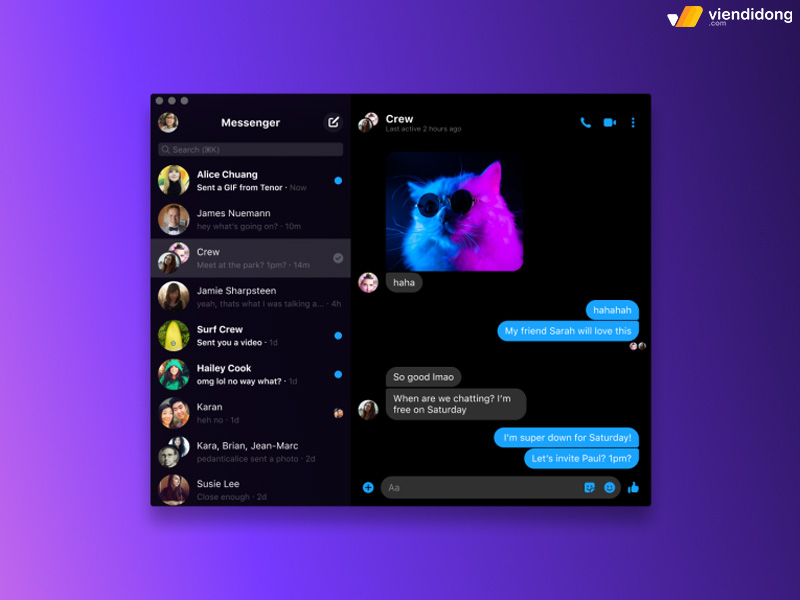
Cách bỏ hạn chế Messenger vẫn chưa có thể áp dụng được trên thiết bị máy tính
Hướng dẫn chi tiết:
Bước 1: Truy cập Messenger trên trình duyệt máy tính
Mở trình duyệt web trên laptop hoặc máy tính (Chrome, Edge, Cốc Cốc…) và đăng nhập Facebook.
Tại giao diện Facebook, bạn nhấn vào biểu tượng Messenger nằm ở phía trên, bên cạnh ảnh đại diện tài khoản.

Truy cập Messenger trên trình duyệt máy tính
Bước 2: Mở danh sách tài khoản bị hạn chế trên Messenger
Trong cửa sổ Messenger vừa mở, bạn nhấn vào biểu tượng ba dấu chấm (⋯) để mở menu cài đặt cuộc trò chuyện.
Tiếp theo, chọn mục Tài khoản đã hạn chế để hiển thị danh sách những người đang bị hạn chế trên Messenger.

Mở danh sách tài khoản bị hạn chế trên Messenger
Bước 3: Chọn cuộc trò chuyện và bỏ hạn chế trên Messenger
Danh sách các tài khoản bị hạn chế sẽ xuất hiện. Bạn nhấn chọn tên người muốn bỏ hạn chế, cửa sổ chat tương ứng sẽ mở ra.
Cuối cùng, bạn nhấn vào Bỏ hạn chế để khôi phục cuộc trò chuyện và nhận lại thông báo tin nhắn như bình thường.

Chọn cuộc trò chuyện và bỏ hạn chế trên Messenger
4. Một số câu hỏi liên quan về cách bỏ hạn chế trên Messenger
4.1. Cách bật hạn chế người khác trên Messenger như thế nào?
Ngược lại với cách bỏ hạn chế trên Messenger, bạn có thể bật lại tính năng này cho một số đối tượng “không phù hợp” theo các thao tác như sau:
- Mở ứng dụng Messenger ⇒ Chọn cuộc trò chuyện với người dùng cần hạn chế.
- Nhấn vào Tên người dùng ở cửa sổ chat để mở trang cá nhân của họ trên Messenger.
- Tìm và chọn mục Hạn chế ở trang cá nhân ⇒ Một cửa sổ thông báo sẽ xuất hiện để xác nhận việc hạn chế người dùng.
- Nhấn vào nút Hạn chế để hoàn tất.
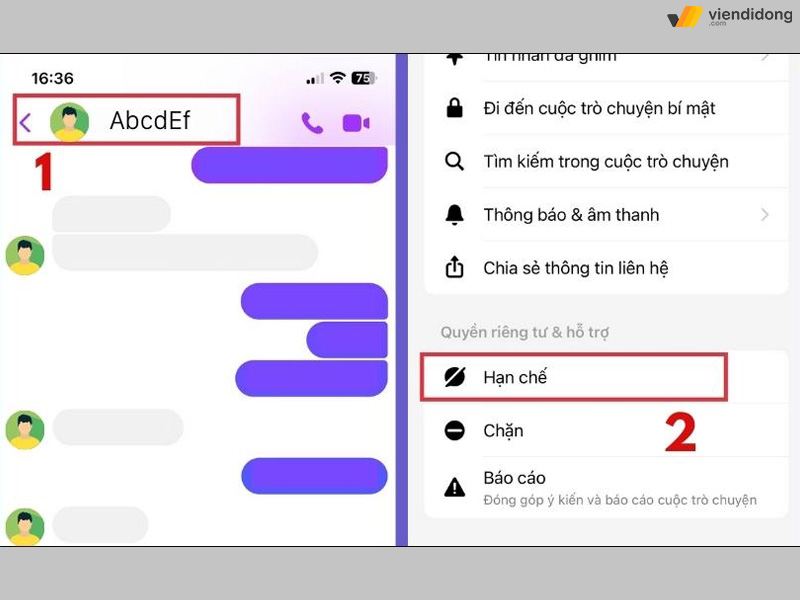
Cách bật hạn chế Messenger trên điện thoại iPhone và Android
Sau khi hạn chế người dùng, bạn sẽ quay lại cuộc trò chuyện và thấy một số dòng thông báo hạn chế người này thành công. Bạn cũng có thể bỏ hạn chế bất kỳ lúc nào bằng cách lặp lại các bước trên và chọn Bỏ hạn chế.
4.2. Đối phương có biết mình hạn chế họ hay không?
Không. Messenger không gửi bất kỳ thông báo nào cho đối phương khi bạn bỏ hạn chế, kể cả khi họ đang online.
4.3. Bị hạn chế trên Messenger có nhắn tin được không?
Có. Người bị hạn chế vẫn có thể nhắn tin cho bạn, nhưng bạn không nhận thông báo và tin nhắn sẽ nằm trong mục ẩn cho đến khi bạn bỏ hạn chế.
4.4. Bỏ hạn chế Messenger có mất tin nhắn cũ không?
Không. Toàn bộ tin nhắn trước đó vẫn được giữ nguyên và sẽ hiển thị lại ngay sau khi bạn bỏ hạn chế.
4.5. Tài khoản bị hạn chế có gọi điện được không?
Có, nhưng bạn sẽ không nhận thông báo cuộc gọi. Cuộc gọi vẫn thực hiện bình thường, tuy nhiên bạn có thể bỏ lỡ nếu không mở Messenger kiểm tra.
4.6. Tính năng chặn và hạn chế trên Messenger có gì khác?
- Tính năng hạn chế sẽ giúp bạn giảm thiểu sự phiền nhiễu từ đối phương mà không cần phải chặn họ. Khi bạn hạn chế một người, bạn sẽ không thể thấy được tin nhắn và cuộc gọi của họ trên Messenger. Tuy nhiên, họ vẫn có thể liên lạc với bạn như bình thường.
- Tính năng chặn sẽ giúp bạn ngăn chặn hoàn toàn một người khỏi việc nhắn tin và gọi điện cho bạn. Tuy nhiên, tính năng này không ảnh hưởng đến tình trạng bạn bè của bạn và người lạ trên Facebook.
4.7. Tài khoản bị hạn chế có thể gọi điện được không?
Bạn sẽ không biết được khi nào họ gọi cho bạn là bởi vì điện thoại của bạn không hiển thị thông báo cuộc gọi. Dù người đó có thể liên lạc như bình thường, có tín hiệu kết nối không bị gián đoạn nhưng bạn sẽ phải bỏ lỡ các cuộc gọi quan trọng đến từ họ.
4.8. Người bị hạn chế trên Messenger có xem được story không?
Có thể, tùy vào cài đặt của bạn. Khi bạn hạn chế một người trên Messenger, họ vẫn xem được Story Facebook nếu bạn không ẩn Story với họ. Tính năng hạn chế Messenger không tự động chặn quyền xem Story trừ khi bạn cài đặt riêng trong phần quyền riêng tư của Facebook.
5. Tổng kết
Cách bỏ hạn chế trên Messenger khá đơn giản và chỉ thực hiện đầy đủ trên điện thoại. Sau khi bỏ hạn chế, đoạn chat sẽ hiển thị lại bình thường, bạn sẽ nhận được thông báo tin nhắn, cuộc gọi và có thể xem trạng thái online cũng như “Đã xem” của đối phương.
Nếu bạn gặp lỗi Messenger không hiển thị đúng cài đặt hoặc điện thoại hoạt động không ổn định, có thể tham khảo Viện Di Động để được kiểm tra và hỗ trợ kỹ thuật nhanh chóng. Việc xử lý sớm sẽ giúp bạn tránh bỏ lỡ những cuộc trò chuyện và thông tin quan trọng trong quá trình sử dụng.
Mọi thông tin thắc mắc, có nhu cầu xử lý thiết bị hư hỏng, xin quý khách liên hệ:
- Tổng đài 1800.6729 (miễn phí) nhằm hỗ trợ tư vấn chi tiết và đáp ứng hài lòng nhất.
- Inbox fanpage Viện Di Động nhằm hỗ trợ nhanh chóng và xử lý kỹ thuật kịp thời hơn.
Xem thêm:
- Cách chia sẻ vị trí trên Messenger đơn giản, nhanh chóng
- Cách cập nhật Messenger lên phiên bản mới nhất trên thiết bị máy tính và điện thoại
- Hướng dẫn cách thêm nhạc vào Facebook cá nhân, story dễ dàng
- Cách thêm tin nổi bật trên Facebook trên điện thoại, máy tính dễ dàng
Viện Di Động






Tôi đã giới hạn một người trên messager nhưng nó không hiển thị ở phần giới hạn. Và tìm không thấy thông tin của người đó.. dù chúng tôi vẫn còn là bạn bè trên Facebook.
Dạ chị có thể thực hiện theo các bước ở mục 2.1 để tìm thông tin bạn bè bị giới hạn trong đó nhé!