



Header và Footer là gì? Cách thêm, xóa, chỉnh sửa Header và Footer trong Excel

Header và Footer trong Word giúp các bài tiểu luận, văn bản hay giáo án, giáo trình của bạn trở nên chuyên nghiệp hơn và hầu hết mọi người đều có thể sử dụng được. Tuy nhiên, khi nhắc đến Header và Footer trong Excel bạn đã biết đến chưa? Viện Di Động chia sẻ đến bạn đọc những kiến thức hữu ích ngay nội dung bên dưới bài viết!
Nội dung bài viết
Header và Footer là một phần trong các tài liệu được lưu trữ về dạng tài liệu số. Cụ thể:
- Header: là phần đầu trang
- Footer: là phần cuối trang (hay còn gọi là chân trang).
Header và Footer là gì?
Trong Excel, Header và Footer thực hiện chức năng sau:
- Header: Cung cấp thông tin ở đầu trang bao gồm: tiêu đề, tên tác giả, ngày tháng. Header còn có thể dùng để quảng bá thương hiệu hoặc hình ảnh công ty như logo, tên công ty, địa chỉ, số điện thoại…
- Footer: Chủ yếu cung cấp thông tin ở cuối trang, thường là số trang. Footer cũng có thể hiển thị thông tin về phần nào của bảng tính đang được xem, giúp người đọc dễ dàng theo dõi, tránh nhầm lẫn và tiết kiệm thời gian.
- Ngoài ra, bạn có thể hiểu đơn giản Header và Footer trong excel dùng để trang trí.
Lưu ý: Header và Footer trong Excel sẽ không hiển thị ở dạng xem của Worksheet bình thường. Header và Footer được hiển thị ở trên các trang in, dưới dạng xem là “Xem trước khi in và Bố cục trang”.
2.1. Thêm Header vào sheet Excel
Để thêm Header vào trong Sheet Excel bạn có thể thực hiện theo hướng dẫn sau:
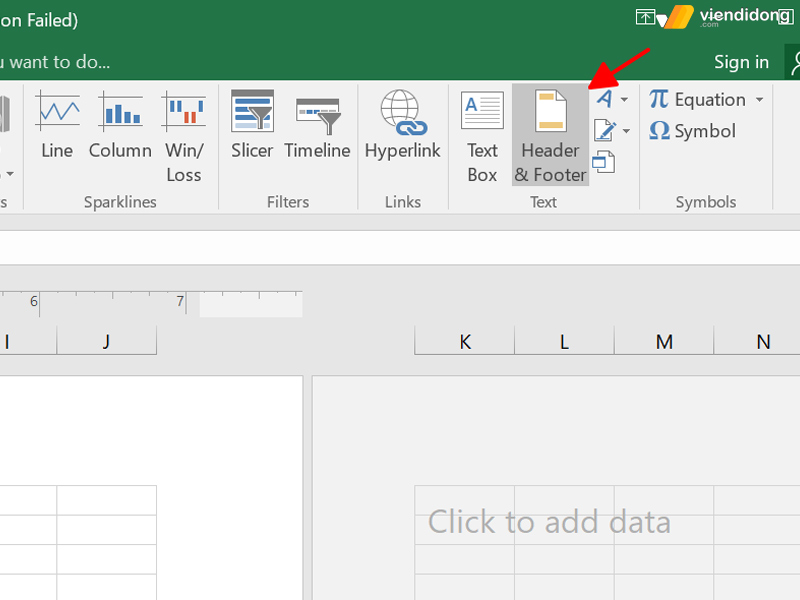
Bước 1: Mở ứng dụng Excel trên máy tính, mở tab Insert > chọn Header & Footer. Sau khi thực hiện thao tác này xong sẽ chuyển Worksheet hay Excel về dạng Layout.
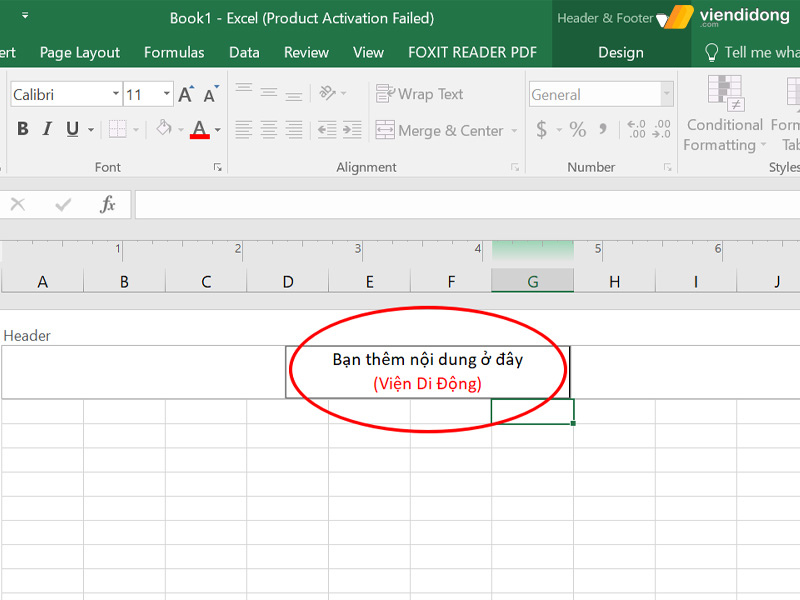
Bước 2: Lúc này bạn đã có thể gõ văn bản, thêm hình ảnh hoặc số liệu bất kỳ ở 3 hộp Header phía trên của trang tính. (Theo mặc định ô giữa sẽ được chọn vì vậy nếu bạn muốn Header xuất hiện ở góc bên trái hoặc góc bên phải hãy nhấp chuột vào hộp tương ứng nhé).
Bước 3: Sau khi hoàn thành, bạn nhấp vào bất kỳ trên trang tính để rời khỏi khu vực Header. Nếu muốn thoát khỏi Header mà không giữ các thay đổi thì nhấn chọn ESC.
Để thêm Footer vào Excel bạn thực hiện theo các bước sau:
Bước 1: Vào mục Insert > chọn Header & Footer (tương tự như thêm Header)
Bước 2: Tiếp tục vào công cụ Design > chọn Go to Footer, lúc này trên bảng tính đã được hiển thị Footer hoặc bạn có thể lăn chuột xuống dưới sẽ thấy ngay.
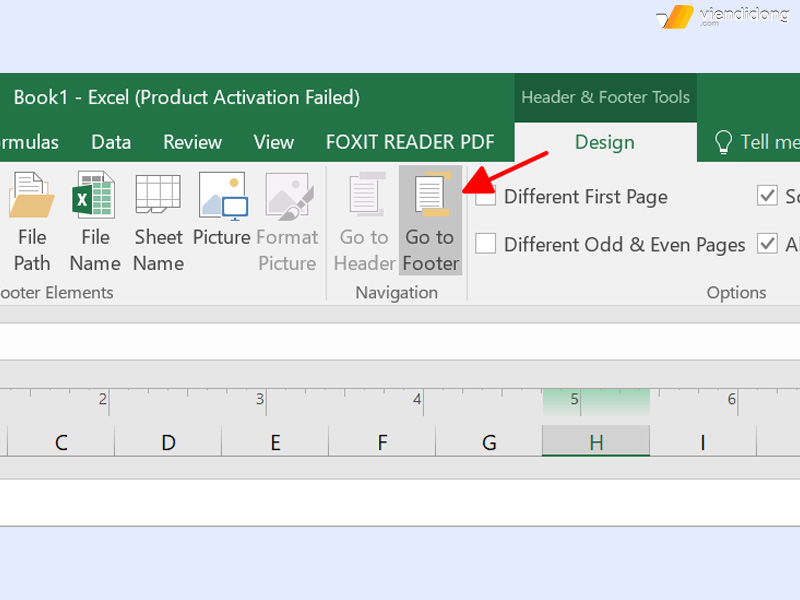
Bước 3: Tùy thuộc vào vị trí muốn đặt mà bạn có thể chọn hộp bên trái hoặc hộp bên phải hay hộp ngay giữa rồi thêm nội dung muốn chèn vào.
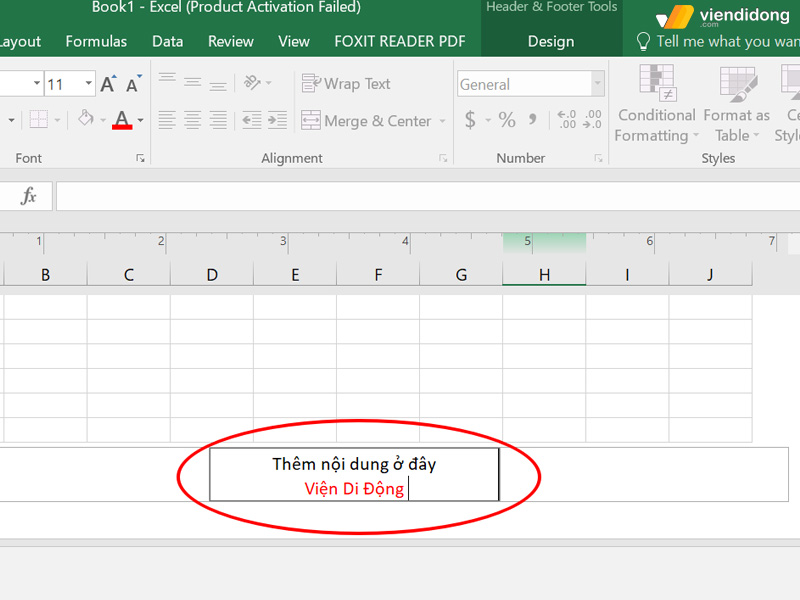
Bước 4: Sau khi chèn Footer xong bạn có thể hoàn tất và thoát ra tương tự như Header.
Để chỉnh sửa Header và Footer trong Excel, bạn có thể sử dụng chế độ xem Page Layout hoặc tính năng Custom Header/Footer:
3.1. Cách sử dụng chế độ Page Layout
Chế độ Page Layout trong Excel cho phép người dùng dễ dàng chỉnh sửa Header (đầu trang) và Footer (chân trang) khi in bảng tính. Dưới đây là hướng dẫn chi tiết cách sử dụng Page Layout để tùy chỉnh tiêu đề và chân trang một cách hiệu quả.
Bước 1: Nhấp chuột vào tiêu đề trang (Header) hoặc chân trang (Footer) để chuyển sang chế độ chỉnh sửa Page Layout trong Excel.
Bước 2: Khi bắt đầu chỉnh sửa, trên thanh công cụ sẽ xuất hiện thẻ Design với nhiều tùy chọn hỗ trợ tùy chỉnh Header và Footer, bao gồm:
- Page Number: Chèn số trang tự động (ví dụ: Page 1, Page 2, Page 3…).
- Current Date: Hiển thị ngày hiện tại theo thời gian thực.
- Current Time: Hiển thị thời gian hiện tại theo thời gian thực.
- File Path: Chèn đường dẫn đầy đủ của tệp Excel.
- File Name: Hiển thị tên sổ làm việc Excel.
- Sheet Name: Hiển thị tên trang tính đang sử dụng.
- Picture: Chèn hình ảnh vào Header/Footer như logo, banner thương hiệu…
- Number of Pages: Hiển thị tổng số trang của tài liệu Excel.
- Different First Page: Thiết lập Header/Footer riêng cho trang đầu tiên.
- Scale with Document: Tự động co giãn kích thước Header/Footer theo tỷ lệ bảng tính khi in.
- Different Odd & Even Pages: Thiết lập Header/Footer khác nhau cho trang chẵn và trang lẻ.
- Align with Page Margins: Căn chỉnh Header/Footer theo lề trang in.
Với chế độ Page Layout, bạn có thể tối ưu trình bày tài liệu Excel chuyên nghiệp hơn, đặc biệt hữu ích khi in ấn hoặc chia sẻ báo cáo.
Ngoài chế độ Page Layout, Excel còn cho phép người dùng chỉnh sửa Header và Footer thông qua tính năng Custom Header hoặc Custom Footer trong Page Setup. Phương pháp này giúp tùy biến nội dung đầu trang và chân trang chi tiết, linh hoạt hơn khi in ấn bảng tính.
Các bước thực hiện:
Bước 1: Khi tạo Header/Footer bằng cách vào Page Setup, Excel sẽ hiển thị hộp thoại Header hoặc Footer với 3 vị trí căn chỉnh: Left (Trái), Center (Giữa), Right (Phải). Người dùng chỉ cần nhập nội dung vào ô tương ứng với vị trí mong muốn hiển thị Header hoặc Footer.
Bước 2: Sau khi nhập nội dung, bạn có thể tiếp tục tùy chỉnh Header/Footer với các chức năng tương tự trong thẻ Design, bao gồm:
- Chèn số trang, ngày giờ, tên file, tên sheet…
- Chèn hình ảnh như logo, biểu tượng thương hiệu.
Ngoài ra, bạn còn có thể thay đổi font chữ, cỡ chữ, kiểu chữ bằng cách sử dụng tùy chọn Format Text để định dạng nội dung theo nhu cầu. Khi hoàn tất chỉnh sửa, nhấn OK để lưu thiết lập.
Bước 3: Cuối cùng, nhấn OK trong cửa sổ Page Setup để áp dụng và hoàn tất quá trình tạo Custom Header hoặc Custom Footer trong Excel.
Để có thể xóa Header, Footer theo từng trang riêng biệt, bạn cần mở chế độ xem Page Layout view và chọn vào hộp Header & Footer muốn xóa, cuối cùng nhấn chọn Delete hoặc Backspace.
Ngoài ra, nếu muốn xóa Header và Footer trong Excel ở nhiều trang khác nhau, thực hiện như sau:
- Bước 1: Chọn tất cả nhưng trang tính – Worksheet bạn muốn xóa Header & Footer.
- Bước 2: Mở hộp thoại Page Setup (Page Layout) > Page Setup Group > Dialog Box Launcher
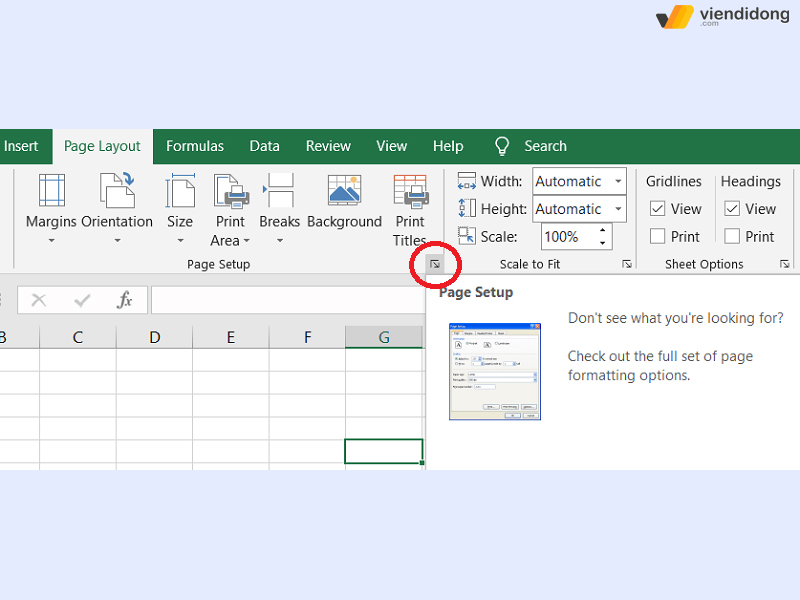
Viên Di Động hướng dẫn cách xóa header và Footer trong excel đơn giản
- Bước 3: Ngay hộp thoại Page Setup, chọn Header/ Footer và chuyển sang dạng “Note” như ảnh bên dưới. Cuối cùng nhấn OK để hoàn tất đóng hộp thoại và tất cả Header & Footer được loại bỏ.
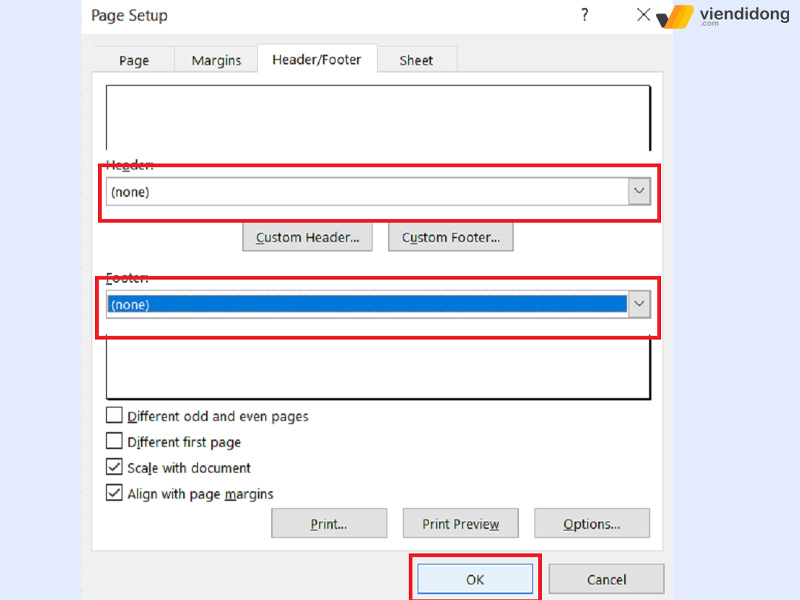
Xóa header và footer trong excel cực đơn giản
Để thoát khỏi chế độ Header hoặc Footer trong Excel, bạn có thể thực hiện một trong các cách sau:
- Nhấp ra ngoài Header/Footer: Nhấp vào bất kỳ ô nào trong bảng tính ngoài khu vực Header hoặc Footer để Excel tự động trở về giao diện làm việc bình thường.
- Chuyển về Normal View: Vào tab View trên thanh công cụ và chọn Normal để thoát hoàn toàn Page Layout view.
- Sử dụng phím tắt Esc: Khi đang chỉnh sửa Header hoặc Footer, nhấn Esc trên bàn phím để thoát chế độ chỉnh sửa mà vẫn giữ các thay đổi vừa thực hiện.
5.2. Bỏ header trang thứ 2 trong Excel như thế nào?
Để bỏ tiêu đề trang 2 trong Excel khi in, bạn cần dùng tính năng “Page Setup” (Thiết lập Trang) để tùy chỉnh phần “Header/Footer” (Đầu trang/Chân trang) và chọn “None” (Không)
Để chỉnh kích thước Header/Footer trong Excel, bạn chuyển sang chế độ xem Page Layout, sau đó kéo trực tiếp các lề (trên/dưới) để thay đổi chiều cao, hoặc dùng hộp thoại Page Setup > Header/Footer > Custom Header/Footer để tùy chỉnh văn bản và hình ảnh. Nếu chèn ảnh, dùng Format Picture trong thẻ Design để thay đổi kích thước (inch/cm).
6. Tạm kết
Việc tùy chỉnh Header và Footer trong Excel sẽ giúp bảng tính của bạn trông chuyên nghiệp và dễ theo dõi hơn, đặc biệt khi bạn in ấn hay gửi báo cáo. Chỉ với vài bước đơn giản, bạn có thể làm cho tài liệu Excel của mình vừa gọn gàng vừa ấn tượng.
Trong quá trình sử dụng Excel hay các thiết bị công nghệ như laptop, MacBook, tablet, điện thoại, nếu gặp sự cố kỹ thuật, bạn có thể yên tâm nhờ Viện Di Động hỗ trợ. Với hơn 10 cửa hàng tại Hà Nội, Đà Nẵng và TP. Hồ Chí Minh, chúng tôi luôn sẵn sàng giúp bạn sửa chữa nhanh chóng, giữ dữ liệu an toàn, để bạn tiếp tục học tập, làm việc mà không bị gián đoạn. Đừng ngần ngại, gọi ngay 1800.6729 (miễn phí cước) hoặc truy cập fanpage Viện Di Động để được tư vấn và hỗ trợ kịp thời.
Xem thêm:
- 5 phần mềm thay thế Excel miễn phí dành cho bạn
- Cách xuống dòng trong Excel, Google Sheet trên máy tính, điện thoại
- Excel là gì? Tổng hợp các tính năng hữu ích của Microsoft Excel
- Cách đánh số trang trong Excel 2007, 2010, 2013, 2016 đơn giản
Viện Di Động






Bình luận & hỏi đáp