



Cách khôi phục ảnh trên Zalo bị quá hạn hay bị xóa đơn giản, nhanh chóng

Nhiều người lầm tưởng ảnh Zalo hết hạn là ảnh đã bị xóa vĩnh viễn. Thực tế, ảnh Zalo bị hết hạn chỉ là không còn tải lại được từ máy chủ Zalo, nhưng vẫn có thể khôi phục nếu trước đó đã được sao lưu hoặc còn tồn tại trong bộ nhớ thiết bị. Vậy làm thế nào để khôi phục ảnh đã hết hạn trên Zalo? Bài viết dưới đây sẽ hướng dẫn chi tết cách lấy lại ảnh Zalo hiệu quả nhất trên điện thoại iPhone, Android và khi đổi máy. Xem ngay!
Nội dung bài viết
- 1. Cách khôi phục ảnh Zalo bị hết hạn trên iPhone
- 2. Cách khôi phục ảnh Zalo bị hết hạn trên Android
- 3. Cách lấy lại ảnh Zalo khi đổi máy
- 4. Trường hợp không thể không phục ảnh Zalo
- 5. Giải đáp câu hỏi thường gặp về khôi phục ảnh Zalo
- 5.1. Ảnh Zalo bị hết hạn có khôi phục được không?
- 5.2. Ảnh Zalo hết hạn bao lâu thì bị xóa vĩnh viễn?
- 5.3. Đổi máy có làm mất ảnh Zalo không?
- 5.4. Ảnh Zalo đã xóa khỏi cuộc trò chuyện có lấy lại được không?
- 5.5. Khi nào không thể khôi phục ảnh Zalo?
- 5.6. Ảnh Zalo bị lỗi không hiển thị có phải đã mất không?
- 6. Tổng kết
1. Cách khôi phục ảnh Zalo bị hết hạn trên iPhone
Trên iPhone, ảnh Zalo bị hết hạn vẫn có thể khôi phục được nếu trước đó người dùng đã bật tính năng sao lưu dữ liệu Zalo hoặc ảnh vẫn còn lưu trong bộ nhớ thiết bị. Ngược lại, nếu ảnh đã bị xóa hoàn toàn và không còn bản sao lưu, khả năng lấy lại sẽ rất thấp.
Dưới đây là những cách khôi phục ảnh Zalo đã hết hạn trên iPhone theo từng trường hợp, từ phương pháp chính thống trong ứng dụng Zalo cho đến giải pháp sử dụng phần mềm hỗ trợ khi ảnh không còn hiển thị:
1.1. Khôi phục bằng sao lưu Zalo
Để khôi phục ảnh quá hạn trên Zalo iPhone bạn làm theo các bước sau:
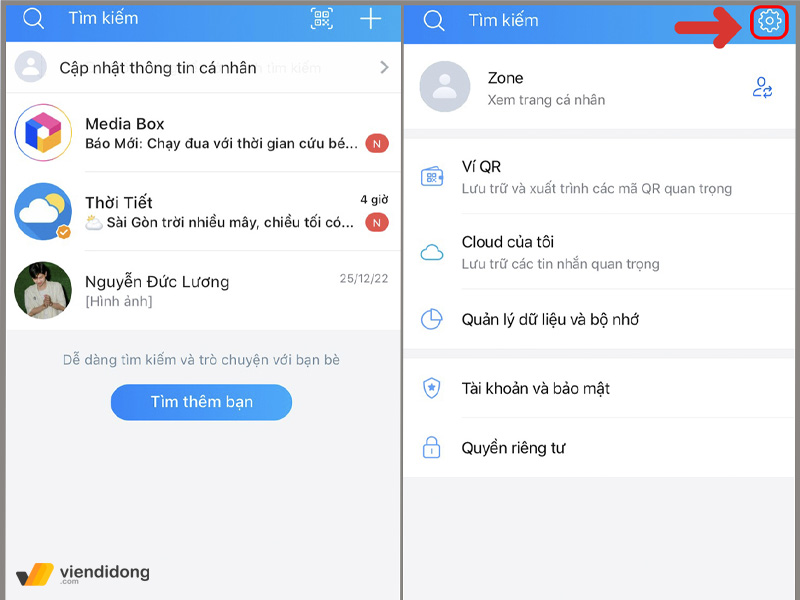
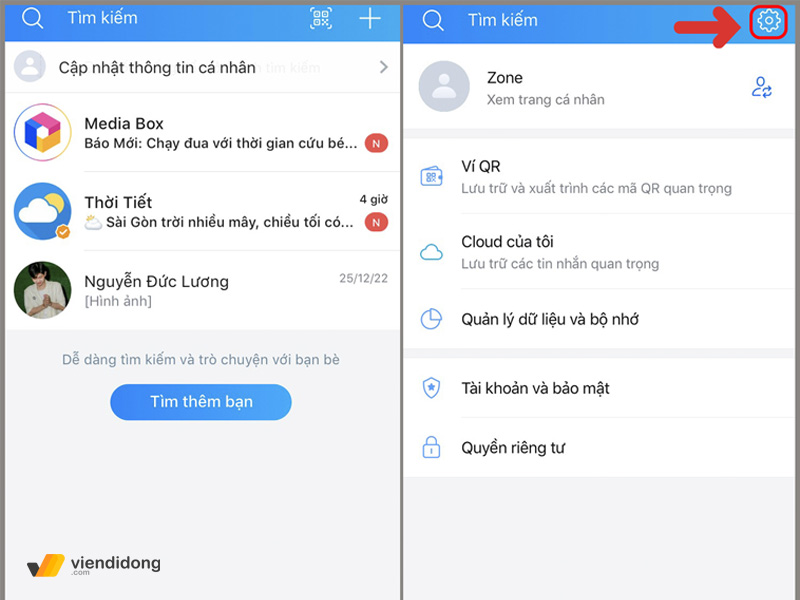
Bước 1: Người dùng cần truy cập vào ứng dụng Zalo trên thiết bị, sau đó nhấn chọn mục Cá nhân và chọn biểu tượng Cài đặt (Như ảnh hướng dẫn).
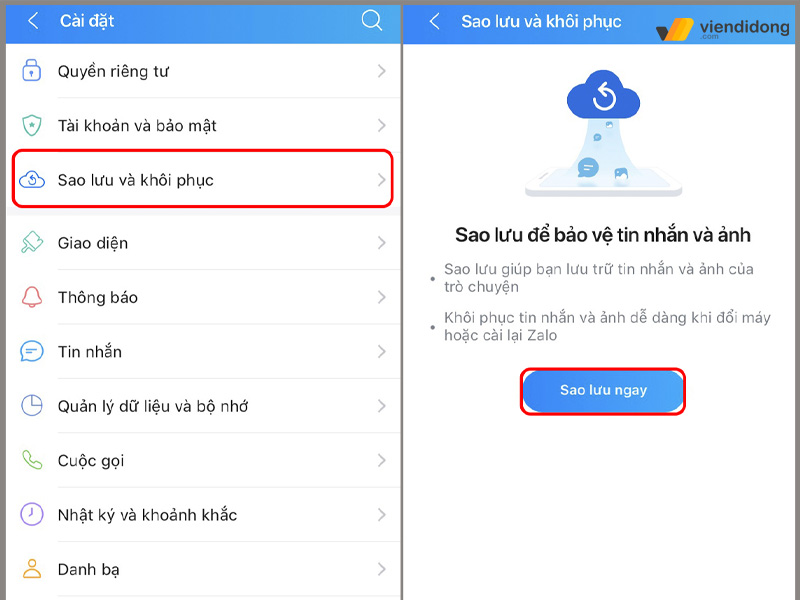
Bước 2: Tiếp tục bạn chọn mục Sao lưu và khôi phục > chọn Sao lưu ngay.
Bước 3: Sau đó nhấn chọn Tiếp tục > chọn Cài đặt mật khẩu sao lưu.
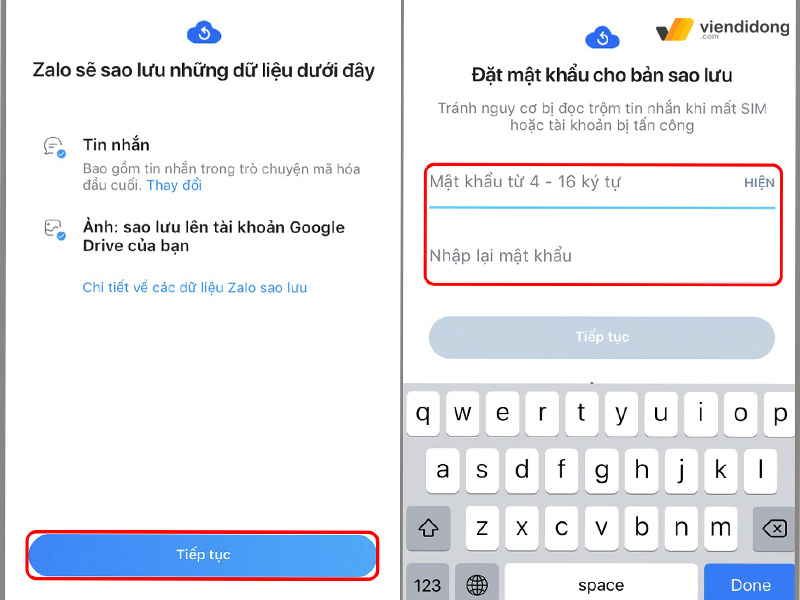
Lưu ý: Đây chỉ là bước dùng để kích hoạt chế độ sao lưu hình ảnh trên Zalo, vì vậy để khôi phục ảnh trên Zalo bị quá hạn bạn phải tiếp tục thao tác theo các bước như sau:
Bước 1: Truy cập vào ứng dụng Zalo lần nữa, chọn mục Cá nhân và chọn vào mục Cài đặt.
Bước 2: Tiếp tục nhấn chọn Sao lưu và khôi phục > chọn mục Khôi phục (như ảnh minh họa).
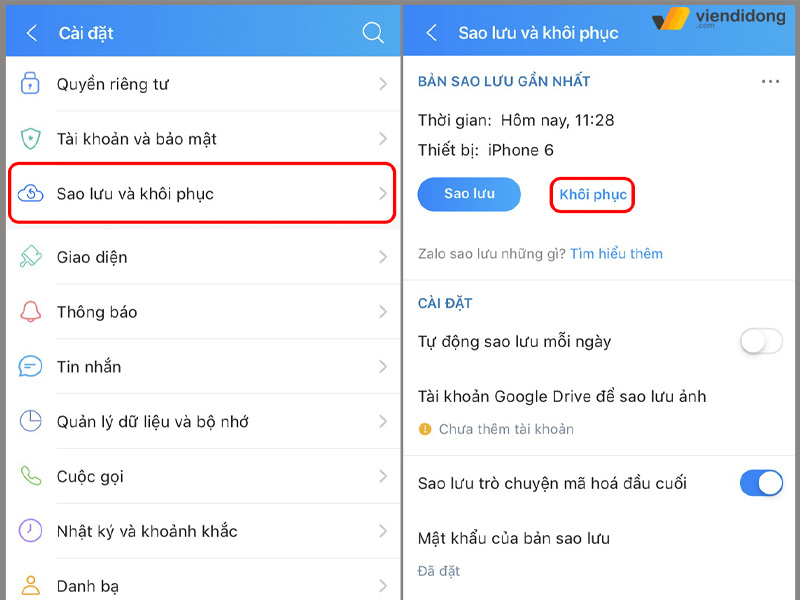
Như vậy bạn đã có thể khôi phục ảnh đã xóa trên Zalo một cách nhanh chóng, Viện Di Động hy vọng bạn có thể khôi phục được các dữ liệu và hình ảnh quan trọng chỉ sau một lần thực hiện.
1.2. Khôi phục ảnh đã hết hạn trên Zalo bằng phần mềm
Trong trường hợp ảnh Zalo đã hết hạn tải về, bị xóa khỏi cuộc trò chuyện hoặc không còn trong thư viện iPhone, người dùng có thể thử khôi phục bằng phần mềm hỗ trợ khôi phục dữ liệu iOS. Dưới đây là một số công cụ phổ biến, được nhiều người sử dụng để tìm lại ảnh, video và tin nhắn Zalo đã mất:
1.2.1. Khôi phục ảnh Zalo bằng PhoneRescue by iMobie
PhoneRescue by iMobie giúp khôi phục dữ liệu trực tiếp từ iPhone với tốc độ quét nhanh, cho phép tìm lại ảnh, video và dữ liệu ứng dụng như Zalo đã xóa. Phần mềm cho phép người dùng xem trước và chọn lọc dữ liệu cần khôi phục, giúp hạn chế lấy nhầm file không cần thiết và đảm bảo quá trình phục hồi an toàn.

Hướng dẫn sử dụng PhoneRescue để khôi phục ảnh Zalo:
- Bước 1: Tải và cài đặt PhoneRescue by iMobie trên máy tính (Windows hoặc macOS)
- Bước 2: Mở phần mềm và kết nối iPhone với máy tính bằng cáp USB
- Bước 3: Chọn Recover from iOS Device → nhấn mũi tên tiếp tục
- Bước 4: Đánh dấu vào mục Zalo (hoặc Select All nếu muốn quét toàn bộ)
- Bước 5: Bắt đầu quét và chọn ảnh Zalo cần khôi phục → lưu về máy tính
Tenorshare iPhone Data Recovery cho phép khôi phục ảnh Zalo đã xóa trong nhiều trường hợp như lỗi hệ thống, cập nhật iOS hoặc khôi phục cài đặt gốc. Công cụ này hỗ trợ quét sâu dữ liệu trên iPhone, cho phép xem trước nội dung trước khi khôi phục, phù hợp với người dùng cần xác định chính xác dữ liệu cần lấy lại.
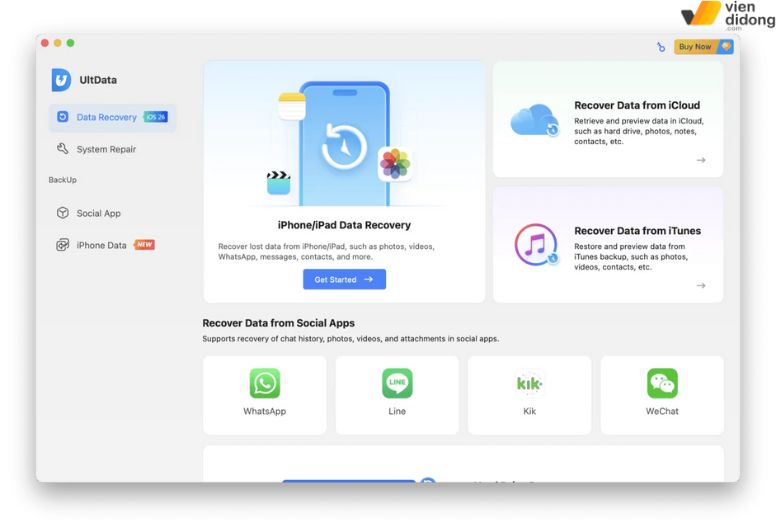
Cách thức thực hiện gồm:
- Bước 1: Kết nối iPhone với máy tính và mở Tenorshare iPhone Data Recovery
- Bước 2: Chọn chế độ Recover Data from iOS Device
- Bước 3: Đưa iPhone vào chế độ DFU theo hướng dẫn của phần mềm
- Bước 4: Chờ quá trình quét dữ liệu hoàn tất
- Bước 5: Xem trước ảnh Zalo đã mất → chọn Recover để lưu dữ liệu về máy tính
Wondershare Dr.Fone for iOS là phần mềm khôi phục dữ liệu phổ biến với giao diện trực quan, dễ sử dụng, hỗ trợ tìm lại ảnh và dữ liệu Zalo đã mất trên iPhone. Người dùng iPhone có thể chọn khôi phục từng tệp riêng lẻ hoặc toàn bộ dữ liệu, phù hợp cả với người không có nhiều kinh nghiệm kỹ thuật.
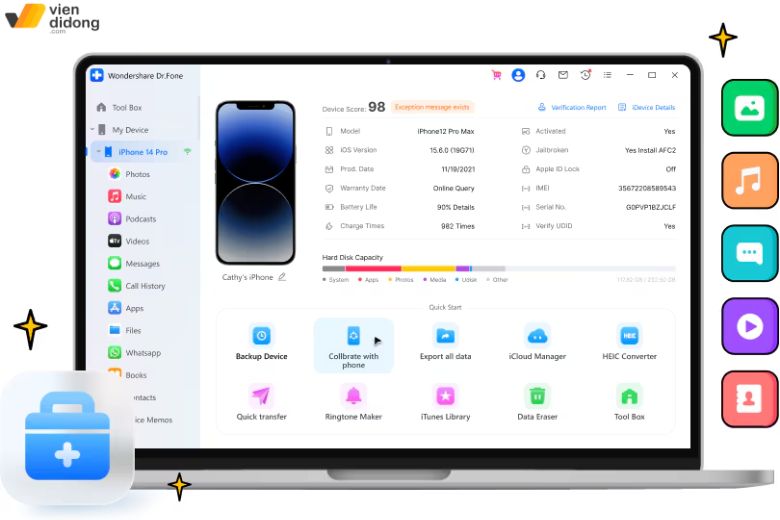
Các bước thực hiện:
- Bước 1: Cài đặt Wondershare Dr.Fone trên máy tính và mở ứng dụng
- Bước 2: Chọn Data Recovery tại giao diện chính
- Bước 3: Kết nối iPhone với máy tính
- Bước 4: Chọn loại dữ liệu cần quét (ảnh, Zalo…) → nhấn Start Scan
- Bước 5: Sau khi quét xong, chọn ảnh Zalo cần khôi phục → Recover to Computer
2. Cách khôi phục ảnh Zalo bị hết hạn trên Android
Vậy đối với các điện thoại sử dụng hệ điều hành Android để khôi phục các ảnh đã xóa trên Zalo bạn hoàn toàn có thể thực hiện theo các cách sau:
2.1. Khôi phục ảnh đã xóa trên Zalo bằng DiskDigger Photo Recovery
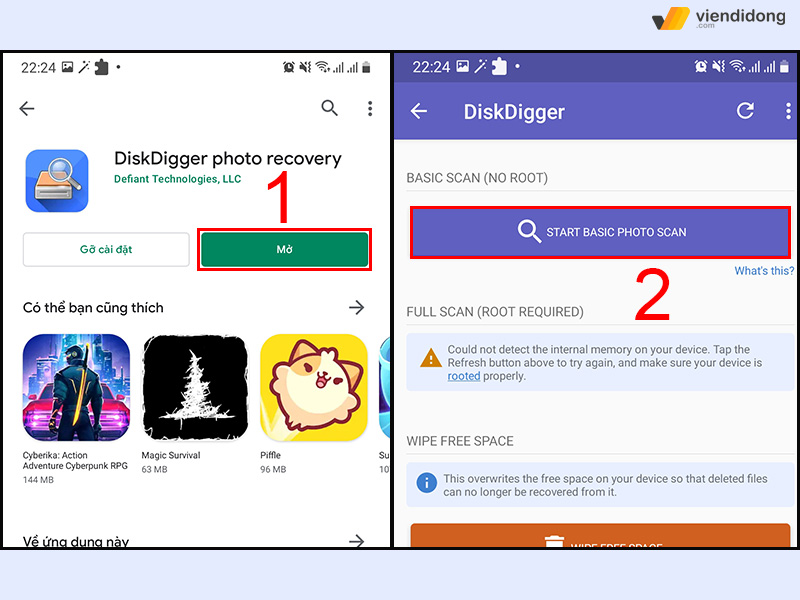
Bạn có thể thực hiện cách khôi phục ảnh đã xóa trên Zalo bằng cách sử dụng DiskDigger Photo Recovery, đây là cách được rất nhiều người sử dụng và đã thành công.
Bước 1: Tải ứng dụng DiskDigger Photo Recovery về điện thoại, mở ứng dụng trên thiết bị điện thoại để sử dụng. (Thực hiện các theo từng bước trên ảnh bạn nhé!)
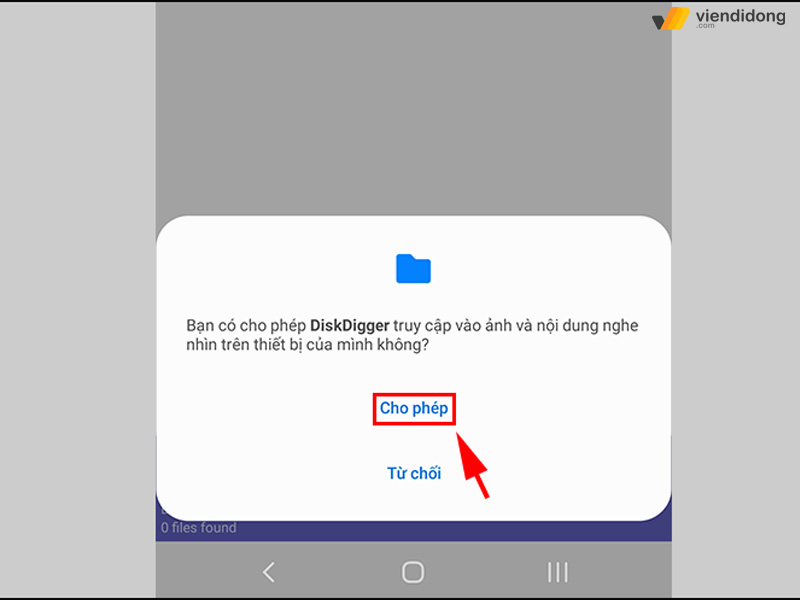
Tiếp tục bạn cấp quyền được truy cập ảnh và nội dung nghe trên thiết bị đang dùng để khôi phục ảnh đã xóa trên Zalo.
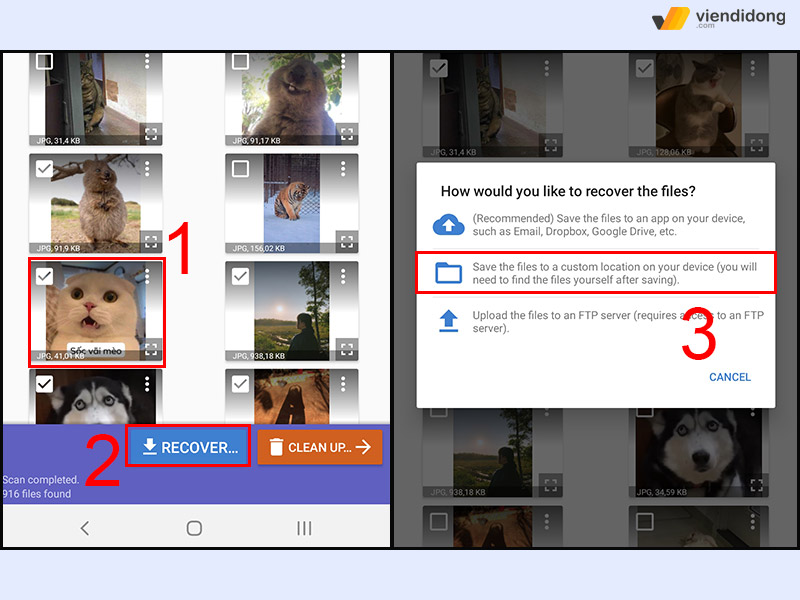
Bước 2: Người dùng cần thực hiện quét các dữ liệu trên điện thoại để khôi phục các ảnh đã bị xóa trên hệ thống Zalo. (Thời gian quét nhanh hay chậm sẽ phụ thuộc vào số lượng ảnh trên máy mà bạn cần khôi phục nhé)

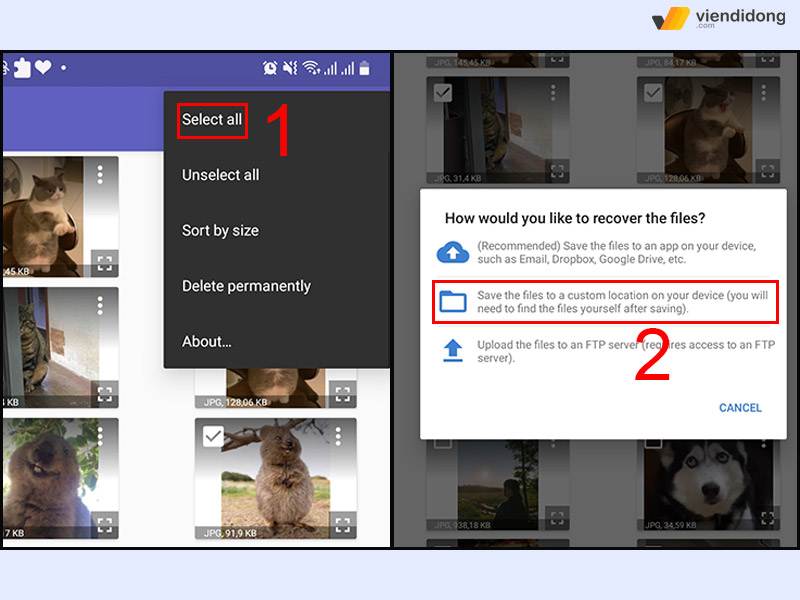
Bước 3: Sau khi quét dữ liệu và chọn các ảnh muốn được khôi phục bằng cách nhấn chọn từng hình hoặc chọn Select All nếu cần khôi phục tất cả hình ảnh. Cuối cùng nhấn Recover => Save the file a custom location.
Bạn thực hiện theo từng bước được hướng dẫn cụ thể trên ảnh để lựa chọn những ảnh muốn được khôi phục.
Hoặc có thể khôi phục ảnh đã xóa trên Zalo với tất cả các hình ảnh, video đã bị mất theo từng bước như ảnh hưởng dẫn bên dưới!
Lưu ý: Trường hợp thiết bị khi khôi phục ảnh có dấu hiệu đơ màn hình, mất cảm ứng bạn có thể ngưng khôi phục, Reset lại máy hoặc nếu tình trạng liên tục xảy ra bạn nên mang đến các cửa hàng, hệ thống sửa chữa uy tín để được kiểm tra hoặc sửa chữa điện thoại nhanh chóng nhé!
2.2. Lấy lại ảnh đã xóa trên Zalo bằng ZArchiver
Ngoài ra bạn có thể tham khảo ứng dụng ZArchiver để khôi phục ảnh đã xóa trên Zalo trên hệ hành Android với các bước thực hiện như sau:
Bước 1: Tải ứng dụng ZArchiver về máy, cấp quyền truy cập hình ảnh, video trên điện thoại bạn cần khôi phục ảnh Zalo.
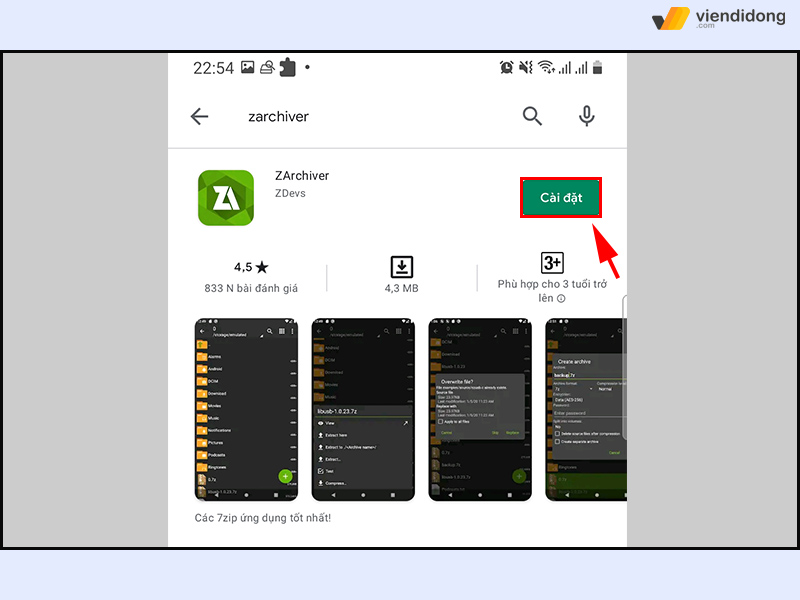
Lưu ý: Cần cấp quyền truy cập ảnh, nội dung nghe nhìn và các tệp trên điện thoại của bạn để khôi phục ảnh đã xóa trên Zalo nhé!
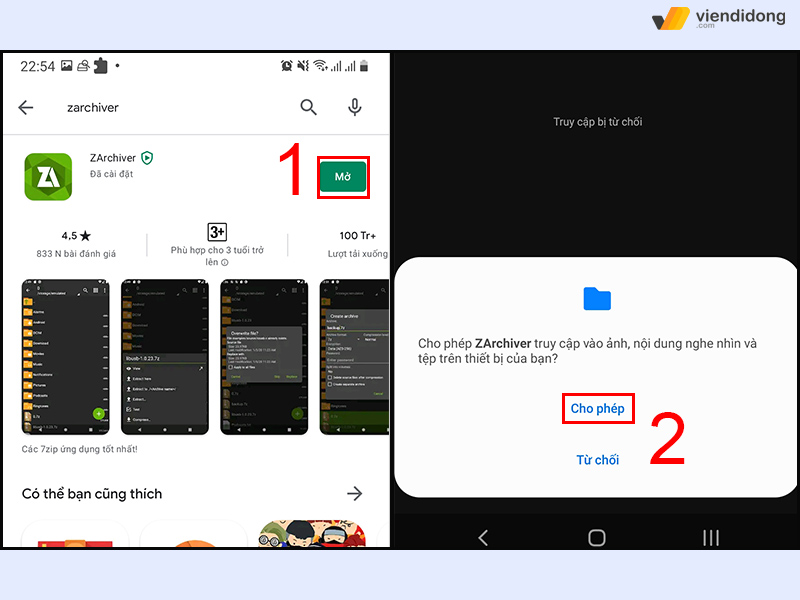
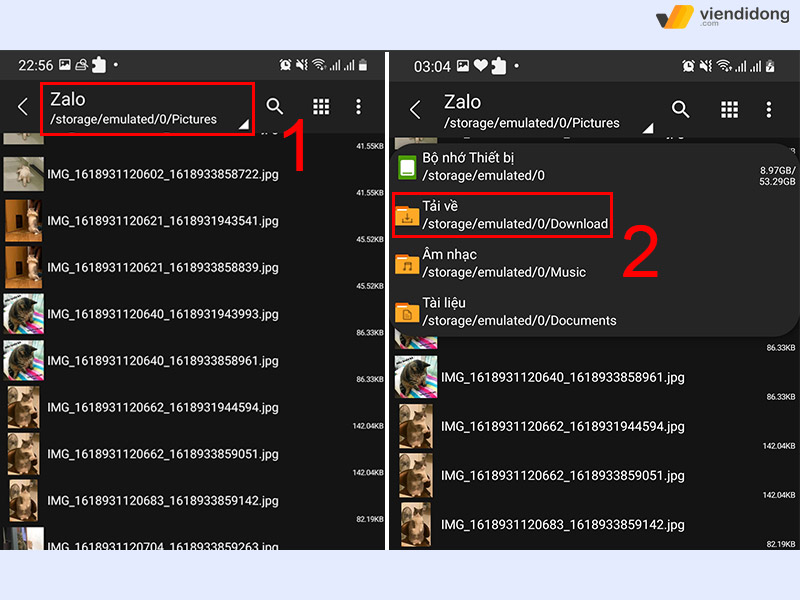
Bước 2: Truy cập vào đường dẫn > chọn Bộ nhớ thiết bị để hiện thị các danh mục đã được xóa trên điện thoại của bạn.
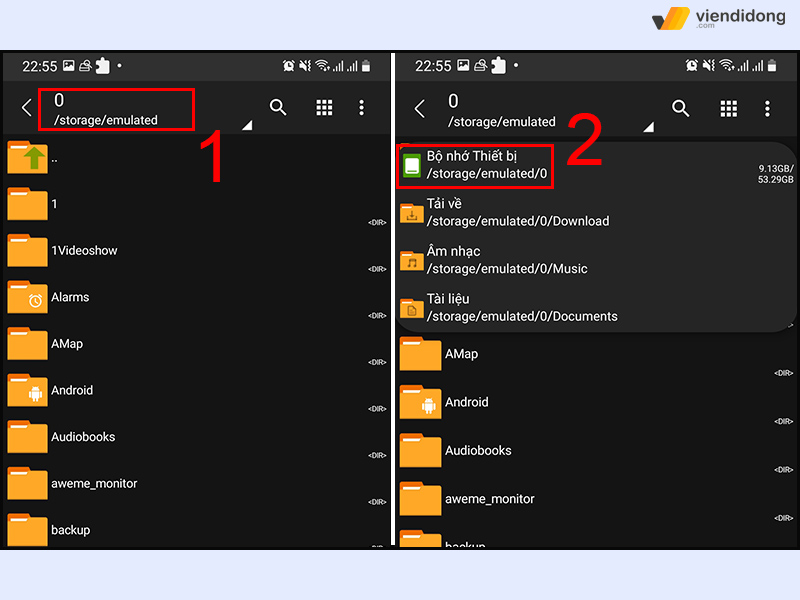
Sau khi Bộ nhớ thiết bị được mở ra bạn tiếp tục kéo xuống để chọn thư mục Zalo để khôi phục ảnh nhé!

Trong tệp Zalo sẽ có tất cả hình ảnh bị xóa trong các cuộc trò chuyện, lúc này người dùng chỉ cần chọn vào bức ảnh muốn khối phục và sao chép để có thể lấy được những ảnh đã mất.
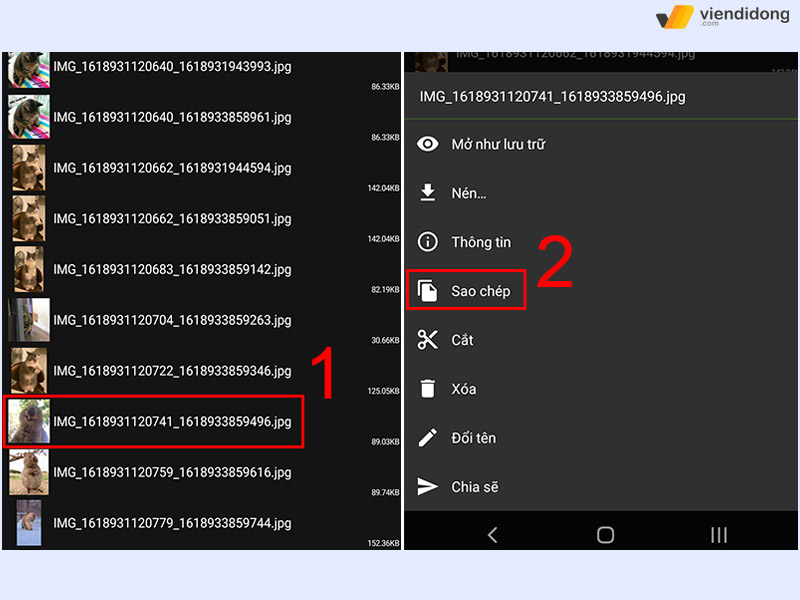
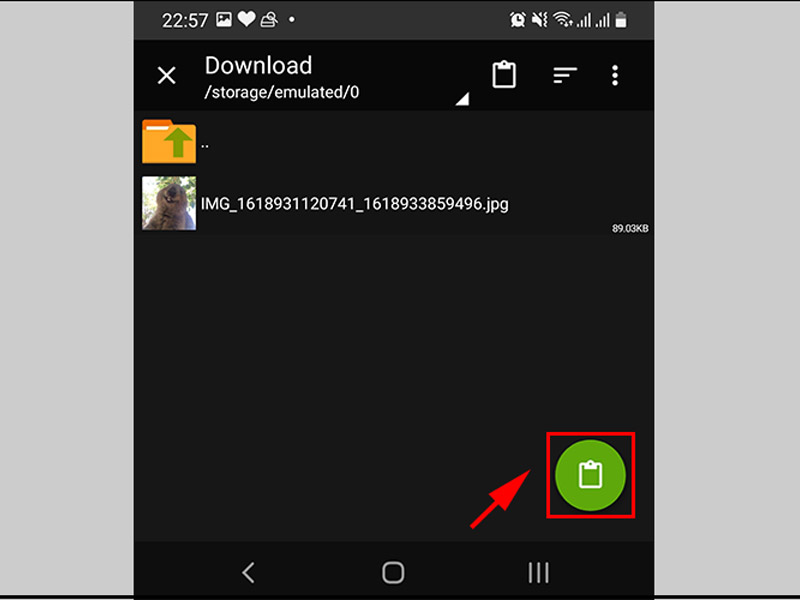
Bước 3: Sau khi đã Sao chép tất cả hình ảnh muốn khôi phục, bạn nhấn chọn Zalo > Truy cập vào Tải về (Download).
Cuối cùng, vào thư mục Zalo để tải và nhấn chọn biểu tượng Dán để khôi phục ảnh vừa mới được sao chép là hoàn thành.
3. Cách lấy lại ảnh Zalo khi đổi máy
Khi đổi điện thoại mới, nhiều người gặp tình trạng mất toàn bộ ảnh Zalo do chưa sao lưu dữ liệu trước khi đăng xuất thiết bị cũ. Tuy nhiên, trong đa số trường hợp, ảnh Zalo vẫn có thể lấy lại được nếu bạn đã bật tính năng sao lưu và khôi phục của Zalo trước đó.
Dưới đây là hướng dẫn chi tiết cách khôi phục ảnh Zalo khi đổi máy áp dụng cho cả iPhone và Samsung:
Bước 1: Truy cập vào ứng dụng Zalo trên thiết bị bạn mới vừa đăng nhập.
Bước 2: Tiếp tục chọn vào mục Cài đặt của Zalo, nhấn chọn Sao lưu và khôi phục. Như vậy bạn đã sao lưu và khôi phục được các hình ảnh đã mất do đăng nhập sang thiết bị mới.

Bước 3: Sau đó bạn nhập mật khẩu vừa mới thiết lập là đã hoàn tất.
Ngoài ra, bạn có có thể tham khảo các cách khóa tài khoản Zalo khi bị mất điện thoại, đây được xem là phương án bảo mật thông tin cá nhân hiệu quả nhất trong những trường hợp khẩn cấp đấy!
4. Trường hợp không thể không phục ảnh Zalo
Không phải ảnh Zalo bị hết hạn nào cũng có thể lấy lại. Trong một số trường hợp dưới đây, ảnh Zalo đã bị mất vĩnh viễn và không thể khôi phục bằng bất kỳ cách nào, kể cả sử dụng phần mềm hỗ trợ:
- Ảnh Zalo đã hết hạn nhưng chưa từng được sao lưu: Nếu ảnh chưa được sao lưu trên Zalo và đã quá hạn tải về, hệ thống sẽ không còn dữ liệu để khôi phục
- Ảnh đã bị xóa khỏi cuộc trò chuyện và bị ghi đè dữ liệu: Khi ảnh Zalo bị xóa và điện thoại tiếp tục sử dụng trong thời gian dài, dữ liệu cũ có thể đã bị ghi đè, khiến việc khôi phục không còn khả thi
- Điện thoại đã khôi phục cài đặt gốc (reset máy) trước khi sao lưu: Việc reset máy sẽ xóa toàn bộ dữ liệu Zalo khỏi thiết bị, đồng thời không còn bản sao lưu để phục hồi
- Ảnh Zalo đã bị xóa quá lâu theo chính sách lưu trữ: Zalo chỉ lưu ảnh trong một thời gian nhất định nếu người dùng không tải về. Khi đã vượt quá thời hạn này, ảnh sẽ không thể lấy lại
- Không còn truy cập vào thiết bị cũ để sao lưu lại dữ liệu: Trường hợp đã đổi máy, mất máy cũ và chưa từng sao lưu Zalo trước đó, khả năng khôi phục ảnh là gần như bằng 0
5. Giải đáp câu hỏi thường gặp về khôi phục ảnh Zalo
5.1. Ảnh Zalo bị hết hạn có khôi phục được không?
Có, nếu ảnh chưa bị xóa hoàn toàn, còn trong sao lưu Zalo hoặc vẫn tồn tại trong bộ nhớ thiết bị. Trường hợp ảnh đã hết hạn và chưa từng sao lưu, khả năng khôi phục là rất thấp.
5.2. Ảnh Zalo hết hạn bao lâu thì bị xóa vĩnh viễn?
Ảnh Zalo sẽ bị hết hạn sau một thời gian nếu không được tải về thiết bị. Khi ảnh đã quá hạn lưu trữ và không còn trên máy chủ Zalo, ảnh sẽ không thể khôi phục.
5.3. Đổi máy có làm mất ảnh Zalo không?
Đổi máy không làm mất ảnh Zalo nếu bạn đã bật sao lưu dữ liệu Zalo trước đó. Khi đăng nhập Zalo trên điện thoại mới và chọn khôi phục, ảnh đã sao lưu sẽ được đồng bộ lại.
5.4. Ảnh Zalo đã xóa khỏi cuộc trò chuyện có lấy lại được không?
Có thể, nếu ảnh chưa bị ghi đè trong bộ nhớ hoặc còn tồn tại trong bản sao lưu. Nếu ảnh đã bị xóa lâu ngày và không có sao lưu, khả năng khôi phục là gần như không có.
5.5. Khi nào không thể khôi phục ảnh Zalo?
Bạn sẽ không thể khôi phục ảnh Zalo nếu ảnh đã hết hạn mà chưa từng sao lưu, điện thoại đã reset trước khi sao lưu, hoặc ảnh đã bị ghi đè dữ liệu.
5.6. Ảnh Zalo bị lỗi không hiển thị có phải đã mất không?
Không hẳn. Ảnh Zalo có thể không hiển thị do lỗi mạng, chưa cấp quyền truy cập ảnh hoặc lỗi ứng dụng. Bạn nên kiểm tra kết nối, cấp quyền cho Zalo và thử tải lại ảnh.
6. Tổng kết
Trên đây là toàn bộ hướng dẫn cách khôi phục ảnh hết hạn trên Zalo áp dụng cho cả iPhone và Android. Để tránh mất ảnh quan trọng trong tương lai, bạn nên bật sao lưu Zalo định kỳ và tải ảnh cần thiết về máy sớm nhé!
Trong trường hợp bạn đã thử các cách trên nhưng không thể khôi phục ảnh Zalo, rất có thể dữ liệu đã gặp lỗi sâu trên thiết bị. Lúc này, bạn nên mang điện thoại đến Viện Di Động qua liên hệ ngay qua hotline 1800.6729 (cước gọi miễn phí) hoặc fanpage Viện Di Động để được tư vấn nhanh chóng nhất!
Xem thêm:
- Lỗi truy vấn facebook là gì? Cách sửa lỗi tình trạng này nhanh chóng
- Cách tắt hiển thị và thông báo sinh nhật trên facebook của mình cực đơn giản
- Cách chia sẻ vị trí trên Zalo dễ dàng, nhanh chóng trên iPhone, Android và máy tính
- Cách thay đổi nhạc chuông Zalo trên iPhone, Android cực đơn giản, dễ thực hiện
Viện Di Động






Tôi dùng iPhone 11, sau khi sao lưu thành công, không tìm thấy mục “Khôi phục”. Vậy làm thế nào để khôi phục được ảnh?