



Samsung bị sọc màn hình: Dấu hiệu, nguyên nhân và cách khắc phục


Samsung bị sọc màn hình thường do ba nguyên nhân chính: lỗi phần mềm, hư màn hình AMOLED hoặc sự cố linh kiện hiển thị. Một số trường hợp có thể tự khắc phục tại nhà, nhưng cũng có tình huống bắt buộc phải thay màn hình. Trong bài viết này, Viện Di Động sẽ giúp bạn nhận biết dấu hiệu cụ thể, kiểm tra nhanh trong vài bước và lựa chọn hướng xử lý phù hợp.
Nội dung bài viết
- 1. Điện thoại Samsung bị sọc màn hình là gì?
- 2. Samsung bị sọc màn hình có sửa được không?
- 3. Cách phân biệt lỗi phần mềm và lỗi phần cứng
- 4. Nguyên nhân khiến Samsung bị sọc màn hình
- 5. 6 cách khắc phục Samsung bị sọc màn hình tại nhà (trước khi thay màn)
- 6. Khi nào cần thay màn hình Samsung?
- 7. Câu hỏi thường gặp về lỗi Samsung bị sọc màn hình
- 8. Tổng kết
1. Điện thoại Samsung bị sọc màn hình là gì?
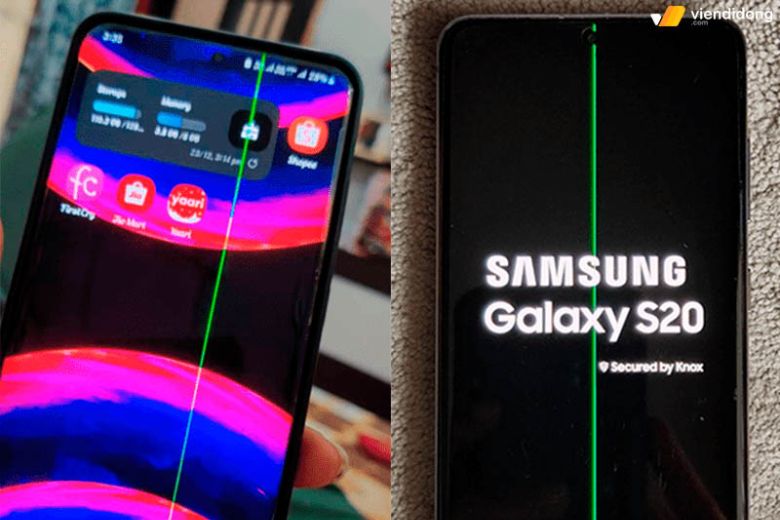
Samsung bị sọc màn hình là tình trạng xuất hiện các đường kẻ bất thường trên màn hình như sọc ngang, sọc dọc, vạch xanh, vạch hồng hoặc sọc trắng mờ. Các đường sọc này có thể kéo dài toàn màn hình hoặc chỉ xuất hiện ở một khu vực nhất định.
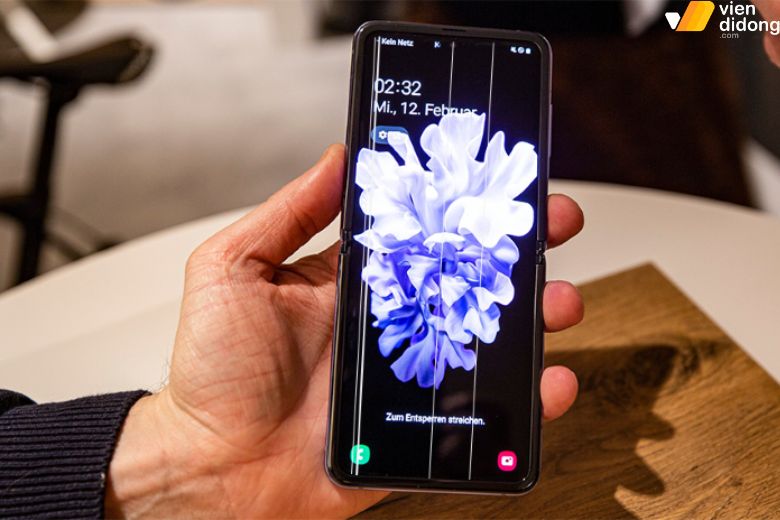
Samsung bị sọc màn hình là tình trạng hiển thị xuất hiện đường kẻ bất thường
Tùy mức độ hư hỏng, bạn có thể gặp các biểu hiện như:
- Samsung bị sọc ngang màn hình khi xem video hoặc lướt web
- Samsung bị sọc dọc màn hình cố định từ trên xuống dưới
- Xuất hiện vạch xanh màn hình Samsung sau khi cập nhật phần mềm
- Samsung bị sọc màn hình màu xanh ở giữa hoặc sát cạnh viền
- Sọc mờ nhưng rõ hơn khi giảm độ sáng
Một số trường hợp sọc chỉ xuất hiện tạm thời do lỗi hiển thị, nhưng nếu các đường kẻ đứng yên, không biến mất khi khởi động lại máy thì khả năng cao liên quan đến tấm nền màn hình hoặc cáp kết nối bên trong.
Việc xác định chính xác loại sọc (ngang, dọc hay vạch xanh cố định) sẽ giúp bạn biết được đó là lỗi phần mềm hay dấu hiệu hỏng phần cứng.
2. Samsung bị sọc màn hình có sửa được không?
Có thể sửa được, nhưng còn tùy vào nguyên nhân gây sọc là do phần mềm hay phần cứng. Thực tế sửa chữa cho thấy, khoảng 30–40% trường hợp sọc màn hình Samsung có thể xử lý mà không cần thay màn hình. Phần còn lại bắt buộc phải can thiệp phần cứng hoặc thay màn mới.
Nếu sọc xuất hiện tạm thời, biến mất khi khởi động lại máy hoặc sau khi cập nhật phần mềm, khả năng cao chỉ là lỗi hệ thống. Trường hợp này thường không cần thay màn hình.
Ngược lại, nếu xuất hiện sọc ngang, sọc dọc cố định, vạch xanh đứng yên hoặc kèm chảy mực, liệt cảm ứng, thì nhiều khả năng tấm nền AMOLED đã hỏng. Khi đó, giải pháp phổ biến là thay màn hình mới.
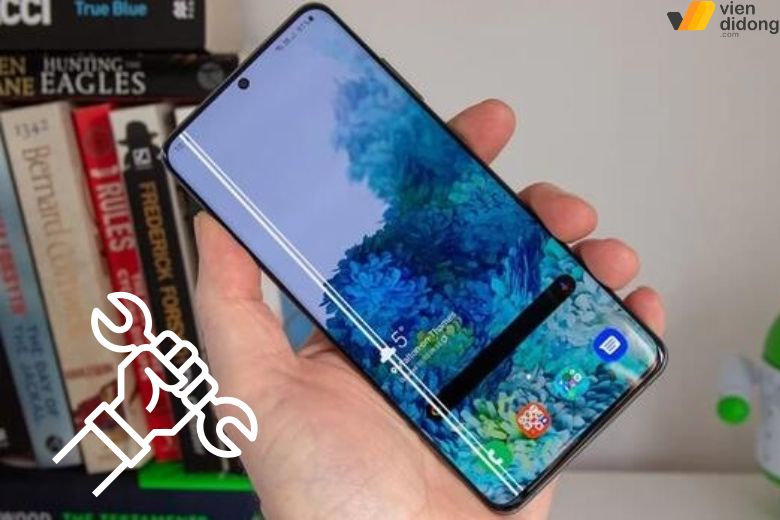
Samsung sọc màn hình có thể khắc phục tùy theo nguyên nhân lỗi
Dưới đây là cách hiểu đơn giản:
- Sọc lúc có lúc không: Có thể sửa bằng phần mềm
- Sọc đứng yên, lan rộng theo thời gian: Khả năng cao phải thay màn hình
- Có chảy mực, đen góc: Hư tấm nền, cần thay ngay
Vì vậy, việc kiểm tra sớm sẽ giúp xác định chính xác tình trạng và tránh để lỗi lan rộng làm tăng chi phí sửa chữa.
3. Cách phân biệt lỗi phần mềm và lỗi phần cứng
Trước khi nghĩ đến việc thay màn hình, bạn nên kiểm tra để xác định lỗi thuộc về phần mềm hay phần cứng. Việc phân biệt đúng ngay từ đầu giúp tránh thay màn hình không cần thiết và tiết kiệm đáng kể chi phí sửa chữa.
Bạn có thể tự kiểm tra theo các cách sau:
3.1 Test bằng cách chụp màn hình
Đây là cách đơn giản nhất để xác định điện thoại Samsung bị sọc màn hình do phần mềm hay do tấm nền hiển thị. Bạn chỉ cần thực hiện 2 bước sau:
- Chụp screenshot khi màn hình đang bị sọc
- Mở lại ảnh vừa chụp trong thư viện
Kết quả kiểm tra:
- Ảnh không có sọc: Khả năng cao lỗi nằm ở tấm nền màn hình
- Ảnh vẫn có sọc: Có thể liên quan đến lỗi phần mềm hoặc hệ thống hiển thị
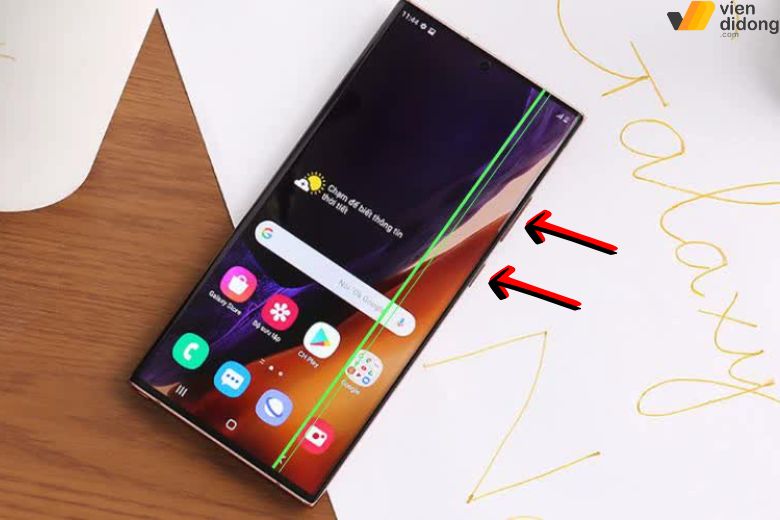
Chụp màn hình giúp xác định lỗi màn hình Samsung do phần mềm hay phần cứng
Cách này giúp bạn test màn hình Samsung nhanh chóng tại nhà trước khi quyết định mang máy đi sửa.
3.2 Test bằng Safe Mode (Chế độ an toàn)
Nếu nghi ngờ ứng dụng bên thứ ba gây xung đột hiển thị, bạn nên thử đưa máy về Safe Mode để kiểm tra. Chế độ này chỉ cho phép hệ thống chạy các ứng dụng mặc định của Samsung.
Cách thực hiện:
- Tắt nguồn thiết bị
- Bật lại máy và khi logo Samsung xuất hiện, giữ phím giảm âm lượng
- Khi vào màn hình chính, góc dưới sẽ hiển thị “Safe Mode”
Kết quả kiểm tra:
- Sọc biến mất trong Safe Mode: Có thể do ứng dụng cài thêm gây lỗi
- Sọc vẫn còn: Khả năng cao liên quan đến phần cứng màn hình
Cách này giúp loại trừ nguyên nhân phần mềm trước khi nghĩ đến thay màn hình.
Safe Mode giúp kiểm tra Samsung bị sọc màn hình do ứng dụng xung đột
3.3 Test hiển thị bằng mã kiểm tra Samsung (#0#)
Ngoài hai cách trên, bạn có thể dùng mã kiểm tra ẩn của Samsung để đánh giá tình trạng hiển thị chi tiết hơn. Đây là phương pháp thường được kỹ thuật viên sử dụng để kiểm tra lỗi màn hình Samsung.
Thực hiện như sau:
- Mở bàn phím gọi điện
- Nhập mã: *#0*#
- Chọn các mục hiển thị màu như Red, Green, Blue
Quan sát kết quả:
- Nếu đường sọc vẫn cố định trên nền màu đơn sắc: Lỗi tấm nền hoặc điểm chết màn hình
- Nếu màu hiển thị bình thường, không còn sọc: Có thể chỉ là lỗi tạm thời
Bài test này giúp bạn xác định rõ hơn liệu lỗi hiển thị xuất phát từ tấm nền AMOLED hay chỉ là trục trặc tạm thời ở hệ thống.
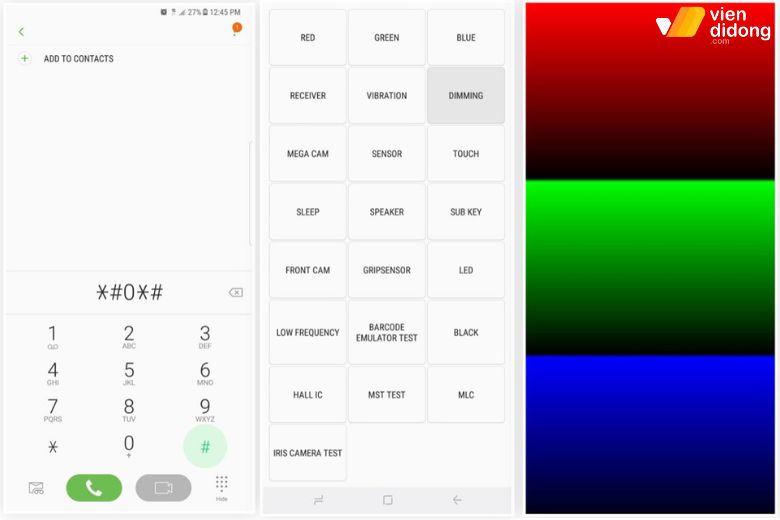
Mã test hỗ trợ phát hiện màn hình Samsung bị lỗi hiển thị
Lưu ý: Mã *#0*# hoạt động trên hầu hết các dòng Samsung Galaxy như Galaxy S, Galaxy A, Galaxy Note và Galaxy Z. Tuy nhiên, một số phiên bản nhà mạng hoặc bản phần mềm tùy chỉnh có thể không hỗ trợ mã này.
3.4. Bảng tổng hợp lỗi màn hình Samsung bị sọc
Để xác định chính xác nguyên nhân gây ra các vạch sọc trên màn hình Galaxy, bạn có thể dựa vào những dấu hiệu dưới đây:
| Dấu hiệu | Lỗi phần mềm | Lỗi phần cứng |
| Sọc xuất hiện sau khi cập nhật | Có thể xảy ra | Hiếm gặp |
| Sọc biến mất khi khởi động lại | Có | Không |
| Sọc vẫn xuất hiện trong Safe Mode | Không | Có |
| Chụp màn hình thấy sọc | Có | Không |
| Có chảy mực, loang màu | Không | Có |
| Sọc lan rộng theo thời gian | Không | Có |
Nếu các dấu hiệu nghiêng về cột phần cứng, khả năng cao tấm nền AMOLED đã bị tổn thương và cần kiểm tra trực tiếp. Ngược lại, nếu lỗi liên quan đến phần mềm, bạn có thể thử các cách xử lý tại nhà trước khi mang máy đi sửa.
4. Nguyên nhân khiến Samsung bị sọc màn hình
Tình trạng màn hình Galaxy xuất hiện vạch sọc có thể bắt nguồn từ lỗi hệ thống hoặc hư hỏng phần cứng bên trong. Việc xác định đúng nguyên nhân sẽ giúp bạn chọn giải pháp phù hợp, tránh thay màn hình không cần thiết.
Dưới đây là những nguyên nhân phổ biến nhất:
4.1. Va đập, rơi máy hoặc bị đè nén
Đây là nguyên nhân thường gặp nhất. Khi điện thoại Samsung bị rơi hoặc chịu áp lực từ vật nặng (ngồi lên máy, để dưới laptop, sách…), lực tác động có thể làm hỏng lớp hiển thị bên trong dù kính ngoài không nứt.
Dấu hiệu thường thấy:
- Sọc dọc cố định từ trên xuống dưới
- Vạch xanh hoặc sọc trắng đứng yên một vị trí
- Sọc lan rộng theo thời gian
Trong nhiều trường hợp, phần kính vẫn nguyên vẹn nhưng tấm nền AMOLED bên dưới đã bị tổn thương.
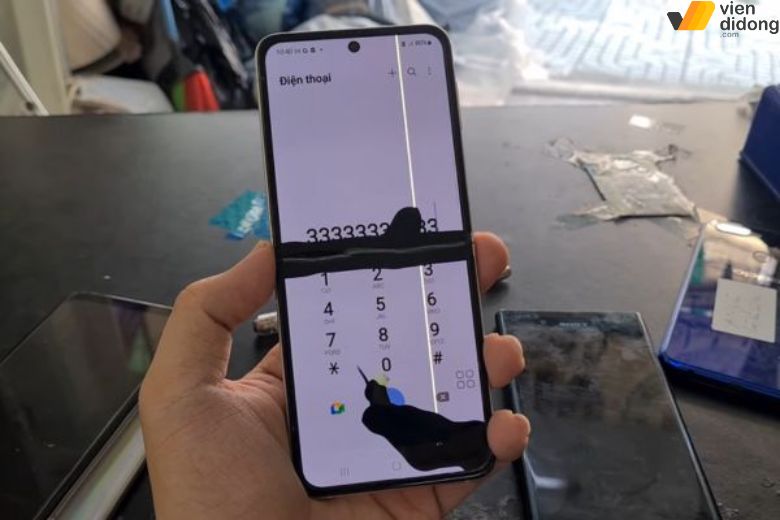
Samsung sọc màn hình thường liên quan đến va đập hoặc tác động mạnh
4.2. Màn hình bị vào nước hoặc ẩm lâu ngày
Dù nhiều dòng Galaxy có khả năng kháng nước, nhưng khi thiết bị bị ngâm nước lâu hoặc tiếp xúc môi trường ẩm, linh kiện bên trong vẫn có thể bị oxy hóa.
Biểu hiện thường gặp:
- Sọc mờ, nhấp nháy
- Màn hình ám xanh, ám tím
- Hiển thị không ổn định theo độ sáng
Nước có thể làm nhiễu tín hiệu giữa bo mạch và màn hình, dẫn đến lỗi hiển thị dạng sọc.
4.3. Lỗi tấm nền Super AMOLED / Dynamic AMOLED
Các dòng Galaxy S, Galaxy Z sử dụng màn hình AMOLED chất lượng cao. Tuy nhiên, khi tấm nền gặp lỗi:
- Xuất hiện sọc dọc màu xanh lá (green line issue)
- Có vùng hiển thị sai màu
- Burn-in kéo dài thành dải màu
- Điểm chết màn hình phát triển thành vệt sọc
Đây là lỗi liên quan trực tiếp đến tấm nền hiển thị và thường chỉ có thể xử lý triệt để bằng cách thay mới màn hình.
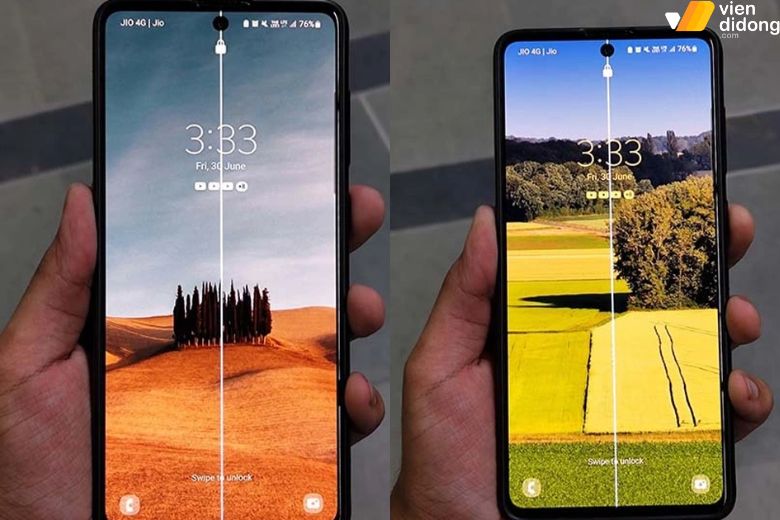
Lỗi tấm nền có thể khiến màn hình Samsung bị lỗi sọc hoặc ám màu
4.4. Lỗi phần mềm, driver hiển thị hoặc xung đột ứng dụng
Không phải mọi trường hợp Samsung bị sọc màn hình đều do hỏng phần cứng. Một số nguyên nhân liên quan đến hệ thống gồm:
- Xung đột ứng dụng bên thứ ba
- Lỗi driver màn hình
- Root máy sai cách
- Lỗi hiển thị sau khi cập nhật One UI
Trong khoảng thời gian 2025, một số người dùng ghi nhận tình trạng xuất hiện vạch xanh tạm thời sau khi nâng cấp hệ điều hành. Các lỗi này thường được khắc phục bằng bản vá phần mềm hoặc khôi phục cài đặt gốc.
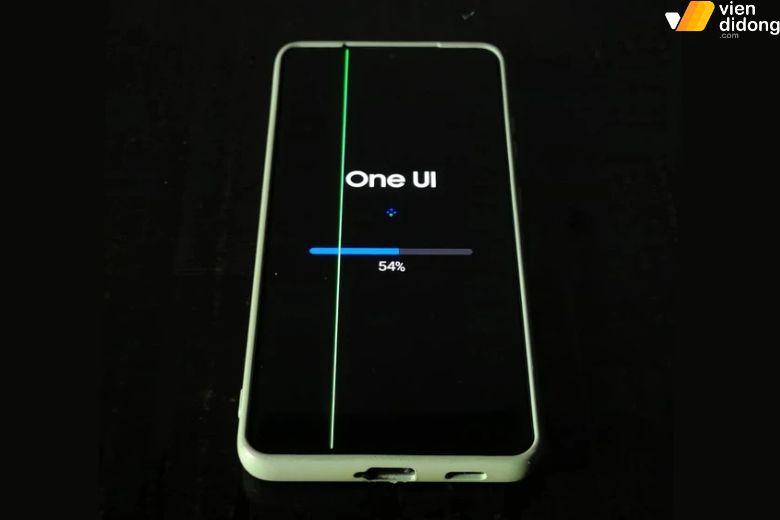
Xung đột phần mềm cũng có thể gây Samsung bị sọc màn hình
4.5. Hỏng cáp màn hình hoặc kết nối bên trong
Cáp màn hình có nhiệm vụ truyền tín hiệu từ bo mạch chủ lên tấm nền hiển thị. Nếu cáp bị lỏng, đứt gãy hoặc tiếp xúc kém sẽ xuất hiện hiện tượng:
- Màn hình có thể xuất hiện sọc ngang, sọc dọc
- Sọc thay đổi khi ấn nhẹ vào thân máy
- Hiển thị chập chờn theo góc nghiêng
Trường hợp này cần kỹ thuật viên kiểm tra phần cứng thay vì chỉ xử lý phần mềm.
4.6. Nguồn cấp hoặc pin không ổn định
Trường hợp này thường ít gặp hơn nhưng vẫn có thể xảy ra. Khi pin chai nặng hoặc nguồn cấp điện không ổn định:
- Màn hình nhấp nháy
- Xuất hiện sọc khi giảm độ sáng
- Hiển thị không đều màu ở nền xám
Lỗi này cần kiểm tra tổng thể hệ thống thay vì chỉ thay màn hình.
Nguồn điện không ổn định đôi khi ảnh hưởng hiển thị màn hình Samsung
Góc nhìn thực tế sửa chữa:
Thực tế ghi nhận tại các trung tâm kỹ thuật như Viện Di Động cho thấy tình trạng sọc xanh hoặc sọc dọc cố định thường gặp trên Galaxy S21–S24, kể cả khi kính ngoài không nứt. Nguyên nhân phổ biến là tổn thương tấm nền AMOLED bên trong do va chạm nhẹ hoặc áp lực đè nén.
Khoảng 30–40% trường hợp có thể xử lý bằng phần mềm. Tuy nhiên, nếu xuất hiện chảy mực, sọc lan rộng hoặc liệt cảm ứng, đa số cần thay màn hình để khắc phục triệt để.
5. 6 cách khắc phục Samsung bị sọc màn hình tại nhà (trước khi thay màn)
Khi thiết bị Galaxy xuất hiện các đường sọc bất thường, bạn chưa cần vội thay màn hình nếu chưa xác định rõ nguyên nhân. Nếu lỗi đến từ phần mềm, xung đột hệ thống hoặc lỗi hiển thị tạm thời, bạn có thể thử các cách xử lý dưới đây trước khi mang máy đi sửa.
5.1. Khởi động lại điện thoại
Khởi động lại giúp làm mới hệ thống, giải phóng bộ nhớ và xử lý xung đột tạm thời giữa GPU và màn hình.
Cách thực hiện:
- Nhấn giữ nút Nguồn → Chọn Khởi động lại
- Nếu máy đơ: giữ Nguồn + Giảm âm lượng 10–15 giây để reset cưỡng bức
Nếu sọc màn hình biến mất sau khi khởi động lại, rất có thể đây chỉ là lỗi phần mềm tạm thời.
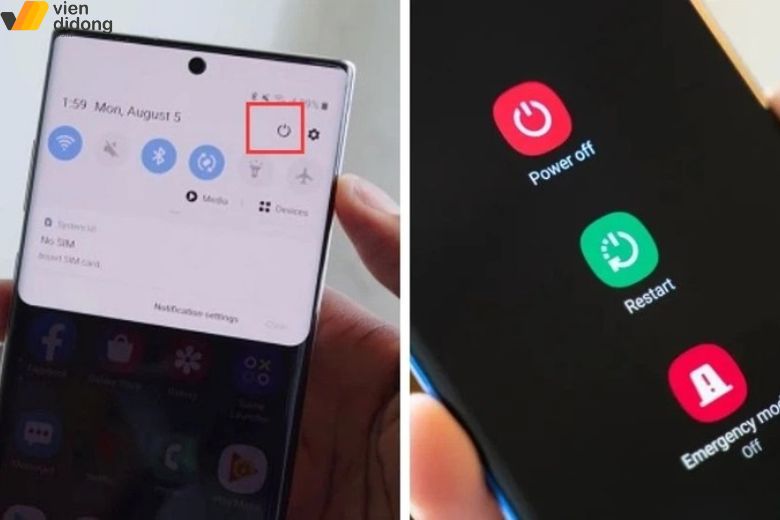
Khởi động lại giúp khắc phụ nhanh lỗi màn hình Samsung tạm thời
5.2. Vào Safe Mode để kiểm tra xung đột ứng dụng
Một số ứng dụng bên thứ ba (đặc biệt app chỉnh màu màn hình, filter ánh sáng xanh, game nặng) có thể gây lỗi hiển thị.
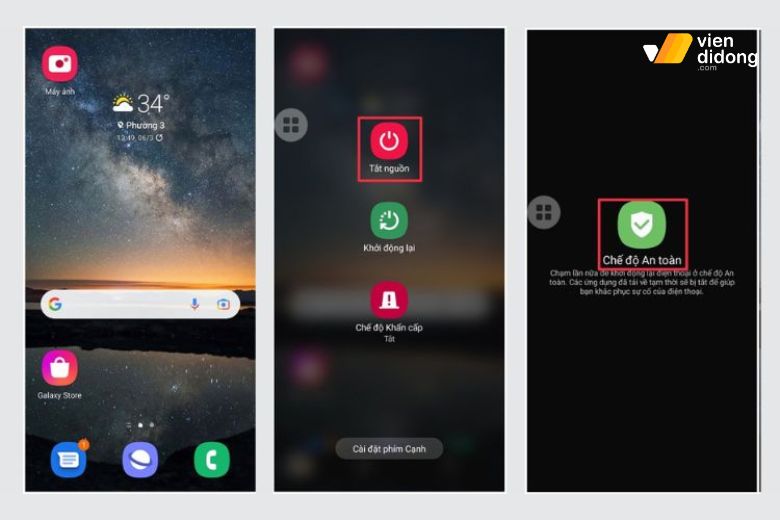
Cách vào Safe Mode:
- Nhấn giữ nút Nguồn
- Nhấn giữ mục Tắt nguồn
- Chọn Chế độ an toàn
Kết quả:
- Hết sọc: Lỗi do ứng dụng xung đột
- Vẫn còn sọc: Có thể liên quan firmware hoặc phần cứng
Nếu do app, hãy gỡ các ứng dụng vừa cài gần đây.
5.3. Cập nhật phần mềm mới nhất
Samsung thường phát hành bản vá để sửa lỗi driver hiển thị hoặc xung đột One UI.
Hướng dẫn thực hiện: Cài đặt → Cập nhật phần mềm → Tải và cài đặt
Nếu lỗi xuất hiện sau khi cập nhật, bạn nên kiểm tra xem có bản vá mới hay không.
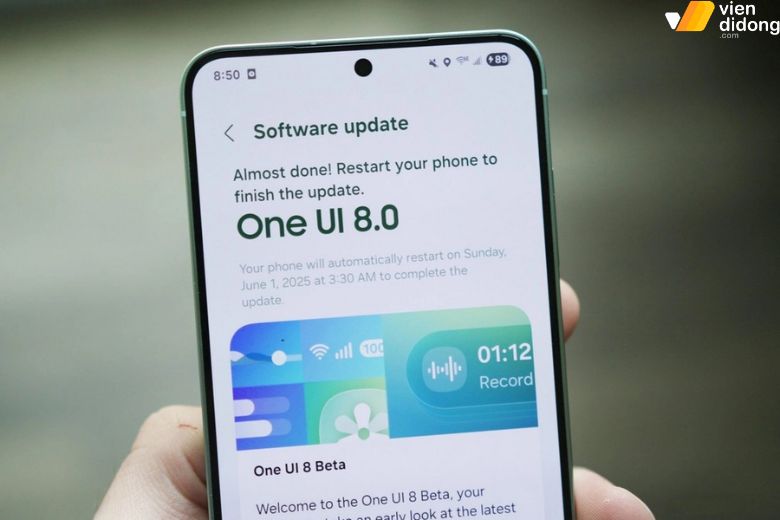
Cập nhật hệ thống có thể khắc phục Samsung sọc màn hình do lỗi phần mềm
5.4. Đặt lại cài đặt hệ thống
Nếu bạn từng tùy chỉnh chế độ hiển thị, màu sắc hoặc dùng app can thiệp màn hình, hãy đưa cấu hình về mặc định.
Bạn vào Cài đặt → Quản lý chung → Đặt lại → Đặt lại cài đặt
Thao tác này không xóa dữ liệu cá nhân nhưng giúp loại bỏ các xung đột cấu hình liên quan đến hiển thị.
5.5. Cài lại firmware bằng Samsung Smart Switch (khi lỗi sau update)
Nếu vạch sọc xuất hiện ngay sau khi nâng cấp hệ điều hành, có thể firmware chưa đồng bộ hoàn toàn.
Bạn có thể dùng Samsung Smart Switch trên máy tính để cập nhật hoặc cài lại phần mềm hệ thống theo hướng dẫn.
Tuy nhiên, cách này chỉ nên thực hiện khi các biện pháp cơ bản không hiệu quả.
5.6. Tinh chỉnh hiển thị nâng cao (áp dụng cho máy 90Hz/120Hz)
Trên các dòng Galaxy hỗ trợ tần số quét cao, hiện tượng nhấp nháy hoặc sọc mờ đôi khi liên quan đến xung đột GPU.
Bạn có thể thử:
- Chuyển tốc độ làm tươi về 60Hz (Cài đặt → Màn hình → Tốc độ làm tươi)
- Bật/tắt Force GPU rendering hoặc Disable HW overlays trong Tùy chọn nhà phát triển
Lưu ý: Đây là thao tác nâng cao, chỉ nên thực hiện khi bạn hiểu rõ chức năng để tránh ảnh hưởng hiệu năng thiết bị.
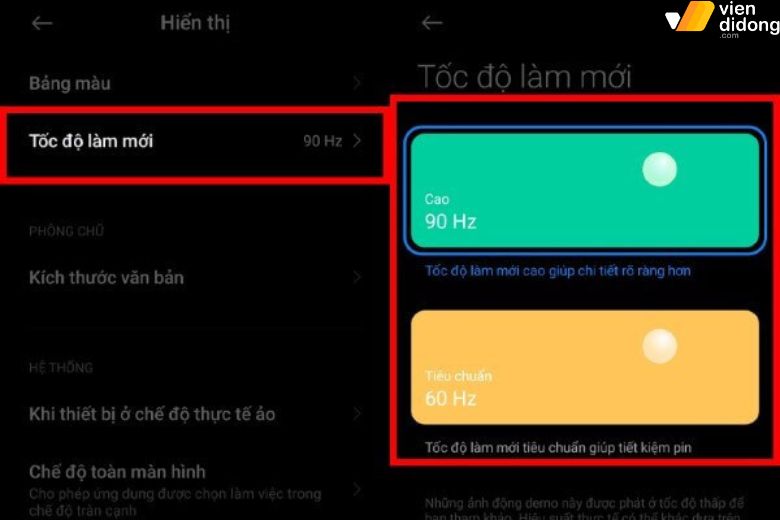
Điều chỉnh tần số quét hỗ trợ xử lý một số lỗi màn hình Samsung
6. Khi nào cần thay màn hình Samsung?
Nếu bạn đã thử các cách xử lý tại nhà nhưng lỗi hiển thị vẫn không cải thiện, rất có thể lỗi nằm ở tấm nền hoặc phần cứng hiển thị. Khi đó, việc tiếp tục sử dụng khi màn hình đã hỏng tấm nền có thể khiến vùng sọc lan rộng nhanh hơn, đặc biệt trên màn hình AMOLED.
Dưới đây là những dấu hiệu cho thấy bạn nên cân nhắc thay màn hình:
- Sọc màn hình cố định, không biến mất sau khi khởi động lại hoặc reset máy
- Sọc ngày càng dày hoặc lan rộng theo thời gian
- Xuất hiện chảy mực, loang màu tím/đen
- Màn hình nhấp nháy kèm theo sọc
- Liệt hoặc loạn cảm ứng tại vùng có sọc
- Máy từng rơi vỡ hoặc bị vào nước trước khi xuất hiện lỗi
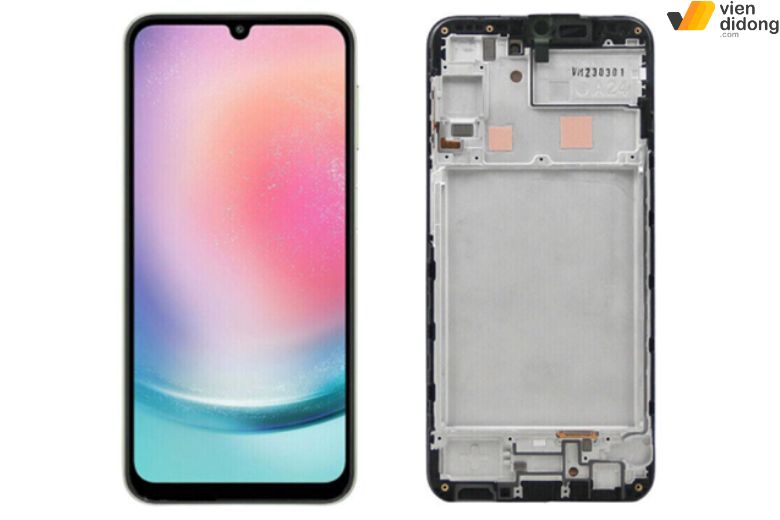
Thay màn hình Samsung khi sọc hiển thị nặng hoặc lan rộng
Trong các trường hợp trên, nguyên nhân thường liên quan đến hỏng tấm nền AMOLED/OLED hoặc đứt mạch hiển thị bên trong. Lúc này, giải pháp triệt để nhất là thay màn hình Samsung mới thay vì chỉ sửa phần mềm.
7. Câu hỏi thường gặp về lỗi Samsung bị sọc màn hình
7.1. Samsung bị sọc màn hình có tự hết không?
Không. Trong hầu hết trường hợp, sọc màn hình sẽ không tự hết nếu nguyên nhân là lỗi phần cứng. Nếu sọc do xung đột phần mềm, tình trạng có thể biến mất sau khi khởi động lại hoặc cập nhật hệ thống.
7.2. Thay màn hình Samsung có còn chống nước không?
Sau khi thay màn hình, khả năng kháng nước có thể không còn đạt chuẩn như ban đầu. Dù kỹ thuật viên có dán lại keo chống nước, mức độ bảo vệ thường không còn như tiêu chuẩn xuất xưởng của Samsung.
7.3. Sọc màn hình Samsung có lan rộng không?
Có. Nếu nguyên nhân do hỏng tấm nền hoặc điểm ảnh chết, sọc màn hình có thể lan rộng theo thời gian, đặc biệt sau va đập hoặc khi máy tiếp tục hoạt động ở nhiệt độ cao.
7.4. Sửa sọc màn hình Samsung có mất dữ liệu không?
Thông thường không. Nếu chỉ thay màn hình hoặc xử lý phần mềm, dữ liệu vẫn được giữ nguyên. Tuy nhiên, trong trường hợp phải can thiệp sâu vào bo mạch, bạn nên sao lưu trước để đảm bảo an toàn.
7.5. Samsung bị sọc màn hình có cần thay luôn không?
Không phải lúc nào cũng cần thay ngay. Tuy nhiên, nếu sọc gây loạn cảm ứng, nhấp nháy hoặc che khuất nội dung hiển thị, nên kiểm tra sớm để tránh hư hỏng nặng hơn.
8. Tổng kết
Samsung bị sọc màn hình có thể do lỗi phần mềm hoặc hư hỏng phần cứng bên trong. Bạn nên thử các cách như khởi động lại, cập nhật phần mềm hoặc kiểm tra Safe Mode trước. Nếu sọc cố định, lan rộng hoặc kèm liệt cảm ứng, khả năng cao màn hình đã hỏng và cần kiểm tra kỹ thuật.
Nếu các cách xử lý tại nhà không hiệu quả, bạn nên kiểm tra sớm để tránh lỗi lan rộng và làm tăng chi phí sửa chữa. Tại Viện Di Động, khách hàng được kiểm tra lỗi miễn phí, báo giá minh bạch trước khi sửa và chỉ thay màn hình khi thực sự cần thiết. Việc chẩn đoán đúng ngay từ đầu sẽ giúp bạn tiết kiệm thời gian và chi phí.
Xem thêm:
- Samsung Galaxy Note 9 bị lỗi màn hình ám xanh vàng, đơ, giật
- Màn hình Samsung bị giật, lag liên tục: Cách khắc phục chi tiết
- Tại sao điện thoại Samsung nhanh hết pin khi mới vừa sạc xong?
- Cách tháo pin điện thoại Samsung chi tiết tại nhà an toàn
Viện Di Động






Bình luận & hỏi đáp