



2 cách giúp bạn sao lưu dữ liệu trên iPhone cực dễ dàng

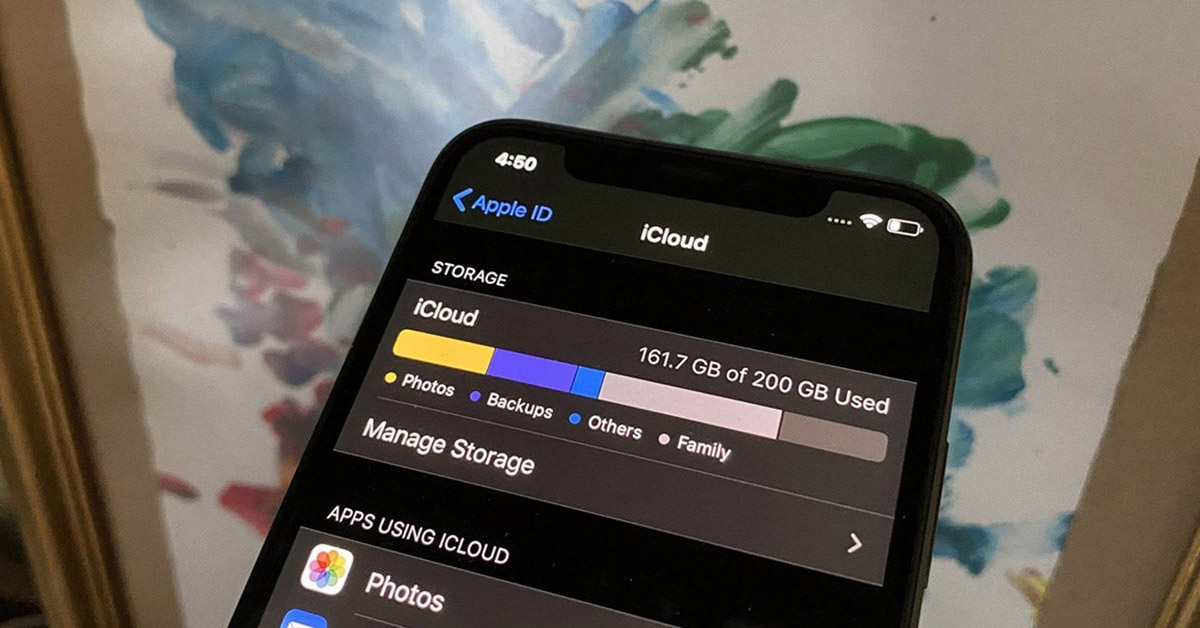
Dữ liệu trên iPhone như hình ảnh, video, tin nhắn hay danh bạ đều rất quan trọng. Việc nắm rõ cách giúp bạn sao lưu dữ liệu trên iPhone sẽ giúp bạn bảo vệ thông tin cá nhân và khôi phục dễ dàng khi cần. Bài viết này hướng dẫn các phương pháp sao lưu đơn giản, từ iCloud, iTunes đến các ứng dụng hỗ trợ khác, đảm bảo an toàn cho dữ liệu của bạn.
1. Cách sao lưu dữ liệu trên iPhone với iCloud
iCloud là tính năng độc quyền của Apple cho khách hàng dùng iPhone để lưu trữ dữ liệu cá nhân với độ bảo mật rất tốt. Ngoài ra, iCloud còn có thể kích hoạt và theo dấu, định vị thiết bị của bạn từ xa.
- Bước 1: Vào Cài Đặt => iCloud. Vuốt màn hình xuống dưới cùng, bạn sẽ thấy dòng Sao lưu iCloud.
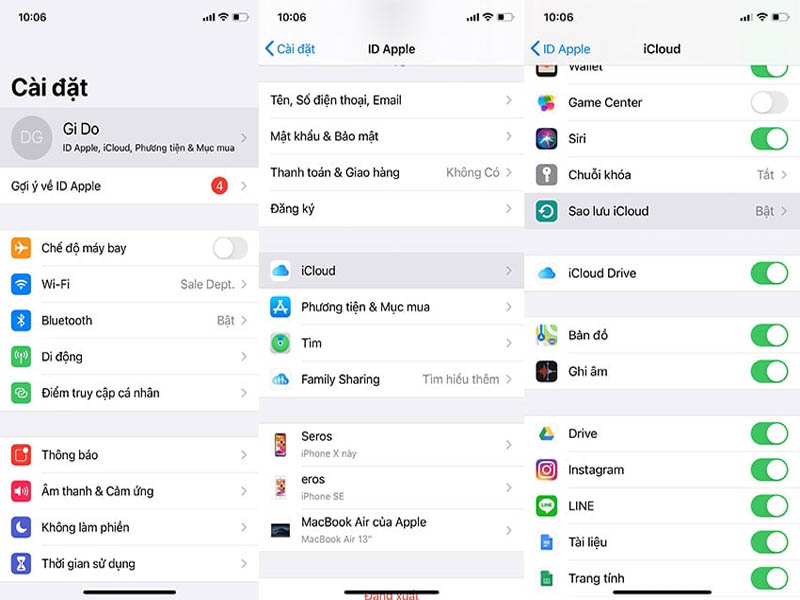
Cài đặt sao lưu dữ liệu trên iPhone với iCloud
- Bước 2: Tại đây, iPhone sẽ hiển thị thông tin về tài khoản của bạn gồm các ứng dụng và có icon nút gạt. Điều này cho phép bạn có thể Sao lưu iCloud hoặc Không.
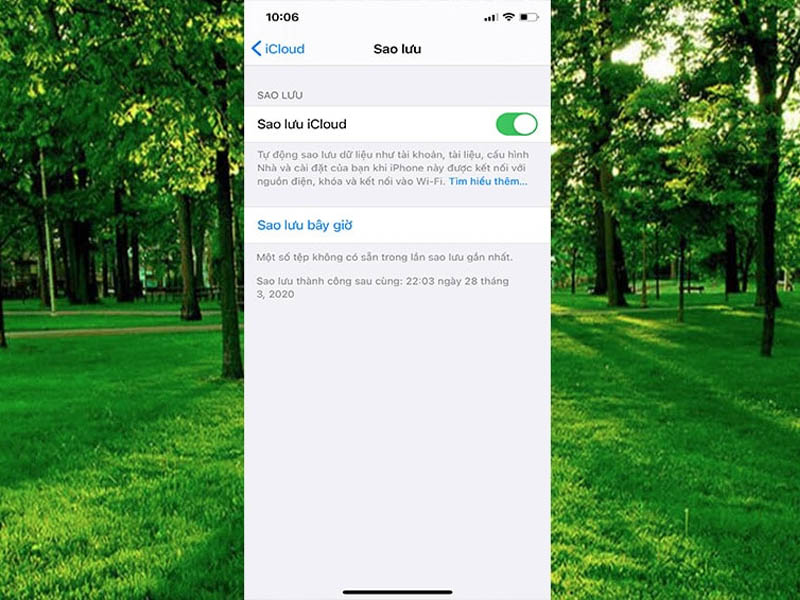
Cho sao lưu dữ liệu trên iPhone với iCloud
- Bước 3: Nhấp vào nút nhấn chọn Sao Lưu Bây Giờ, iPhone sẽ hỏi bạn rằng Bạn có chắc chắn muốn sao lưu không. Bấm vào xác nhận thì quá trình sao lưu sẽ diễn ra.

Chọn Sao Lưu Bây Giờ
Tuy nhiên, sao lưu dữ liệu trên iPhone cũng có một ưu – nhược điểm nhất định. Về ưu điểm, thì người sử dụng có thể thực hiện ngay trên iPhone của mình mà không cần dùng bất kỳ một thiết bị nào khác.
Tuy nhiên, nhược điểm thì cần phải kết nối mạng và sẽ tốn dung lượng 3G nếu dữ liệu cần sao lưu nhiều.
- Xem thêm dịch vụ: Bộ combo
2. Sao lưu dữ liệu trên iPhone với iTools
Sao lưu dữ liệu trên iPhone với iCloud là cách vô cùng phổ biến nhưng vẫn còn một cách khác tối ưu hơn, đó chính là bằng iTools. Lưu ý là nên phân biệt iTools và iTunes với cả 3uTools nhé!
Hãy dùng một sợi cáp kết nối iPhone với máy tính của bạn. Đợi khi Laptop báo kết nối thành công thì hãy mở ứng dụng iTools lên. Hãy yên tâm, vì giao diện iTool rất đơn giản, dễ thực hiện và cách làm gần giống trên iTunes:
- Bước 1: Mở iTools lên
- Bước 2: Chọn thiết bị có công cụ Backup, ở iTools sẽ hiện Toolbox như hình. Tiếp đến là chọn vào Super Backup.
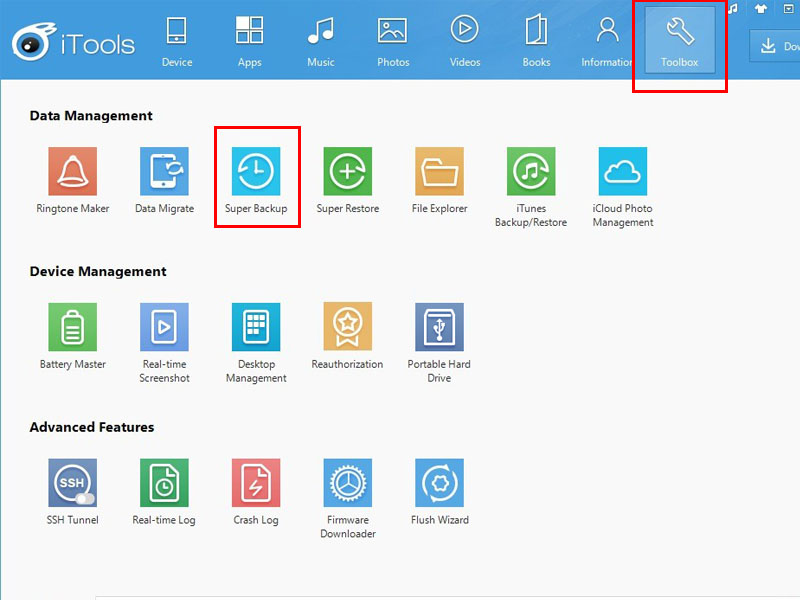
Sao lưu dữ liệu trên iPhone với iTools
- Bước 3: Chọn các dữ liệu muốn sao lưu như: Danh bạ, hình ảnh, ứng dụng…
- Bước 4: Nhấn Next và đợi
- Bước 5: Tiếp tục nhấn Next đến khi quá trình sao lưu dữ liệu hoàn tất.
Giờ đây, trên iPhone bạn có thể sao lưu dữ liệu trên iPhone cực kỳ dễ dàng với 2 cách trên. Chúc các bạn thành công!
Mọi chi tiết về dịch vụ, quý khách hàng liên hệ Viện Di Động bởi đây là Hệ thống chuyên sửa chữa các thiết bị công nghệ như Điện thoại di động, Máy tính bảng, Laptop, Apple Watch được hàng trăm ngàn khách hàng tin tưởng lựa chọn. Qua đó, quý khách hàng có thể sửa chữa thiết bị với giá cả hợp lý cùng với chế độ bảo hành rõ ràng.
- Gọi ngay: 1800.6729 (miễn phí) để được tư vấn chi tiết.
- Hoặc liên hệ fanpage Viện Di Động để được hỗ trợ nhanh nhất.
Xem thêm dịch vụ: Cáp sạc
Xem thêm:
- Hướng dẫn cách xóa hình ảnh, video, danh bạ và dữ liệu trùng lặp trên điện thoại
- Hướng dẫn 4 cách chuyển dữ liệu iPhone vô cùng dễ dàng
- 5 mẹo giải phóng bộ nhớ iCloud của bạn khi dung lượng đã đầy
Viện Di Động






Bình luận & hỏi đáp