



Cài đặt mạng 4G/5G Oppo: Cách bật/tắt 4G và chẩn đoán lỗi mất sóng

Máy báo đủ vạch sóng nhưng web không load, hay bạn vừa đổi SIM và không tìm thấy nút bật mạng di động ở đâu? Đây là tình huống rất nhiều người dùng Oppo gặp phải, và phần lớn đều có thể tự xử lý tại nhà chỉ trong vài phút.
Bài viết này của viendidong.com sẽ chỉ bạn cách bật/tắt 4G trên Oppo chuẩn xác theo từng đời giao diện ColorOS. Đồng thời, chúng tôi sẽ giúp bạn tự bắt bệnh khi máy đột nhiên mất sóng mà không cần mang ra tiệm ngay lập tức.
Hướng dẫn nhanh cách bật/tắt 4G trên Oppo
- Bước 1: Mở ứng dụng Cài đặt (Settings) từ màn hình chính hoặc thanh thông báo trạng thái của điện thoại Oppo.
- Bước 2: Tìm và chọn mục SIM & Mạng di động (hoặc Mạng di động tùy theo phiên bản giao diện ColorOS đang sử dụng).
- Bước 3: Lựa chọn đúng khe SIM chính mà bạn muốn kích hoạt hoặc tắt kết nối mạng dữ liệu.
- Bước 4: Nhấn vào dòng Loại mạng ưu tiên (hoặc Chế độ mạng) và chọn băng tần 4G/3G/2G (Tự động) để máy kết nối ổn định.
- Bước 5: Gạt bật công tắc Dữ liệu di động sang màu xanh ở ngay giao diện quản lý SIM để hoàn tất quá trình thiết lập truy cập internet tốc độ cao.
Nội dung bài viết
- 1. Cách bật/tắt 4G trên điện thoại Oppo (Áp dụng ColorOS 7 đến 17)
- 2. Cách thiết lập “Loại mạng ưu tiên” để ép sóng 4G và tiết kiệm pin
- 3. Đã bật 4G nhưng không có mạng: Xử lý lỗi hệ thống và APN
- 4. Nhận diện lỗi 4G do hư hỏng phần cứng (Góc nhìn kỹ thuật viên)
- 5. Cảnh báo rủi ro khi phát Wi-Fi (Hotspot) từ mạng 4G trên Oppo
- 6. Tổng kết
1. Cách bật/tắt 4G trên điện thoại Oppo (Áp dụng ColorOS 7 đến 17)
Đây là thao tác cơ bản nhất, nhưng lại gây bối rối nhiều nhất. Lý do là bởi Oppo liên tục đổi tên và vị trí mục cài đặt mạng qua từng bản ColorOS, khiến người dùng quen giao diện cũ dễ tìm sai chỗ.
Về nguyên tắc chung, dù đang dùng ColorOS đời nào, bạn cũng chỉ cần đi theo trình tự sau:
Bước 1: Mở ứng dụng Cài đặt trên màn hình chính.
Bước 2: Tìm và chạm vào mục SIM & Mạng di động (một số máy đời cũ ghi là “Thẻ SIM và mạng di động”).
Bước 3: Chọn đúng SIM đang cần bật 4G (nếu máy dùng hai SIM cùng lúc).
Bước 4: Tìm dòng Loại mạng ưu tiên hoặc Chế độ mạng, sau đó chọn 4G/3G/2G (Tự động).
Bước 5: Nếu chỉ muốn tắt tạm thời dữ liệu di động, gạt công tắc ngay phía trên cùng màn hình này.
Với các máy chạy ColorOS 7 đến ColorOS 11 (khoảng Oppo Reno2, Reno4 Pro, A-series đời cũ), mục này thường nằm gọn trong “SIM kép và mạng di động”, hiển thị chung cả hai khe SIM trên cùng một màn hình.
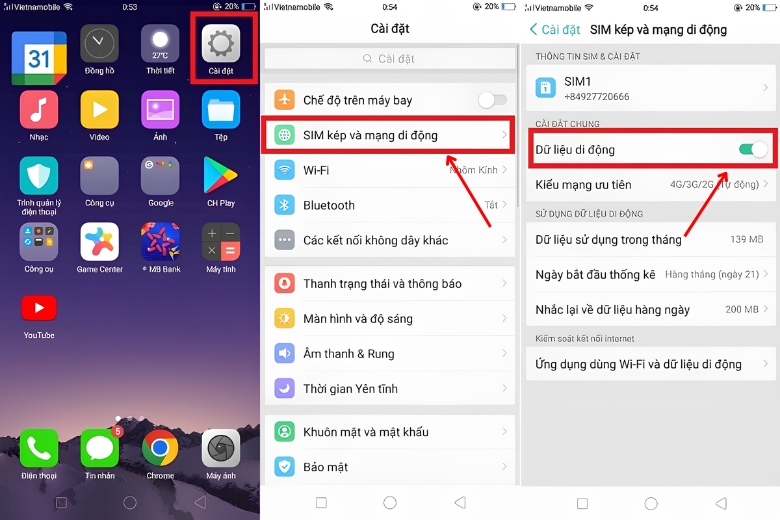
Cách bật/tắt 4G trên điện thoại Oppo đời cũ
Ngược lại, từ ColorOS 12 trở lên (đến bản ColorOS 14, 15, 17 mới nhất), Oppo đã tách riêng thành mục “Mạng di động”, đồng thời ẩn bớt các tùy chọn nâng cao vào một màn hình phụ để giao diện trông gọn gàng hơn.
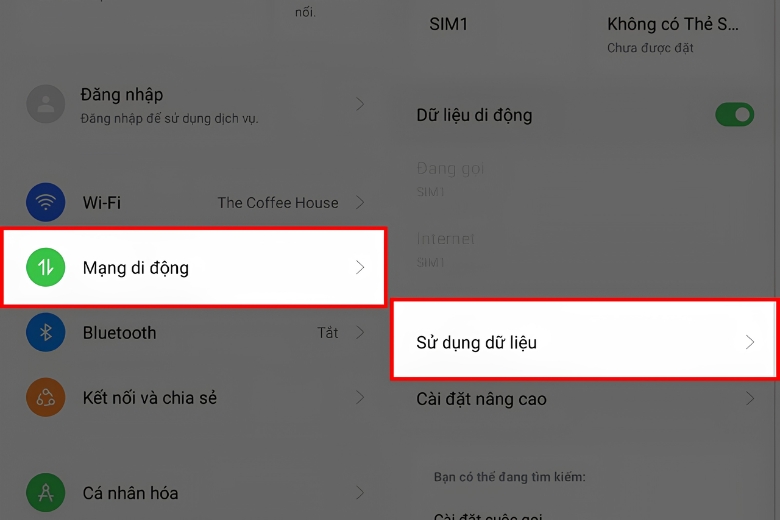
Cách bật/tắt 4G trên Oppo từ ColorOS 12 trở lên
Ngoài ra, bạn cũng có thể bật/tắt nhanh dữ liệu di động ngay từ thanh trạng thái, bằng cách vuốt từ mép trên màn hình xuống và chạm vào biểu tượng hình cột sóng. Tuy nhiên, thao tác này chỉ bật/tắt toàn bộ dữ liệu di động, chứ không cho phép chọn riêng loại mạng 2G/3G/4G — muốn tinh chỉnh sâu hơn, bạn vẫn phải vào đúng mục Cài đặt như hướng dẫn ở trên.
2. Cách thiết lập “Loại mạng ưu tiên” để ép sóng 4G và tiết kiệm pin
Nhiều người thắc mắc tại sao máy cứ liên tục nhảy giữa 5G, 4G rồi tụt xuống 3G/E dù đang đứng yên một chỗ. Đây không phải lỗi, mà là cách máy tự động dò tìm loại sóng khỏe nhất tại khu vực đó.
Vấn đề nằm ở chỗ: quá trình dò sóng liên tục này tiêu tốn năng lượng đáng kể. Ở những khu vực sóng 5G chập chờn, máy sẽ liên tục bật rồi tắt ăng-ten 5G để thử kết nối lại, tạo ra hiện tượng mà giới kỹ thuật hay gọi là bẫy nhiệt — nhiệt lượng tích tụ quanh khu vực modem sóng khiến máy vừa nóng máy, vừa hao pin nhanh hơn bình thường.
Nếu bạn thường xuyên di chuyển đến vùng sóng yếu, hoặc chỉ đơn giản là muốn tiết kiệm pin, hãy cân nhắc ép máy chỉ dùng cố định băng tần 4G thay vì để tự động dò 5G:
Bước 1: Vào Cài đặt > SIM & Mạng di động.
Bước 2: Chọn đúng SIM đang sử dụng.
Bước 3: Vào Loại mạng ưu tiên, sau đó chọn “4G/3G/2G (Tự động)” thay vì “5G/4G/3G/2G (Tự động)”.
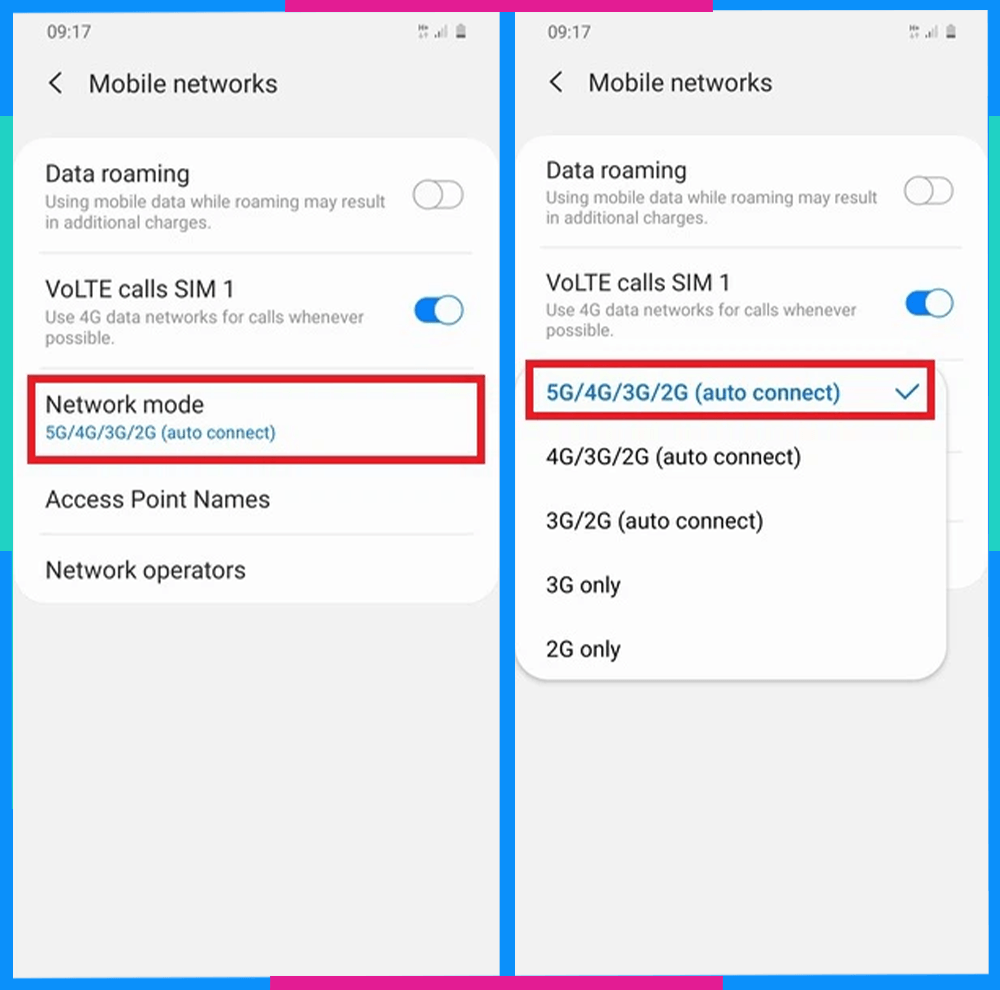
Cách thiết lập loại mạng ưu tiên 4G trên Oppo
Một điều cần cảnh báo thẳng thắn: đừng cố dùng các mã lệnh ẩn như *#*#4636#*#* để ép máy chạy “LTE only” (chỉ 4G, tắt hẳn khả năng dò sóng 2G/3G).
Trên nhiều máy Oppo, thao tác này không những bị ColorOS chặn ở các bản cập nhật mới, mà còn có thể gây ra hiện tượng liệt cuộc gọi thoại thông thường — do một số nhà mạng vẫn cần chuyển tạm về mạng cũ để xử lý cuộc gọi nếu máy chưa hỗ trợ VoLTE ổn định. Nói cách khác, thứ tưởng như mẹo hay ho lại có thể khiến bạn mất luôn khả năng nghe gọi.
3. Đã bật 4G nhưng không có mạng: Xử lý lỗi hệ thống và APN
Đây là tình huống gây hoang mang nhất: thanh trạng thái hiển thị rõ chữ 4G, gói cước vẫn còn dung lượng, nhưng mọi trang web đều không load được. Nguyên nhân phổ biến nhất trong trường hợp này nằm ở cấu hình APN (Access Point Name) — điểm truy cập giúp máy “bắt tay” đúng với hệ thống của nhà mạng.
Cấu hình APN thường tự động tải về khi bạn lắp SIM lần đầu. Tuy nhiên, sau khi cập nhật phần mềm lớn, khôi phục cài đặt gốc, hoặc chuyển sang dùng SIM của mạng ảo (như Wintel, Itel), máy có thể bị mất hoặc nhận sai cấu hình này.
Dưới đây là bảng thông số APN thủ công cho các nhà mạng phổ biến tại Việt Nam, bạn có thể dùng để đối chiếu hoặc nhập lại nếu cần:
| Nhà mạng | Tên APN | Username | Password |
| Viettel | v-internet | mms | mms |
| Vinaphone | m3-world | mms | mms |
| Mobifone | m-wap | mms | mms |
| Vietnamobile | Internet | (để trống) | (để trống) |
| Wintel | v-internet (dùng chung hạ tầng Viettel) | mms hoặc để trống | mms hoặc để trống |
3.1. Đặt lại cấu hình APN thủ công cho các nhà mạng
Làm theo các bước sau để nhập lại APN đúng chuẩn:
Bước 1: Vào Cài đặt > SIM & Mạng di động, chọn đúng SIM cần chỉnh.
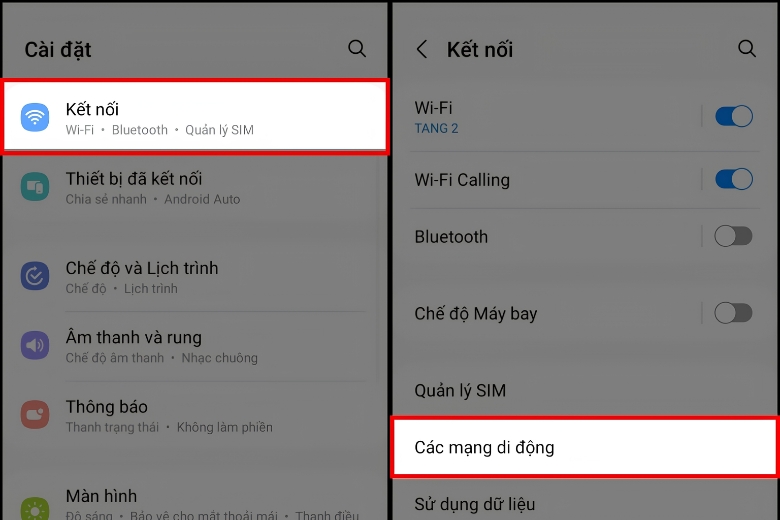
Cách đặt lại cấu hình APN thủ công cho các nhà mạng – bước 1
Bước 2: Chạm vào mục Tên điểm truy cập (Access Point Names).
Bước 3: Chọn dấu cộng để tạo APN mới, hoặc chọn APN có sẵn để chỉnh sửa.
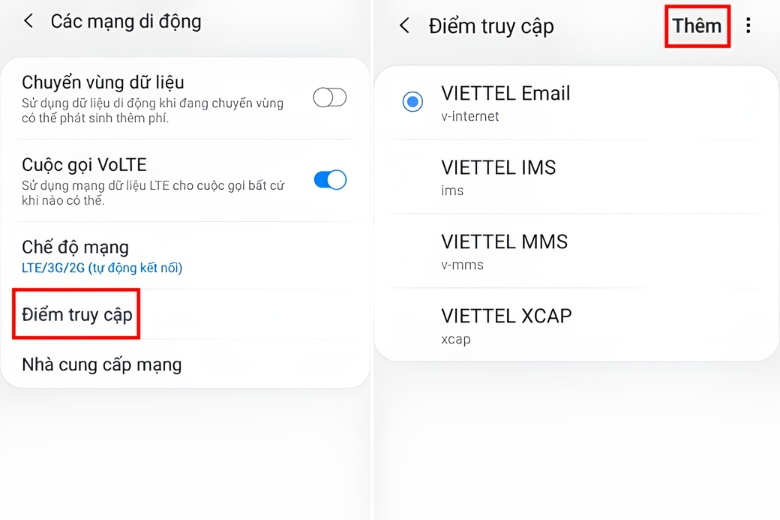
Cách đặt lại cấu hình APN thủ công cho các nhà mạng -bước 2, 3
Bước 4: Nhập đầy đủ các trường theo bảng thông số ở trên: Tên, APN, Tên người dùng, Mật khẩu.
Bước 5: Nhấn vào biểu tượng ba chấm ở góc trên, chọn Lưu.
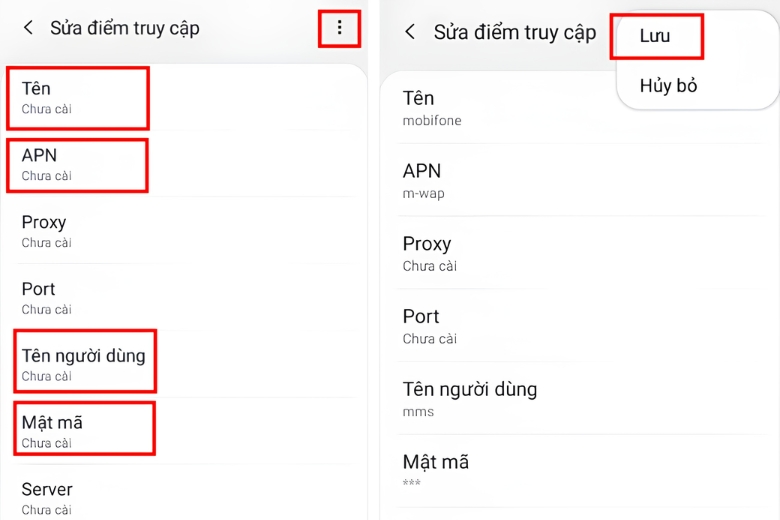
Cách đặt lại cấu hình APN thủ công cho các nhà mạng – bước 4, 5
Bước 6: Quay lại danh sách APN, chọn đúng cấu hình vừa tạo để kích hoạt.
Có một lưu ý thực tế đáng chú ý: với Viettel và Vinaphone, nếu bạn điền đúng “mms” vào cả hai ô Username và Password mà máy vẫn báo lỗi xác thực, hãy thử để trống cả hai ô này. Nguyên nhân là do một số trạm phát sóng đời mới của hai nhà mạng này đã loại bỏ yêu cầu xác thực username/password ở lớp APN, khiến giá trị “mms” cũ đôi khi lại gây xung đột thay vì hỗ trợ.
3.2. Khôi phục cài đặt mạng gốc (Reset Network)
Nếu đã nhập đúng APN mà vẫn không lên mạng, bước tiếp theo nên thử là đưa toàn bộ cấu hình mạng về trạng thái mặc định ban đầu:
Bước 1: Vào Cài đặt > Cài đặt bổ sung (hoặc “Cài đặt hệ thống” tùy phiên bản).
Bước 2: Chọn Sao lưu và đặt lại.
Bước 3: Chọn Khôi phục cài đặt mạng (Reset Network Settings).
Bước 4: Xác nhận thao tác, sau đó khởi động lại máy.
Thao tác này sẽ xóa các mạng Wi-Fi đã lưu, thiết lập Bluetooth đã ghép nối và cấu hình APN tùy chỉnh, đưa mọi thứ về mặc định gốc từ nhà sản xuất. Nếu bạn muốn tham khảo thêm cấu trúc menu tổng quát của việc khôi phục cài đặt mạng trên thiết bị Oppo, bạn có thể xem qua hướng dẫn khôi phục cài đặt mạng từ Vodafone để hình dung rõ hơn cấu trúc các bước tương tự.
4. Nhận diện lỗi 4G do hư hỏng phần cứng (Góc nhìn kỹ thuật viên)
Rất nhiều người mặc định rằng cứ mất sóng là do nhà mạng, hoặc do lỗi vặt phần mềm. Sự thật là, nếu đã thử hết các cách ở trên mà máy vẫn báo “Không có dịch vụ” liên tục, nhiều khả năng vấn đề đã chuyển sang phạm trù phần cứng.
Trước tiên, cần vạch trần một thói quen tai hại: khi khay SIM bị kẹt, không ít người dùng tăm nhọn, ghim kẹp giấy hoặc vật sắc để cạy, chọc. Đây chính là nguyên nhân hàng đầu khiến một lỗi cơ học đơn giản biến thành ca sửa chữa đắt tiền.
Lời khuyên thực tế: Tuyệt đối không tự dùng tăm hay ghim kẹp giấy chọc ngoáy khay SIM khi kẹt, việc này làm gãy ngàm đồng tiếp xúc trên mainboard (hay còn gọi là bo mạch), biến một lỗi kẹt cơ học thành ca sửa phần cứng đắt tiền.
Vậy làm sao để phân biệt giữa “Không có dịch vụ” do khay SIM tiếp xúc kém, với “Không có dịch vụ” do lỗi bo mạch thực sự? Dưới góc nhìn kỹ thuật viên, có vài dấu hiệu đáng để bạn lưu tâm:
- Máy vẫn nhận diện SIM (hiển thị tên nhà mạng) nhưng liên tục báo “Không có dịch vụ” dù đã thử SIM đó trên máy khác vẫn hoạt động bình thường.
- Vào mục thông tin máy không còn hiển thị số IMEI, hoặc hiển thị toàn số 0 — đây là dấu hiệu cảnh báo rất đáng lo ngại liên quan đến phần Baseband (hệ thống xử lý tín hiệu sóng).
- Máy từng rơi, va đập mạnh hoặc dính nước ngay trước thời điểm bắt đầu mất sóng liên tục.
- Cắm SIM khác vào vẫn báo lỗi tương tự, loại trừ khả năng do SIM hỏng hoặc nhà mạng gặp sự cố diện rộng.
Trong giới sửa chữa, những trường hợp bo mạch bị chạm thứ cấp ở khu vực IC công suất sóng, hoặc tệ hơn là hiện tượng đứt ngàm kết nối anten với mainboard, đều để lại triệu chứng gần giống lỗi phần mềm thông thường.
Đây cũng là lý do vì sao không ít người bị “vẽ bệnh” tại các tiệm sửa chữa thiếu uy tín, khi một lỗi lỏng cáp đơn giản bị thổi phồng thành “hư main”, hoặc ngược lại — một ca chạm IC công suất sóng thực sự lại bị bỏ qua vì tưởng chỉ là lỗi cài đặt.
Nếu máy của bạn rơi vào các dấu hiệu kể trên, đừng cố tự tháo máy tại nhà. Việc kiểm tra khu vực bo mạch quanh khay SIM và lồng shield sóng cần thiết bị chuyên dụng cùng kinh nghiệm thực chiến để tránh làm tình trạng “đóng cặp” (oxy hóa, ăn mòn chân linh kiện) trở nên nghiêm trọng hơn.
5. Cảnh báo rủi ro khi phát Wi-Fi (Hotspot) từ mạng 4G trên Oppo
Tính năng phát Wi-Fi từ dữ liệu di động rất tiện lợi khi cần chia sẻ mạng cho laptop hay máy tính bảng lúc di chuyển. Tuy nhiên, đây là tính năng chỉ nên dùng để “chữa cháy”, không nên biến thành thói quen sử dụng lâu dài.
Có hai rủi ro thực tế bạn cần lưu ý:
- Quá nhiệt modem: Khi phát Wi-Fi liên tục trong thời gian dài, đặc biệt lúc vừa sạc vừa dùng, khu vực chip modem xử lý sóng sẽ phải hoạt động ở cường độ cao liên tục. Nhiệt lượng tích tụ không chỉ khiến máy nóng ran mà còn đẩy nhanh quá trình lão hóa pin, khiến pin chai nhanh hơn đáng kể so với mức sử dụng thông thường.
- Thất thoát dữ liệu ngoài kiểm soát: Khi các thiết bị khác tự động đồng bộ, cập nhật ứng dụng hoặc tải video nền qua Wi-Fi được phát ra từ điện thoại, lượng dữ liệu di động tiêu hao có thể tăng vọt ngoài dự tính, dẫn đến tình trạng hết dung lượng gói cước sớm hơn nhiều so với thường lệ.
Để hạn chế cả hai rủi ro trên, bạn nên:
- Chỉ bật hotspot khi thực sự cần thiết, tắt ngay sau khi dùng xong.
- Vào phần cài đặt điểm phát sóng để giới hạn số lượng thiết bị kết nối cùng lúc.
- Nếu máy có tùy chọn giới hạn dung lượng dữ liệu cho hotspot, hãy bật lên để tránh vượt gói cước ngoài ý muốn.
- Tránh vừa sạc pin vừa phát Wi-Fi liên tục trong nhiều giờ, vì đây là tổ hợp dễ gây quá nhiệt nhất.
6. Tổng kết
Phần lớn các sự cố liên quan đến cách bật/tắt 4G trên Oppo hay tình trạng mất sóng đều có thể tự xử lý bằng cách kiểm tra lại loại mạng ưu tiên, cấu hình APN, hoặc đơn giản là khôi phục cài đặt mạng về mặc định. Đây đều là những thao tác nhẹ nhàng, không đòi hỏi kỹ năng chuyên sâu và hoàn toàn có thể thực hiện ngay tại nhà.
Tuy nhiên, nếu bạn đã thử mọi cách phần mềm ở trên mà máy vẫn kiên quyết báo “Không có dịch vụ”, đừng cố tháo máy hay tiếp tục đoán mò. Hãy mang máy đến Viện Di Động để được kiểm tra bo mạch và khu vực IC sóng miễn phí, xác định chính xác nguyên nhân trước khi quyết định phương án khắc phục phù hợp nhất.






Bình luận & hỏi đáp