



Cách cài đặt khóa màn hình điện thoại iPhone và Android chi tiết

Việc thiết lập các phương thức bảo mật sinh trắc học và mã số là thao tác bắt buộc ngay khi người dùng kích hoạt thiết bị mới. Quy trình cài đặt khóa màn hình điện thoại đúng chuẩn cấu trúc phần mềm không chỉ ngăn chặn rủi ro rò rỉ thông tin cá nhân, mà còn bảo vệ an toàn cho các ứng dụng giao dịch tài chính. Trái lại, thao tác sai lệch hoặc thói quen thiết lập mật mã thiếu tính toán thường dẫn đến hệ quả xóa sạch toàn bộ dữ liệu khi hệ thống kích hoạt cơ chế tự vệ phần cứng.
Bài viết dưới đây sẽ hướng dẫn bạn cách cài đặt khóa màn hình điện thoại chi tiết từ A đến Z, bao gồm cách cài đặt khóa màn hình iPhone, khóa màn hình điện thoại Samsung, Oppo,…
Tóm tắt nhanh nội dung chính
Khóa màn hình điện thoại (Smartphone screen lock) là lớp rào cản phần mềm đầu tiên, yêu cầu người dùng xác thực danh tính thông qua mã PIN, mẫu hình hoặc dữ liệu sinh trắc học trước khi truy cập vào giao diện chính của hệ điều hành.
- Phân tách nền tảng: Giao diện cấu hình và tiêu chuẩn mã hóa có sự khác biệt rõ rệt giữa iOS (Face ID/Touch ID) và Android (Vân tay siêu âm/quang học).
- Cơ chế dự phòng: Tính năng Passcode Reset trên các hệ điều hành mới cho phép lưu đệm mật mã cũ trong 72 giờ, hỗ trợ mở khóa khẩn cấp khi người dùng quên chuỗi mã mới thiết lập.
- Trade-off kỹ thuật: Thiết lập khóa màn hình bảo vệ dữ liệu tuyệt đối trước truy cập vật lý trái phép; tuy nhiên, nếu mất mã PIN gốc và không có bản sao lưu đám mây (Cloud backup), quy trình khôi phục bắt buộc (Wipe Data/Restore) sẽ xóa vĩnh viễn 100% dữ liệu lưu trữ cục bộ.
Nội dung bài viết
1. Vai trò của việc cài đặt khóa màn hình điện thoại
Khóa màn hình đóng vai trò kích hoạt cơ chế mã hóa dữ liệu cục bộ và bảo vệ phần cứng, ngăn chặn tuyệt đối các truy cập trái phép vào thông tin cá nhân lưu trữ trên thiết bị. Lớp bảo vệ này không chỉ đơn thuần là thao tác đóng/mở giao diện, mà là chìa khóa khởi động toàn bộ kiến trúc an ninh của hệ điều hành.
Trên nền tảng Android, chính sách Xác thực mạnh (Strong Authentication) quy định bắt buộc người dùng phải nhập lại mã PIN, mật mã hoặc mẫu hình dự phòng ít nhất 1 lần sau mỗi chu kỳ 72 giờ, ngay cả khi thiết bị đang sử dụng vân tay hoặc nhận diện khuôn mặt làm phương thức mở khóa chính, theo Samsung LB. Cơ chế này đảm bảo mã gốc không bị lãng quên.
Đồng thời, việc thiết lập khóa màn hình kích hoạt tính năng khóa bảo vệ hệ thống (FRP Lock trên Android hoặc Activation Lock trên iOS). Khi kẻ gian đánh cắp và cố tình chạy lại phần mềm, máy sẽ vĩnh viễn bị vô hiệu hóa nếu không có tài khoản Google hoặc Apple ID chính chủ liên kết từ trước.
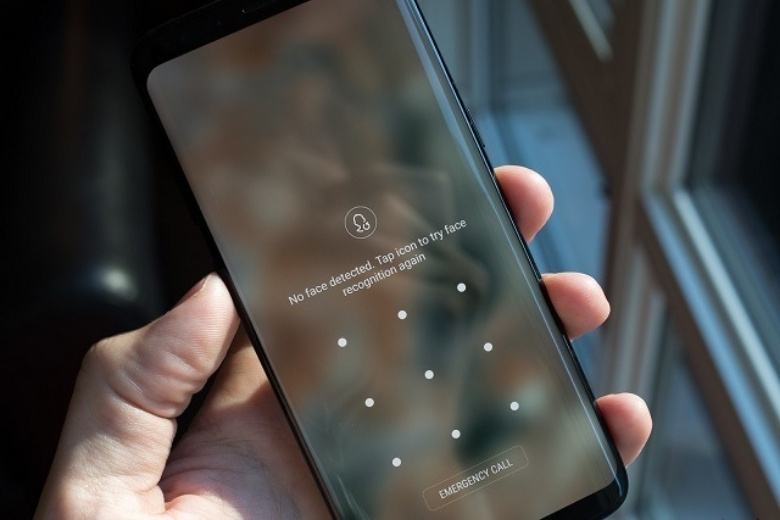
Vai trò của việc cài đặt khóa màn hình điện thoại
2. Cách cài đặt khóa màn hình điện thoại iPhone
Để cài đặt khóa màn hình cho điện thoại iPhone, người dùng truy cập ứng dụng Cài đặt (Settings), điều hướng đến mục Face ID & Mật mã (hoặc Touch ID & Mật mã), sau đó lần lượt thiết lập nhận diện sinh trắc học và cấu hình mã số dự phòng.
2.1. Thiết lập Face ID hoặc Touch ID
Nhận diện sinh trắc học đóng vai trò là phương thức xác thực tốc độ cao cho các thao tác hàng ngày. Tùy thuộc vào phần cứng thiết bị, thao tác thiết lập được phân chia như sau:
- Đối với iPhone X trở lên: Thiết bị sử dụng cảm biến TrueDepth. Người dùng chọn “Thiết lập Face ID” (Set Up Face ID), đưa khuôn mặt vào trong khung hình tròn trên màn hình và xoay chậm đầu để hoàn tất vòng quét 3D.
- Đối với iPhone 8 trở xuống hoặc iPhone SE: Thiết bị sử dụng nút Home vật lý. Người dùng chọn “Thêm dấu vân tay” (Add a Fingerprint), chạm và nhấc ngón tay liên tục lên nút Home theo phản hồi rung của máy cho đến khi hệ thống lập bản đồ vân tay hoàn chỉnh.
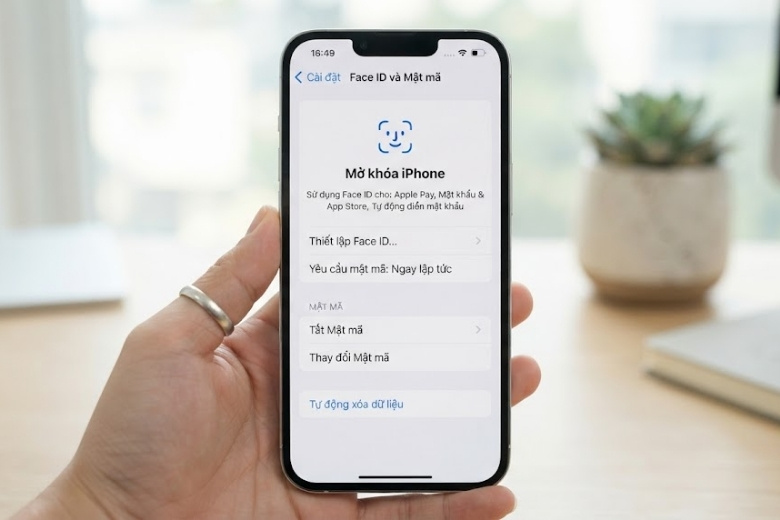
Giao diện Cài đặt Face ID và Bật mật mã trên màn hình điện thoại iPhone
2.2. Thiết lập mật mã mở khóa (Passcode)
Mật mã (Passcode) là chìa khóa gốc (Root key) cấp quyền cho mọi thay đổi hệ thống và mở khóa thiết bị khi sinh trắc học thất bại.
Bước 1: Tại giao diện bảo mật, người dùng nhấn chọn “Bật mật mã” (Turn Passcode On).
Bước 2: Hệ điều hành iOS mặc định yêu cầu nhập chuỗi 6 chữ số. Người dùng bấm vào “Tùy chọn mật mã” (Passcode Options) nếu muốn chuyển sang định dạng mã số 4 chữ số, hoặc mật mã chữ và số phức tạp.
Bước 3: Nhập lại chuỗi mật mã lần thứ hai để xác nhận, sau đó nhập mật khẩu Apple ID để lưu cấu hình.
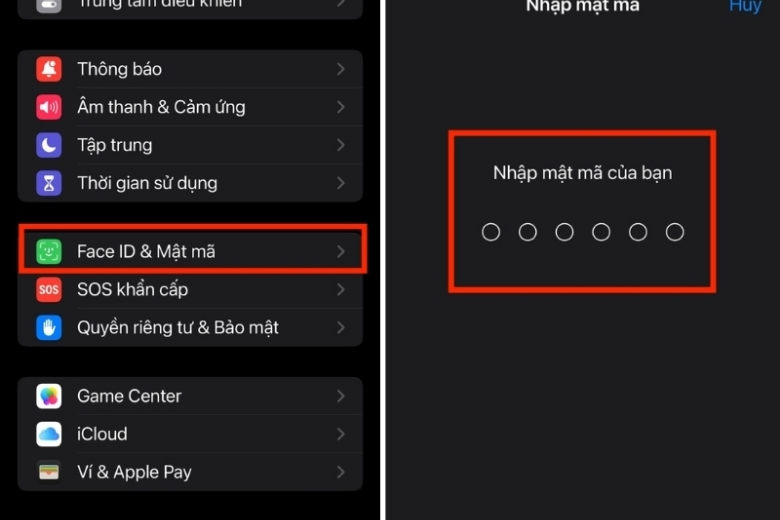
Thiết lập mật mã mở khóa (Passcode) trên ịPhone
Theo tài liệu từ Bộ phận hỗ trợ của Apple, đối với thiết bị chạy iOS 17 trở lên, tính năng Passcode Reset hỗ trợ lưu trữ dữ liệu mật khẩu cũ trong vòng 72 giờ. Khi lỡ quên mật mã vừa đổi, người dùng sử dụng mật mã cũ để mở máy khẩn cấp và tiến hành đặt lại khóa mới.
3. Cách cài đặt khóa màn hình cho điện thoại Android
Quy trình cài đặt khóa màn hình Android bao gồm thao tác truy cập mục Cài đặt, điều hướng đến Màn hình khóa hoặc Mật khẩu & Bảo mật, sau đó tiến hành đăng ký vân tay, khuôn mặt và tạo mã PIN hoặc mẫu hình dự phòng.
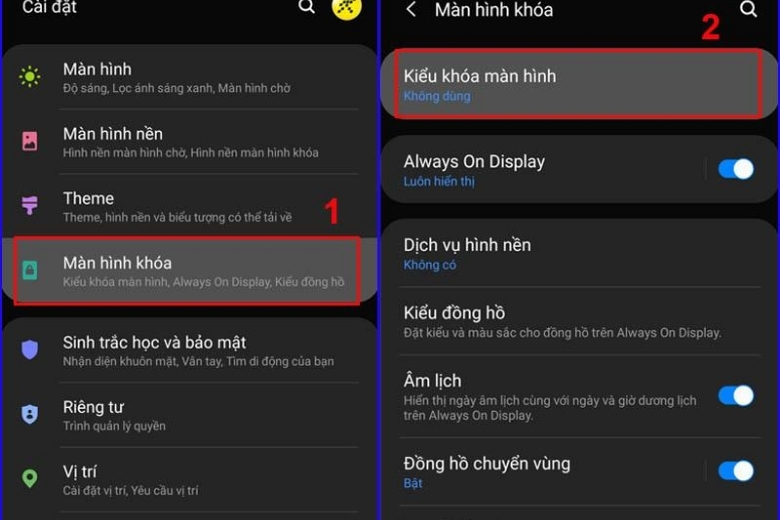
Hướng dẫn cách cài đặt khóa màn hình cho điện thoại Android
3.1. Thiết lập mở khóa vân tay hoặc khuôn mặt
Sinh trắc học trên Android đa dạng về vị trí cảm biến (dưới màn hình, tích hợp phím nguồn hoặc mặt lưng).
Bước 1: Người dùng truy cập Cài đặt > Bảo mật và quyền riêng tư (hoặc Mật khẩu & bảo mật).
Bước 2: Chọn mục Vân tay. Hệ thống cho phép đăng ký tối đa 5 dấu vân tay khác nhau trên một thiết bị (theo thông số chung từ OPPO, tháng 3/2026). Người dùng đặt ngón tay lên khu vực cảm biến, nhấc lên và đặt xuống nhiều lần theo nhiều góc độ để hoàn thiện dữ liệu.
Bước 3: Chọn mục Nhận diện khuôn mặt và đưa mặt vào khung ngắm camera trước để hệ thống ghi nhận.
3.2. Thiết lập mã PIN, mật khẩu hoặc mẫu hình
Mã PIN hoặc Mẫu hình là điều kiện bắt buộc trước khi kích hoạt vân tay trên Android.
- Mã PIN: Yêu cầu thiết lập chuỗi tối thiểu 4 chữ số.
- Mẫu hình (Pattern): Yêu cầu vẽ nối tối thiểu 4 điểm trên ma trận lưới 9 điểm để tạo thành một đường dẫn bảo mật hợp lệ.
- Mật khẩu (Password): Yêu cầu tối thiểu 4 ký tự, bắt buộc chứa ít nhất 1 chữ cái.
Người dùng nhập định dạng khóa mong muốn, nhấn Tiếp tục và xác nhận lại lần hai. Tương tự hệ sinh thái iOS, giao diện One UI 6.1 trở lên của Samsung cũng đã tích hợp tính năng “Reset với khóa màn hình cũ”, lưu đệm mật mã cũ trong 72 giờ để dự phòng trường hợp lãng quên.
4. Lưu ý kỹ thuật để tránh mất dữ liệu khi cài khóa màn hình
Quá trình cài đặt khóa màn hình yêu cầu người dùng sử dụng phụ kiện kính dán đúng chuẩn và ghi nhớ tuyệt đối mã PIN gốc, nhằm triệt tiêu rủi ro hệ thống xóa sạch dữ liệu cục bộ khi buộc phải khôi phục cài đặt gốc do nhập sai mật mã.
4.1. Ảnh hưởng của kính cường lực đến cảm biến vân tay
Khả năng nhận diện của cảm biến vân tay siêu âm hoặc quang học dưới màn hình phụ thuộc trực tiếp vào độ tinh khiết và độ dày của lớp kính bảo vệ. Việc dán các loại kính cường lực kém chất lượng (hàng “lô”), có lớp keo tản sáng không đều hoặc độ dày vượt chuẩn, làm suy hao nghiêm trọng tín hiệu sóng phản xạ. Hiện tượng bề mặt này khiến máy thường xuyên báo lỗi không nhận diện vân tay. Thao tác thay thế bằng kính cường lực tiêu chuẩn hoặc miết lại bề mặt dán sẽ lập tức khôi phục tốc độ mở khóa mà không cần can thiệp phần cứng bên trong.
4.2. Khả năng mở khóa từ xa trên các phiên bản phần mềm mới
Nhiều người dùng mang tâm lý chủ quan, tin rằng khi quên mật khẩu có thể dùng tài khoản hãng để mở khóa từ xa. Thực tế kỹ thuật hiện nay đã thay đổi hoàn toàn:
Theo tài liệu xác nhận từ Samsung LB, Samsung đã loại bỏ vĩnh viễn khả năng mở khóa thiết bị từ xa thông qua đám mây SmartThings Find (Find My Mobile) từ phiên bản One UI 6.0 trở lên nhằm vá lỗ hổng bảo mật an ninh mạng.
Tương tự, các mã lệnh cuộc gọi khẩn cấp (như *#813#) từng dùng để rẽ nhánh hệ điều hành trên máy OPPO đời cũ đã bị ColorOS vô hiệu hóa hoàn toàn. Người dùng tuyệt đối không nên đặt niềm tin vào các thủ thuật bẻ khóa lỗi thời đang lan truyền trên mạng.
4.3. Rủi ro mất dữ liệu khi quên mã PIN hoặc mật mã gốc
Khi người dùng mất mã PIN hoặc Mẫu hình gốc, không có giải pháp can thiệp phần mềm nào giúp trích xuất dữ liệu đang bị mã hóa bên trong bo mạch. Phương án kỹ thuật duy nhất để cứu thiết bị thoát khỏi trạng thái khóa vô hiệu hóa là đưa máy vào Recovery Mode và thực hiện lệnh Wipe Data/Factory Reset (khôi phục cài đặt gốc).
Hành động này định dạng lại toàn bộ bộ nhớ flash, xóa vĩnh viễn 100% hình ảnh, danh bạ và tin nhắn chưa được đồng bộ lên máy chủ đám mây (Cloud). Cài đặt khóa màn hình đúng cách là bảo vệ dữ liệu, nhưng quên mã khóa gốc chính là tự tay hủy hoại tài sản số của mình.
5. Câu hỏi thường gặp
Người dùng thường truy vấn một số thắc mắc liên quan đến ứng dụng can thiệp hệ thống và giới hạn an toàn của cơ chế nhập mật mã.
5.1. Ứng dụng khóa màn hình của bên thứ ba có an toàn không?
Các ứng dụng khóa màn hình từ bên thứ ba (như Screen Off and Lock) bắt buộc người dùng cấp quyền Quản trị viên thiết bị (Device Administrator) để can thiệp sâu vào lệnh hệ thống. Cấp quyền này tạo ra lỗ hổng bảo mật tiềm ẩn và dễ gây xung đột tiêu hao năng lượng. Thay vì dùng app ngoài, người dùng Xiaomi có thể tận dụng tính năng “chạm 2 lần tắt màn hình” tích hợp sẵn trong Cài đặt (hoạt động tốt nhất trên chủ đề giao diện Classic).
5.2. Nhập sai mã mở khóa nhiều lần có bị vô hiệu hóa máy không?
Hệ thống thiết lập cơ chế khóa tịnh tiến nhằm chống lại các cuộc tấn công dò mã (Brute-force). Theo Samsung LB [tháng 8/2026] trên One UI 9.0, việc nhập sai liên tục 5 lần sẽ khóa máy 1 phút; con số này tăng dần lên 24 giờ nếu sai 12 lần. Đến lần nhập sai thứ 13 liên tiếp, thiết bị rơi vào trạng thái Khóa vĩnh viễn (Permanently locked), từ chối mọi thao tác mật mã và buộc người dùng phải tiến hành Wipe Data.
6. Kết luận
Việc nắm vững cách cài đặt khóa màn hình điện thoại giúp người dùng chủ động thiết lập hàng rào mã hóa dữ liệu chắc chắn trước các nguy cơ xâm nhập vật lý. Các tính năng bảo mật sinh trắc học hiện đại tối ưu hóa trải nghiệm mở khóa, nhưng mã PIN và tài khoản đám mây vẫn là cốt lõi quyết định sự sinh tồn của dữ liệu khi xảy ra sự cố.
Hãy định kỳ sao lưu dữ liệu quan trọng lên Google Drive hoặc iCloud. Nếu gặp khó khăn trong quá trình thao tác phần mềm, quên mật mã cần khôi phục lại máy, hoặc cần dán kính cường lực cao cấp không gây nhiễu loạn cảm biến vân tay, người dùng hãy mang máy đến hệ thống Viện Di Động để được kỹ thuật viên kiểm tra và hỗ trợ phương án xử lý chuẩn xác.
Xem thêm: Cách điều chỉnh thời gian tắt màn hình điện thoại





Bình luận & hỏi đáp