



Cách chỉnh âm lượng cuộc gọi đến iPhone to và bắt bệnh loa lí nhí

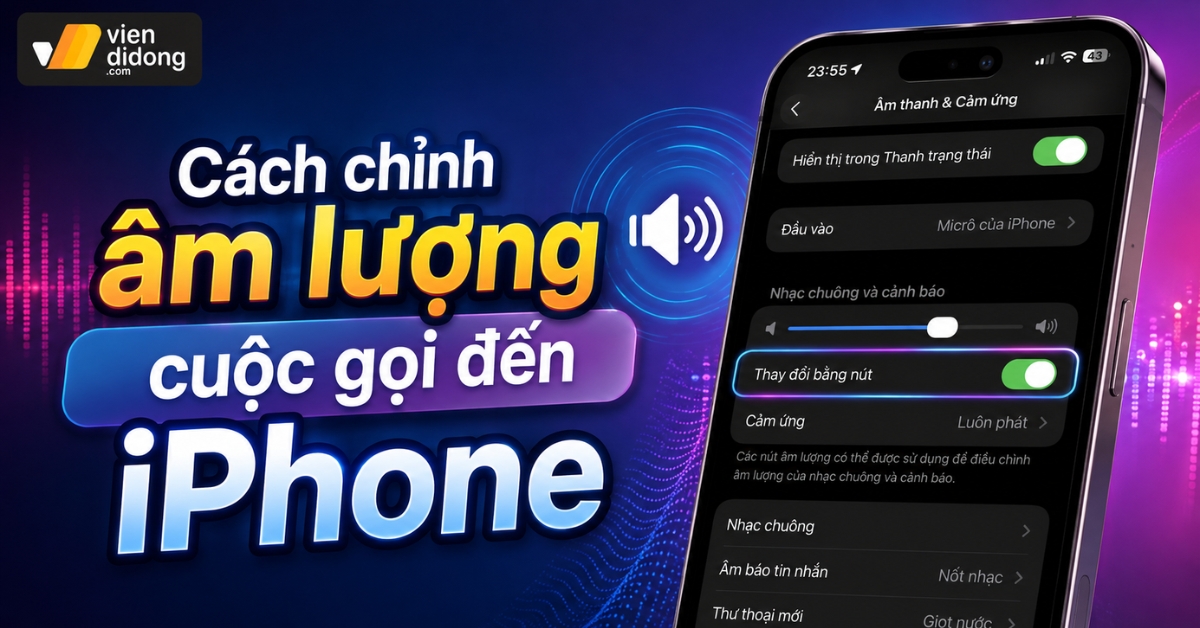
Việc bỏ lỡ những cuộc gọi quan trọng vì chuông báo quá nhỏ, hoặc phải căng tai nghe giọng nói lí nhí từ đầu dây bên kia dù đã tăng tối đa âm lượng, là trải nghiệm gây ức chế đối với bất kỳ người dùng iPhone nào. Bài viết này sẽ hướng dẫn bạn chi tiết cách chỉnh âm lượng cuộc gọi đến iPhone, giúp bạn nắm quyền kiểm soát 100% các luồng âm thanh trên thiết bị và loại trừ hoàn toàn nguy cơ mất tiền oan cho những “lỗi ảo”.
Hướng dẫn nhanh cách chỉnh âm lượng cuộc gọi đến iPhone
- Bước 1: Mở ứng dụng Cài đặt (Settings) trên màn hình chính của iPhone.
- Bước 2: Cuộn xuống và chọn mục Âm thanh & Cảm ứng (Sounds & Haptics).
- Bước 3: Tại phần Nhạc chuông và tiếng thông báo, kéo thanh trượt sang phải để tăng mức âm lượng to hết cỡ.
- Bước 4: Bật tính năng Thay đổi bằng nút (Change with Buttons) để có thể dùng phím cứng tăng/giảm âm lượng ở cạnh sườn điều chỉnh trực tiếp chuông báo.
- Bước 5: Trong lúc đang có cuộc gọi đến hoặc đang đàm thoại, áp tai vào máy và nhấn liên tục phím Tăng âm lượng ở cạnh trái để khuếch đại tiếng loa trong nghe rõ hơn.
Nội dung bài viết
1. Cách chỉnh âm lượng cuộc gọi đến (Nhạc chuông) trên iPhone
Để làm chủ Cách chỉnh âm lượng cuộc gọi đến iPhone và khắc phục triệt để tình trạng chuông reo lí nhí, bạn cần thực hiện thao tác điều chỉnh trực tiếp bên trong phần cài đặt hệ thống thay vì chỉ tăng giảm âm lượng phương tiện thông thường. Dưới đây là hướng dẫn từng bước chuẩn xác giúp bạn thiết lập lại dải âm thanh nhạc chuông:
Bước 1: Trên màn hình chính của iPhone, bạn tìm và mở ứng dụng Cài đặt (biểu tượng hình bánh răng cưa).
Bước 2: Cuộn xuống dưới và nhấn chọn mục Âm thanh & Cảm ứng (Sounds & Haptics) để quản lý toàn bộ các tùy chọn chuông báo và rung trên thiết bị.
Bước 3: Tại phần Nhạc chuông và tiếng thông báo (Ringtone and Alert Volume), bạn dùng ngón tay kéo thanh trượt sang phải để tăng mức âm lượng lên tối đa theo ý muốn.
Bước 4: Tìm và gạt bật công tắc mục Thay đổi bằng nút (Change with Buttons) sang màu xanh. Thao tác này cho phép cụm phím cứng vật lý (tăng/giảm âm lượng) ở cạnh sườn máy có thể điều khiển trực tiếp độ lớn của nhạc chuông thay vì chỉ chỉnh âm lượng giải trí.
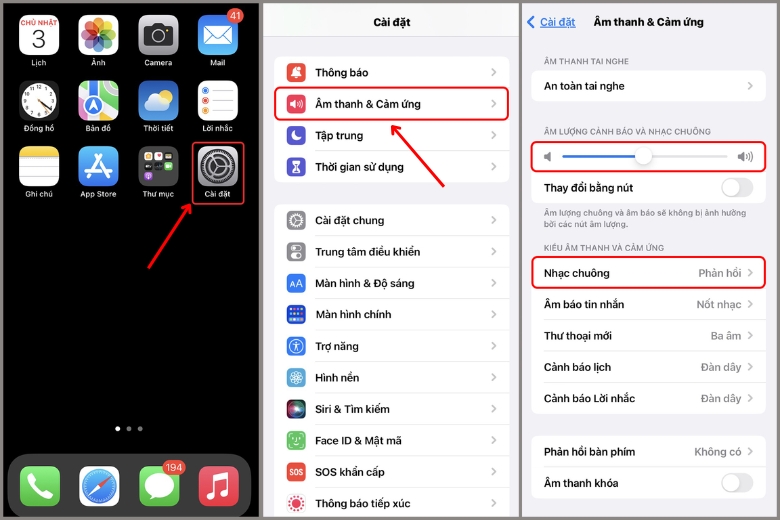
Cách chỉnh âm lượng cuộc gọi đến iPhone hướng dẫn từng bước
2. Cách tắt “Nhận biết sự chú ý” (Face ID)
Rất nhiều trường hợp iPhone reo chuông cực to khi để trên bàn, nhưng ngay khi người dùng cầm máy lên nhìn vào màn hình, âm thanh lập tức “xụp” xuống mức lí nhí. Nhiều người nhầm tưởng máy bị lỗi treo phần mềm (treo táo) hoặc hỏng loa, nhưng đây là chủ ý thiết kế của Apple.
Tính năng Nhận biết sự chú ý sử dụng hệ thống camera TrueDepth để chiếu tia hồng ngoại quét khuôn mặt; khi phát hiện bạn đang nhìn vào màn hình, iPhone sẽ tự động giảm âm lượng nhạc chuông cuộc gọi đến để tránh gây chói tai.
Để tắt cơ chế tự giảm âm này, bạn đi tới Cài đặt > Face ID & Mật mã (hoặc Trợ năng > Face ID & Sự chú ý), sau đó gạt tắt công tắc ở mục Tính năng nhận biết sự chú ý (Attention Aware Features).
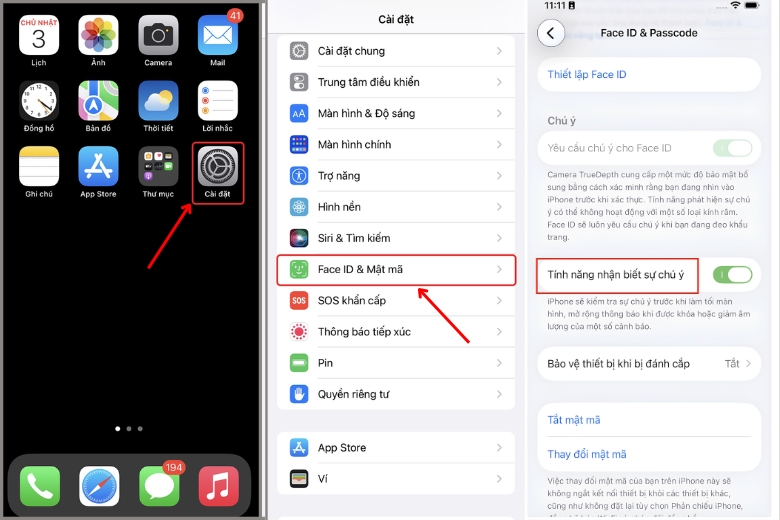
Cách tắt “Nhận biết sự chú ý” (Face ID) trên iPhone
3. Hướng dẫn tăng âm lượng đàm thoại loa trong
Để làm chủ Cách chỉnh âm lượng cuộc gọi đến iPhone khi tiếng người đầu dây bên kia phát ra quá nhỏ hoặc bị tiếng ồn lấn át, bạn không thể thao tác ở màn hình chính mà bắt buộc phải kích hoạt đúng thời điểm.
Dưới đây là quy trình chuẩn kỹ thuật giúp bạn khuếch đại tối đa âm lượng loa trong (In-Call Volume):
Bước 1: Tiến hành gọi đi hoặc nhận cuộc gọi từ thuê bao khác, sau đó áp sát điện thoại lên tai theo cách nghe thông thường.
Bước 2: Khi bạn áp máy vào tai, màn hình iPhone sẽ tự động tối lại nhờ cảm biến tiệm cận để tránh chạm nhầm, đồng thời chuyển hướng hoàn toàn luồng âm thanh sang loa thoại trong (Ear Speaker).
Bước 3: Ngay trong lúc cuộc gọi đang diễn ra và áp sát tai, bạn dùng ngón tay bấm liên tục vào nút Tăng âm lượng (Volume Up) nằm ở cạnh sườn trái của thiết bị.
Bước 4: Đưa nhẹ điện thoại ra xa một chút để quan sát thanh biểu tượng âm lượng cuộc gọi (hình ống nghe hoặc dải loa đứng) trên màn hình đang nhích dần lên mức tối đa để hoàn tất quá trình khuếch đại.
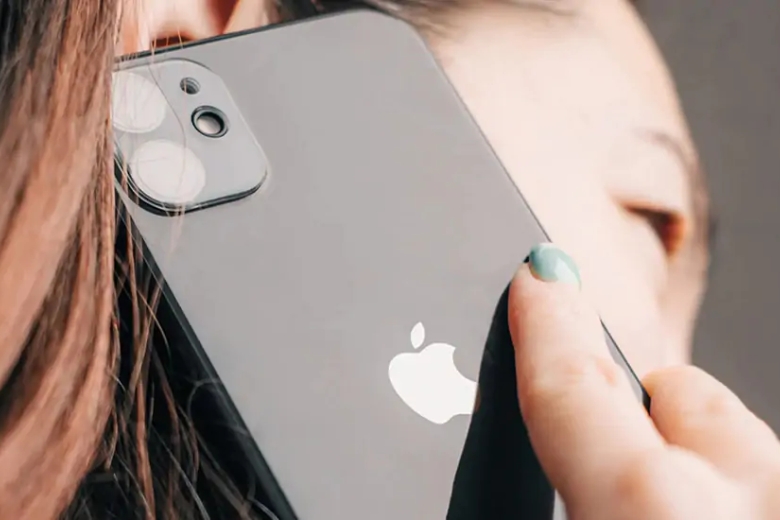
Bấm nút tăng âm lượng vật lý bên cạnh trái iPhone trong lúc đang thực hiện cuộc gọi để nghe rõ giọng nói
Đối với người dùng có thính lực kém hoặc thường xuyên nghe gọi trong môi trường ồn ào, hệ thống cung cấp các bộ lọc chuyên sâu. Bạn vào Cài đặt > Trợ năng > Âm thanh/Hình ảnh > Thích nghi tai nghe, bật tính năng này lên và kéo thanh trượt tối ưu hóa sang mức Mạnh.
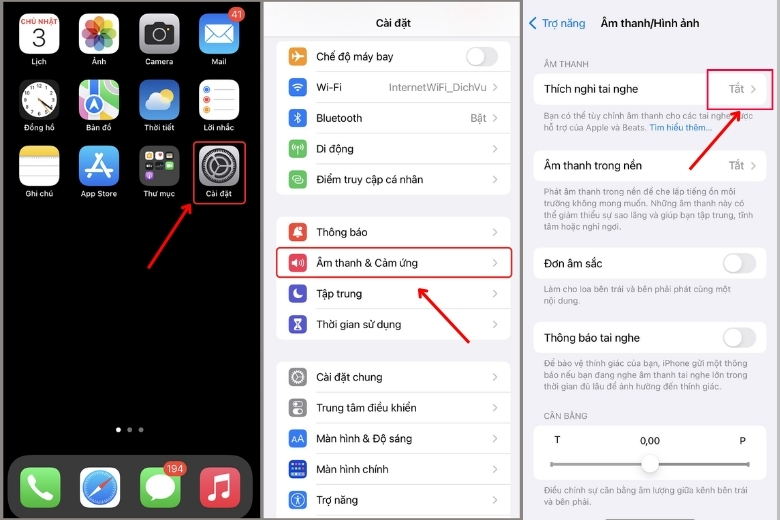
Cách cài đặt thích nghi tai nghe trên iPhone
4. Xử lý lỗi gọi điện bị giảm âm lượng ứng dụng khác
Hiện tượng âm thanh từ TikTok, YouTube hay game tự động bị bóp nghẹt, giảm xuống mức cực thấp khi bạn đang gọi điện qua Zalo, Messenger hoặc đàm thoại thường là do thuật toán phân bổ băng thông (Audio Ducking) của iOS, ưu tiên tuyệt đối cho dải âm thoại (VoIP Priority). Đây hoàn toàn không phải là lỗi rách màng loa hay xung đột phần mềm như nhiều người dùng lầm tưởng.
Hệ điều hành thiết lập cơ chế này nhằm đảm bảo tiếng ồn từ các ứng dụng giải trí không lấn át lời nói trong các cuộc gọi quan trọng. Ở cấp độ hệ thống, Apple không cung cấp công tắc để tắt hoàn toàn tính năng Audio Ducking.
Tuy nhiên, người dùng có thói quen gọi điện thâu đêm nhưng vẫn muốn xem video có thể áp dụng mẹo bypass tạm thời bằng cách sử dụng tính năng Định tuyến cuộc gọi (Call Routing) chuyển hướng âm thanh sang tai nghe Bluetooth, hoặc điều chỉnh tỷ lệ luồng phát ảo trên một số dòng tai nghe không dây chuyên dụng.
5. Dấu hiệu nhận biết loa iPhone bị lỗi phần cứng
Nếu đã thiết lập tối đa các thanh trượt trong hệ thống phần mềm nhưng âm thanh phát ra vẫn rè, tiếng bí hoặc mất tiếng hoàn toàn, nguyên nhân gốc rễ lúc này thuộc về lỗi phần cứng vật lý. Tình trạng này thường xuất phát ở các chiếc iPhone cũ từ việc màng loa bị bít tắc nặng, đứt cổ cáp loa do rơi rớt, hoặc chạm mạch linh kiện IC Audio trên bo mạch chủ.
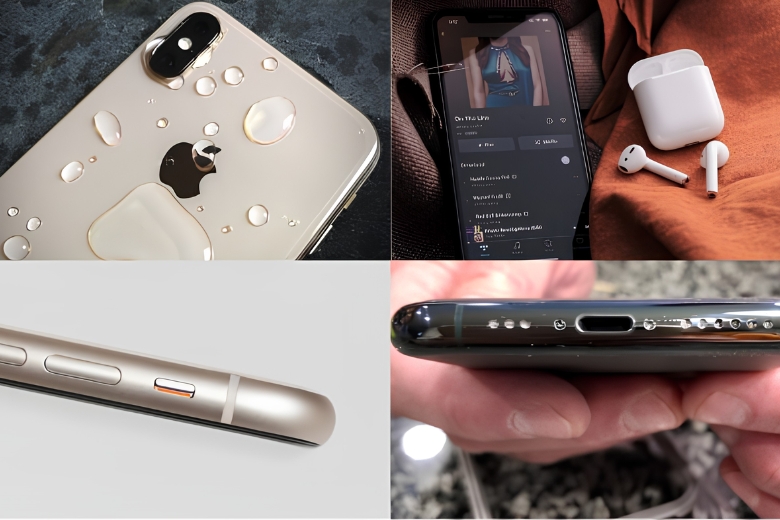
Dấu hiệu nhận biết loa iPhone bị lỗi phần cứng
5.1. Màng loa bị bít tắc do cặn bẩn
Màng loa đàm thoại ở viền trên cùng màn hình có cấu trúc lưới siêu nhỏ. Qua thời gian sử dụng, mồ hôi, bã nhờn da mặt, hóa mỹ phẩm trang điểm và bụi mịn bám vào tạo thành một lớp cặn cứng, bít kín đường thoát âm. Một số người dùng trên Apple Community chia sẻ kinh nghiệm dùng bàn chải điện (chải khô) tác động lực rung nhẹ lên màng loa để đánh bật bụi. Mặc dù cách này có thể mang lại hiệu quả nhẹ, nhưng bạn tuyệt đối không được dùng dung dịch cồn (Alcohol) nhỏ trực tiếp vào khe loa.
Cồn dạng lỏng sẽ nhanh chóng rỉ qua màng lưới siêu mỏng, ngấm thẳng vào cụm cáp cảm biến Face ID bên dưới gây đoản mạch vĩnh viễn. Ngoài ra, trên thị trường xuất hiện nhiều bài viết khuyên tải các ứng dụng như “Volume Booster” hay “Volume Amplifier” trên App Store.
Thực tế do cơ chế bảo mật nghiêm ngặt (sandbox) của iOS, các ứng dụng bên thứ ba hoàn toàn không thể can thiệp sâu vào API âm thanh hệ thống để ép phần cứng phát to hơn giới hạn vật lý. Việc tải các app rác này chỉ gây lãng phí thời gian và làm máy chậm đi.
5.2. Các pan bệnh sâu trên Mainboard
Nếu máy từng bị rơi rớt mạnh hoặc rớt nước vô tình sấy khô sai cách, các chân tiếp xúc (socket) nối cụm loa với bo mạch chủ có thể bị oxy hóa mốc xanh. Nặng hơn, chip âm thanh (IC Audio) chịu trách nhiệm giải mã tín hiệu số bị hở chân mạch (chạm mạch), dẫn đến việc máy vẫn báo đang phát nhạc nhưng đo áp không có tín hiệu điện truyền ra loa ngoài.
Lời khuyên thực tế từ kỹ thuật viên: Khi cụm loa có dấu hiệu suy giảm âm lượng vật lý, sự minh bạch trong sửa chữa phải bắt đầu từ việc đo đạc thông số áp suất tĩnh và nội trở trên bo mạch bằng máy cấp nguồn, không phải đoán mò bề mặt. Việc cố tình chọc tăm vào màng loa tại nhà hay đổ hóa chất tẩy rửa mù quáng chỉ biến một ca vệ sinh miễn phí thành hóa đơn thay mainboard hàng triệu đồng.
6. Kết luận
Qua bài viết trên, bạn đã biết cách chỉnh âm lượng cuộc gọi đến iPhone với chỉ 4 bước đơn giản. Nếu mọi thao tác cấu hình hệ điều hành không mang lại sự cải thiện và âm thanh vẫn giữ nguyên tình trạng rè, bí bách, thiết bị của bạn cần được chẩn đoán sâu hơn bằng thiết bị đo đạc chuyên dụng.
Mang máy đến hệ thống kỹ thuật để soi kính hiển vi kiểm tra tình trạng bít tắc màng loa hoặc đo nội trở linh kiện IC là bước đi an toàn nhất để bảo vệ bo mạch.






Bình luận & hỏi đáp