



Cách kết nối đồng hồ Xiaomi với điện thoại iPhone: Hướng dẫn chi tiết từng bước

Người dùng iPhone hoàn toàn có thể sử dụng đồng hồ thông minh Xiaomi ổn định nếu nắm rõ cơ chế bảo mật của iOS. Bài viết hướng dẫn chi tiết cách kết nối đồng hồ Xiaomi với điện thoại iPhone, giúp bạn thiết lập thành công và không bao giờ gặp tình trạng lỡ thông báo nhờ việc cấu hình chuẩn hệ thống ngay từ lần đầu tiên.
Hướng dẫn nhanh cách kết nối
- Bước 1: Tải và cài đặt ứng dụng Mi Fitness chính thức từ kho ứng dụng App Store trên thiết bị iPhone.
- Bước 2: Mở Bluetooth trên iPhone, khởi động đồng hồ Xiaomi và quét mã QR hiển thị trực tiếp trên màn hình thiết bị đeo.
- Bước 3: Mở ứng dụng Mi Fitness, đăng nhập tài khoản, chọn tab Thiết bị rồi nhấn vào biểu tượng dấu cộng (+) để thêm thiết bị.
- Bước 4: Xác nhận mã ghép nối trùng khớp bằng cách nhấn vào biểu tượng dấu tích xanh trên màn hình đồng hồ.
- Bước 5: Vào phần Cài đặt Bluetooth trên iOS để bật tính năng Chia sẻ thông báo hệ thống, giúp đồng hồ nhận cuộc gọi và tin nhắn ổn định.
Nội dung bài viết
1. Hướng dẫn các bước kết nối đồng hồ Xiaomi với iPhone
Để thiết lập liên kết, bạn cần duy trì dung lượng pin đồng hồ trên 20%, bật Bluetooth trên iPhone, cài đặt đúng ứng dụng Mi Fitness và tiến hành quét mã QR đang hiển thị trên mặt đồng hồ.
1.1. Tải ứng dụng Mi Fitness (Điều kiện bắt buộc)
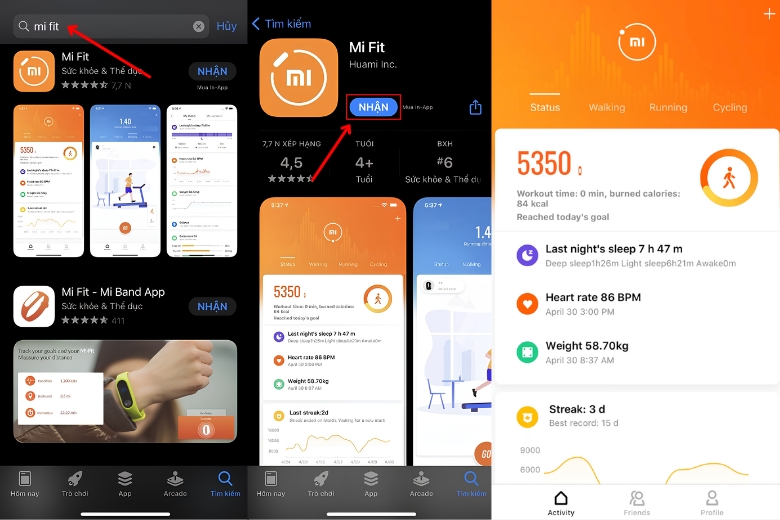
Quá trình giao tiếp giữa hai hệ sinh thái yêu cầu một phần mềm trung gian đạt chuẩn. Bạn truy cập App Store trên iPhone và tải ứng dụng Mi Fitness (giao diện màu cam). Ứng dụng này có dung lượng 675.7 MB và yêu cầu thiết bị chạy iOS 14.0 trở lên. Trên thị trường hiện nay có tình trạng “loạn app” khiến nhiều người dùng nhầm lẫn.
Đối với các thiết bị chạy hệ điều hành HyperOS hoặc các dòng đồng hồ, vòng đeo tay thế hệ mới, Mi Fitness là phần mềm duy nhất tương thích. Việc cố tình tải các ứng dụng cũ đã bị khai tử như Zepp Life hay Mi Fit sẽ khiến iPhone không thể quét ra sóng Bluetooth của đồng hồ.
Tải ứng dụng Mi Fitness trên điện thoại iPhone
1.2. Thao tác ghép đôi cơ bản qua mã QR
Để thiết lập liên kết thành công khi tìm hiểu Cách kết nối đồng hồ Xiaomi với điện thoại iPhone, bạn cần thực hiện đồng bộ trực tiếp thông qua camera của ứng dụng quản lý trung tâm. Dưới đây là quy trình chuẩn kỹ thuật giúp bạn thực hiện nhanh chóng ngay tại nhà:
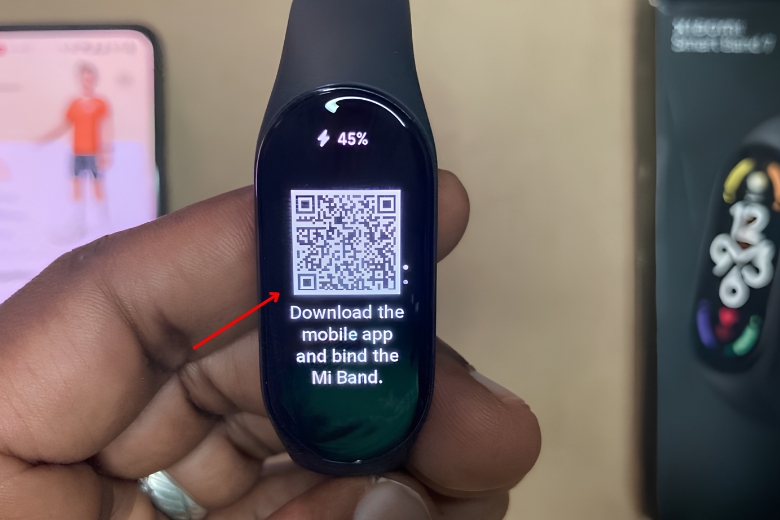
Bước 1: Bật nguồn đồng hồ thông minh Xiaomi của bạn, lựa chọn ngôn ngữ hiển thị tiếng Việt (nếu có) để dễ thao tác. Ngay khi màn hình chính của thiết bị đeo hiển thị mã QR chờ kết nối, bạn hãy giữ nguyên trạng thái này.
Hướng dẫn các bước kết nối đồng hồ Xiaomi với iPhone – bước 1
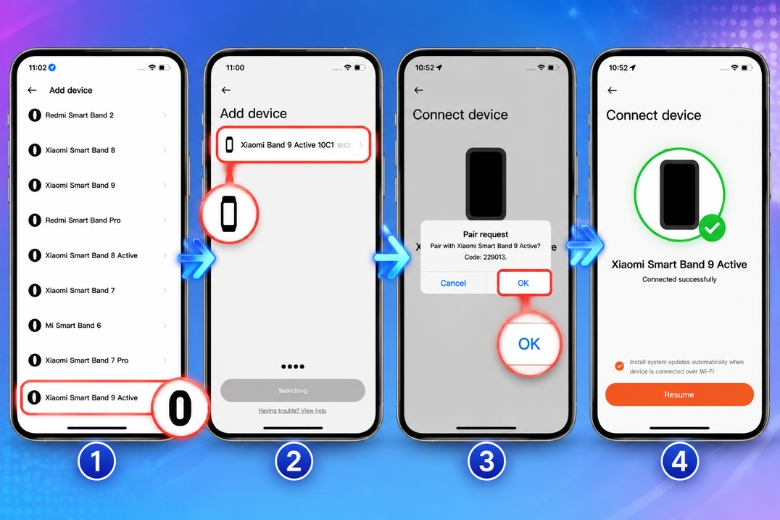
Bước 2: Mở ứng dụng Mi Fitness đã tải sẵn từ App Store lên chiếc iPhone của bạn. Tiến hành đăng nhập bằng tài khoản Xiaomi cá nhân và chọn khu vực quốc gia là Việt Nam để đảm bảo độ tương thích ổn định nhất về máy chủ dữ liệu.
Bước 3: Tại giao diện chính của ứng dụng, chuyển sang tab Thiết bị (Device), nhấn vào biểu tượng dấu cộng (+) ở góc trên bên phải màn hình và chọn mục Thêm thiết bị (Add Device). Đưa camera của iPhone lại gần màn hình đồng hồ để quét trực tiếp mã QR đang hiển thị.
Các bước kết nối đồng hồ Xiaomi với điện thoại iPhone – bước 2, 3
Bước 4: Ngay khi quét thành công, màn hình điện thoại và đồng hồ sẽ đồng loạt xuất hiện một dải mã số bảo mật trùng khớp. Bạn chỉ cần nhấn vào biểu tượng dấu tích xanh trên mặt đồng hồ Xiaomi, sau đó bấm đồng ý Ghép đôi (Pair) trên màn hình iPhone để hoàn tất quá trình đồng bộ hóa cơ bản.
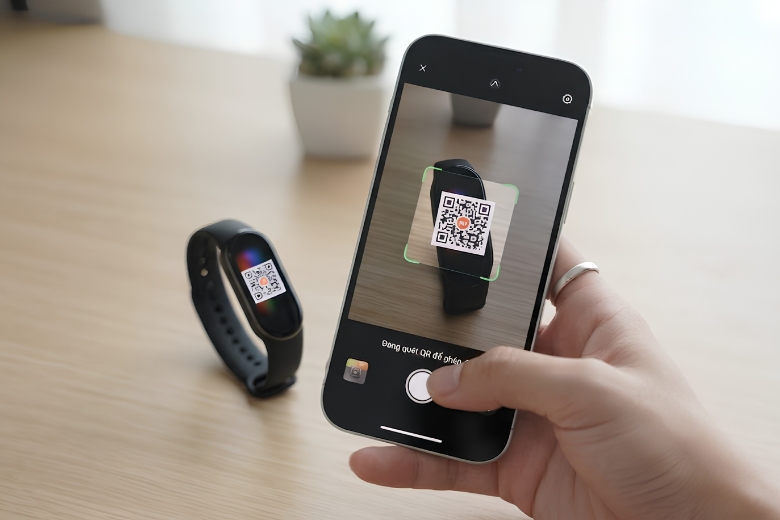
Quét mã qr kết nối đồng hồ Xiaomi với điện thoại iPhone
1.3. Kích hoạt liên kết kép (Để nghe gọi trực tiếp)
Đối với các dòng đồng hồ tích hợp loa và micro như Redmi Watch 5, quá trình ghép đôi yêu cầu cấu hình thêm một luồng Bluetooth thoại. Dưới đây là quy trình chuẩn kỹ thuật giúp bạn kích hoạt thành công:
Bước 1: Hoàn tất liên kết dữ liệu qua ứng dụng trung gian
Đảm bảo rằng bạn đã thực hiện xong quá trình quét mã QR và đồng bộ hóa thiết bị thành công trên ứng dụng Mi Fitness để đồng hồ và iPhone nhận diện lẫn nhau.
Bước 2: Truy cập vào cài đặt Bluetooth chuyên sâu trên iOS
Trên màn hình chính của iPhone, bạn mở ứng dụng Cài đặt (Settings), chọn mục Bluetooth và kiểm tra xem tính năng này đang ở trạng thái bật.
Bước 3: Thiết lập đường truyền Bluetooth Classic cho cuộc gọi
Tại danh sách các thiết bị khả dụng bên dưới, hãy tìm và chọn tên của chiếc đồng hồ Xiaomi (hoặc dòng Redmi Watch tương ứng). Nhấn vào tên thiết bị để hệ thống tiến hành xác thực và thiết lập luồng âm thanh đàm thoại trực tiếp.
Bước 4: Xác nhận quyền truy cập danh bạ và lịch sử cuộc gọi
Ngay khi bảng thông báo yêu cầu ghép đôi xuất hiện trên màn hình iPhone, hãy nhấn Cho phép (Allow) đồng bộ hóa danh bạ và mục ưa thích. Thao tác này giúp đồng hồ hiển thị đầy đủ tên người gọi đến và cho phép bạn nghe gọi trực tiếp ngay lập tức.
2. Cách cấu hình cấp quyền thông báo hệ thống iOS
Để đồng hồ hiển thị nội dung tin nhắn và cuộc gọi, bạn phải vào Cài đặt Bluetooth của iPhone, chọn biểu tượng chữ “i” cạnh tên thiết bị và bật công tắc chia sẻ thông báo. Nếu bỏ qua bước này, việc kết nối hoàn toàn vô nghĩa vì đồng hồ chỉ hoạt động như một thiết bị xem giờ thông thường.
Việc cấp quyền thông báo trên ứng dụng Mi Fitness là chưa đủ; cơ chế bảo mật của Apple yêu cầu người dùng phải chủ động kích hoạt chia sẻ thông báo hệ thống sâu bên trong cài đặt iOS thì thiết bị ngoại vi mới nhận được dữ liệu. Để khắc phục triệt để tình trạng “mất tích” thông báo, bạn hãy thực hiện theo quy trình chuẩn kỹ thuật dưới đây:
Bước 1: Truy cập vào trung tâm quản lý kết nối Bluetooth
Trên màn hình chính của iPhone, bạn mở ứng dụng Cài đặt (Settings), sau đó nhấn chọn mục Bluetooth để hiển thị toàn bộ danh sách các thiết bị ngoại vi đang liên kết với máy.
Bước 2: Tìm và mở menu thiết lập chuyên sâu của đồng hồ
Tại danh sách thiết bị của tôi (My Devices), hãy tìm đến tên chiếc đồng hồ Xiaomi hoặc vòng đeo tay bạn đang sử dụng. Nhấn vào biểu tượng chữ “i” (Information) màu xanh dương nằm ngay bên cạnh tên thiết bị.
Bước 3: Kích hoạt tính năng chia sẻ thông báo hệ thống
Trong giao diện tùy chỉnh kết nối, tìm và gạt công tắc chuyển đổi tại mục Chia sẻ thông báo hệ thống (Share System Notifications) sang trạng thái bật (màu xanh). Thao tác này mở đường truyền trực tiếp cho phép đồng hồ đọc các gói tin nhắn đẩy từ điện thoại.
Bước 4: Thiết lập đồng bộ hiển thị bản xem trước
Quay lại menu chính, vào phần Cài đặt > Thông báo (Notifications), chọn Hiển thị Bản xem trước (Show Previews) và chuyển sang chế độ Luôn luôn (Always). Cuối cùng, hãy kiểm tra chắc chắn rằng chế độ Không làm phiền (Do Not Disturb) trên iPhone đang được tắt để tránh việc hệ thống tự động chặn đứng luồng dữ liệu truyền tải sang cổ tay.
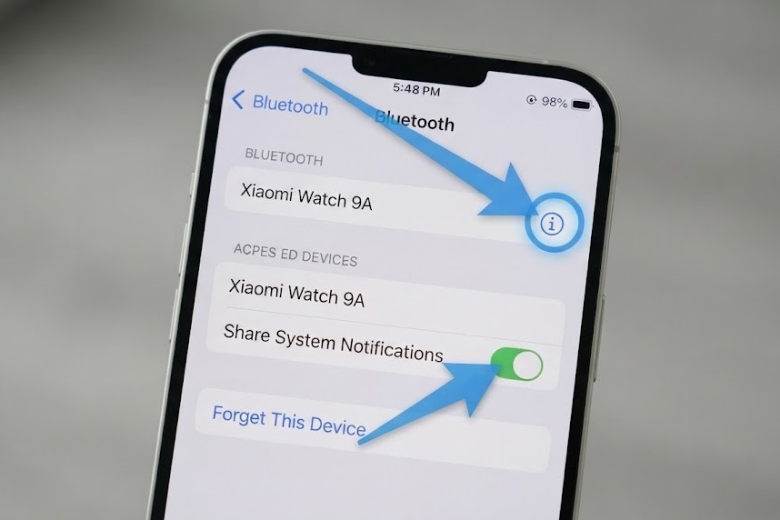
Cách cấu hình cấp quyền thông báo hệ thống iOS
3. Khắc phục lỗi ngắt kết nối Xiaomi trên iPhone
Các sự cố rớt kết nối hoặc không tìm thấy thiết bị thường không xuất phát từ lỗi phần cứng, mà do cơ chế quản lý RAM nghiêm ngặt của iOS và tình trạng xung đột bộ nhớ đệm Bluetooth. Nhiều thông tin cho rằng việc kết nối chéo hệ sinh thái gây ra sự thiếu ổn định. Sự thật là thiết bị đeo hoàn toàn hoạt động bình thường nếu bạn cấp quyền cho phần mềm chạy nền đúng cách.
3.1. Lỗi iOS tự động ngắt kết nối ngầm
Hệ điều hành iOS sở hữu cơ chế Background App Killer nhằm tối ưu hóa pin và bộ nhớ. Khi điện thoại cạn RAM, hệ thống sẽ tự động đóng băng tiến trình của ứng dụng Mi Fitness. Kết quả là đồng hồ rơi vào trạng thái “chết lâm sàng”, mất liên lạc với điện thoại dù khoảng cách vật lý chỉ nửa mét.
Thói quen “kill app” (vuốt tắt hẳn ứng dụng trong màn hình đa nhiệm) của người dùng chính là tác nhân giết chết luồng kết nối Bluetooth năng lượng thấp. Để khắc phục, bạn vào Cài đặt -> Mi Fitness và bật công tắc Làm mới ứng dụng trong nền (Background App Refresh). Quan trọng nhất, tuyệt đối không vuốt tắt ứng dụng Mi Fitness, hãy để phần mềm chạy ngầm tự do.
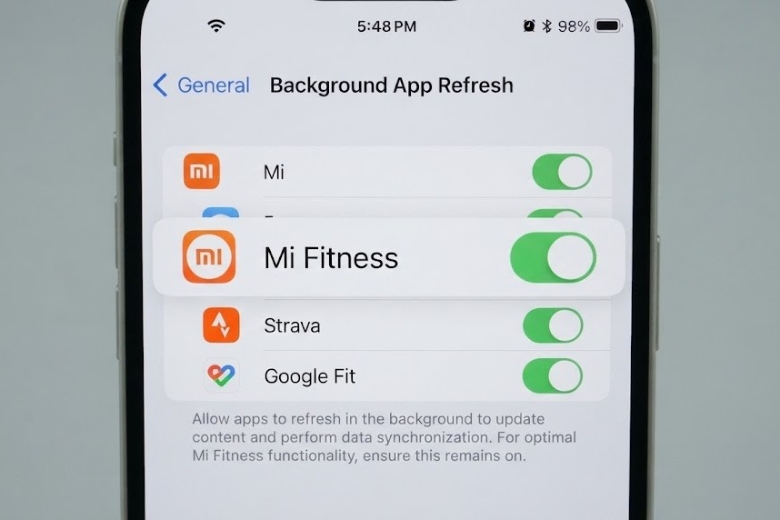
Làm mới ứng dụng trong nền cho Mi Fitness
3.2. Lỗi xung đột bộ nhớ đệm Bluetooth
Khi bạn khôi phục cài đặt gốc đồng hồ hoặc kết nối với một chiếc iPhone khác, ứng dụng thường báo lỗi dấu nhân “X” màu đỏ hoặc quay vòng tải liên tục. Nguyên nhân gốc rễ là do địa chỉ MAC cũ của đồng hồ vẫn bị lưu kẹt trong bộ đệm hệ thống Bluetooth của iOS. Cách xử lý triệt để:
– Vào Cài đặt -> Bluetooth trên iPhone, chọn biểu tượng chữ “i” cạnh tên thiết bị lỗi và nhấn Quên thiết bị này (Forget This Device). – Thao tác Đặt lại (Factory Reset) trực tiếp trên màn hình đồng hồ Xiaomi. – Mở lại Mi Fitness và tiến hành quét lại mã QR từ đầu.
Lời khuyên thực tế từ kỹ thuật viên: Nếu bạn đang để một chiếc điện thoại Android cũ từng ghép đôi với đồng hồ ở gần đó, sóng Bluetooth chạy nền của máy cũ sẽ liên tục chiếm quyền điều khiển. Bạn phải tắt hẳn Bluetooth của máy cũ trước khi dùng iPhone mới quét tìm thiết bị.
4. Các giới hạn tính năng khi dùng Xiaomi trên iOS
Khi kết nối với iPhone, người dùng đồng hồ Xiaomi không thể sử dụng tính năng trả lời nhanh tin nhắn, không thể mở khóa điện thoại bằng đồng hồ và mất khả năng tương tác với hệ thống nhà thông minh. Đây là rào cản từ kiến trúc phần mềm, không phải lỗi thiết bị. Apple đóng kín bộ API CoreSMS, chỉ cấp quyền tương tác sâu cho dòng Apple Watch nội bộ. Do đó, thiết bị bên thứ ba chỉ hiển thị thông báo một chiều.
Bạn có thể đọc nội dung Zalo, Messenger nhưng không thể bấm gửi các mẫu văn bản soạn sẵn. Người dùng thường gọi đây là hiện tượng “xịt thông báo” tương tác. Bên cạnh đó, tính năng đồng bộ giấc ngủ sang ứng dụng Sức khỏe (Apple Health) thường bị khuyết thông số phân tích chuyên sâu (ngủ nông, ngủ sâu, REM), chỉ ghi nhận tổng thời gian nằm trên giường. Đây là sự đánh đổi cơ bản về chi phí. Bạn tiết kiệm được hàng triệu đồng chi phí phần cứng, đổi lại sự thiếu hụt những đặc quyền sâu của hệ sinh thái khép kín.
5. Kết luận
Việc kết nối đồng hồ Xiaomi với điện thoại iPhone đòi hỏi sự can thiệp chính xác vào hệ thống phân quyền của iOS. Nắm vững thao tác chia sẻ thông báo hệ thống và duy trì trạng thái chạy nền cho ứng dụng Mi Fitness sẽ giúp thiết bị của bạn nhận dữ liệu tức thời, loại bỏ hoàn toàn các lỗi mất kết nối vặt.
Nếu bạn đã thực hiện chuẩn xác 100% các bước cấp quyền, reset bộ nhớ đệm Bluetooth nhưng điện thoại vẫn không thể dò ra sóng thiết bị, sự cố có thể bắt nguồn từ chạm IC Bluetooth trên bo mạch iPhone hoặc hỏng firmware cốt lõi của đồng hồ. Lúc này, hãy mang máy đến hệ thống Viện Di Động để kỹ thuật viên đo đạc xung nhịp bo mạch và chẩn đoán phần cứng miễn phí, bảo toàn dữ liệu và xác định chính xác bệnh trạng.






Bình luận & hỏi đáp