



Cách khắc phục lỗi loa laptop bị gạch chéo đỏ nhanh nhất

Đang trong cuộc họp trực tuyến hoặc chuẩn bị xem tài liệu, biểu tượng loa ở góc phải màn hình laptop đột ngột hiển thị dấu gạch chéo đỏ kèm sự im lặng hoàn toàn. Tình trạng này khiến nhiều người dùng hoang mang, lo lắng bo mạch chủ đã hỏng và chuẩn bị tốn kém chi phí sửa chữa. Tuy nhiên, dưới góc nhìn kỹ thuật, việc khắc phục lỗi loa laptop bị gạch chéo đỏ cần tuân thủ quy trình kiểm tra tuần tự.
Bài viết này sẽ bóc tách vấn đề theo Quy Trình Chẩn Đoán 3 Lớp: Dịch vụ hệ điều hành, Trình điều khiển, và Vi mạch phần cứng, giúp bạn tự phân loại lỗi chính xác tại nhà trước khi mang máy đến trung tâm sửa chữa.
Tóm tắt thông tin kỹ thuật
Lỗi loa gạch chéo đỏ bản chất là sự đứt gãy giao tiếp giữa hệ điều hành Windows và thiết bị giải mã âm thanh đầu ra.
- Lớp 1 (Hệ điều hành): Sự cố do dịch vụ nền Windows Audio (audiosrv) hoặc Audio Endpoint Builder bị treo, ngắt luồng dữ liệu.
- Lớp 2 (Trình điều khiển): Lỗi xung đột driver, đặc biệt phổ biến ở kiến trúc Realtek Audio DCH và lỗi treo (deadlock) của hệ thống Intel Smart Sound Technology.
- Lớp 3 (Phần cứng): Hư hỏng vật lý như kẹt lẫy cơ học giắc cắm 3.5mm, chạm thứ cấp đường nguồn VCC cấp cho IC Audio Codec, hoặc đứt cáp loa.
Quy trình chẩn đoán 3 lớp dưới đây giúp loại trừ 80% nguyên nhân phần mềm trước khi quyết định can thiệp phần cứng.
Nội dung bài viết
1. Bản chất lỗi loa bị gạch chéo đỏ trên Windows
Dấu gạch chéo đỏ trên biểu tượng loa Windows là tín hiệu cảnh báo hệ thống Audio Endpoint Builder không thể định tuyến hoặc giao tiếp với bất kỳ thiết bị phát âm thanh vật lý nào. Đây là một cơ chế tự vệ của hệ điều hành khi ngăn xếp âm thanh bị lỗi, buộc hệ thống ngắt toàn bộ luồng tín hiệu để tránh gây lỗi màn hình xanh hoặc xung đột bộ nhớ sâu hơn.
Các thông báo lỗi đi kèm và ý nghĩa:
Khi trỏ chuột vào biểu tượng loa bị gạch chéo, Windows sẽ trả về các thông báo khác nhau, phản ánh chính xác phân vùng đang gặp sự cố:
- “No Audio Output Device is installed”: Trình quản lý thiết bị Device Manager đã mất nhận dạng hoàn toàn phần cứng. Nguyên nhân thường nằm ở lớp Driver bị ghi đè sai cách hoặc bo mạch chủ đã mất tín hiệu cấp áp cho chip âm thanh.
- “The Audio Service is not running”: IC âm thanh vật lý vẫn hoạt động bình thường, nhưng dịch vụ nền quản lý luồng dữ liệu của Windows bị treo hỏng do lỗi phân quyền Registry sau khi cập nhật hệ điều hành.
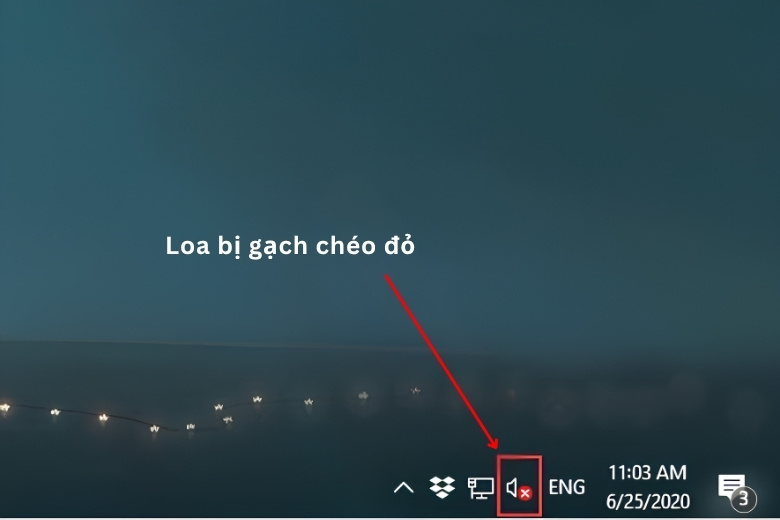
Biểu tượng loa bị gạch chéo đỏ trên thanh Taskbar Windows báo lỗi No Audio Output Device is installed
2. Lớp chẩn đoán 1: Công cụ tự động và Dịch vụ Windows Audio (OS Service)
Can thiệp trực tiếp vào dịch vụ nền của Windows là bước bắt buộc đầu tiên. Khởi động lại các luồng dịch vụ này giúp khôi phục các tệp cấu hình tạm thời bị nghẽn mà không cần đụng chạm đến trình điều khiển phức tạp.
2.1. Chạy trình sửa lỗi tự động (Windows Playing Audio Troubleshooter)
Công cụ Windows Troubleshooter thực hiện rà soát các endpoint bị treo và tự động cấp lại quyền khởi động.
– Mở Settings > System > Troubleshoot.
– Tìm đến mục Playing Audio và khởi chạy.
– Hệ điều hành sẽ tự động reset Audio Endpoint. Nhấn Apply this fix nếu hệ thống phát hiện luồng dữ liệu bị tắc nghẽn.
2.2. Thao tác thủ công trên cửa sổ Services.msc (Khi tự động thất bại)
Nếu công cụ tự động bị giới hạn quyền, bạn cần ép buộc dịch vụ khởi động bằng tay thông qua trình quản lý hệ thống.
– Nhấn tổ hợp phím Windows + R, gõ lệnh services.msc và nhấn Enter.
– Cuộn tìm hai dịch vụ cốt lõi: Windows Audio và Windows Audio Endpoint Builder.
– Nhấp chuột phải vào từng mục, chọn Properties. Tại dòng Startup type, thiết lập thành Automatic.
– Bấm nút Start để kích hoạt lại dịch vụ, sau đó chọn Apply và OK.
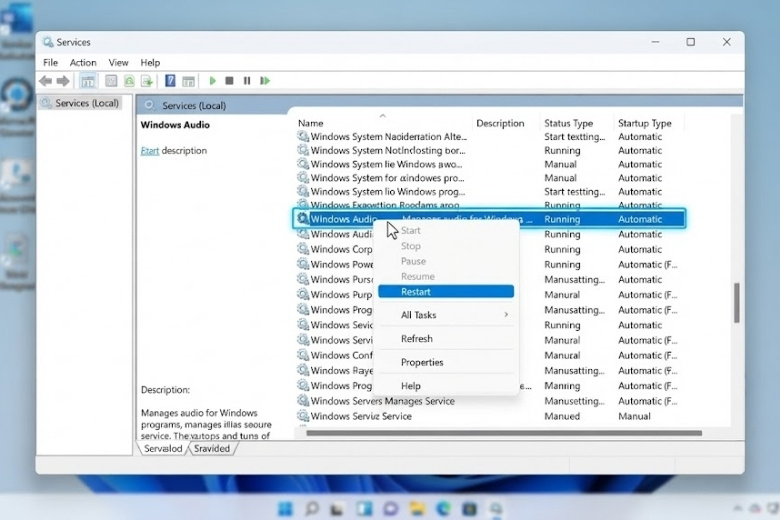
Thao tác khởi động lại dịch vụ Windows Audio trong cửa sổ Services của hệ điều hành
2.3. Xử lý lỗi Access Denied khi bật dịch vụ
Trong nhiều trường hợp máy tính tự cập nhật, khi nhấn Start dịch vụ, hệ thống báo lỗi Access Denied. Lỗi phân quyền này xuất hiện do tài khoản Local System mất quyền truy cập vào nhánh Registry MMDevices.
Giải pháp lúc này yêu cầu cấp lại quyền Administrator cho nhóm Local Service trong hệ thống tài khoản cục bộ, định tuyến lại đường dẫn bảo mật để dịch vụ âm thanh được phép đọc ghi dữ liệu.
3. Lớp chẩn đoán 2: Gỡ rối Trình điều khiển (Driver) và BIOS
Trình điều khiển là cầu nối dịch ngôn ngữ từ bo mạch chủ sang Windows. Việc các bản cập nhật Windows đụng độ với Driver cũ tạo ra rào cản nhận diện, đánh lừa người dùng rằng thiết bị đã hỏng hoàn toàn.
3.1. Cài đặt lại Driver qua Device Manager
Gỡ bỏ cấu hình hiện tại để máy tính nạp lại giao thức chuẩn là phương án an toàn và hiệu quả nhất.
– Nhấn chuột phải vào nút Start, mở Device Manager.
– Mở rộng nhóm Sound, video and game controllers.
– Nhấp chuột phải vào tên driver âm thanh (thường là Realtek High Definition Audio), chọn Uninstall device. Tuyệt đối không tích chọn ô xóa tệp tin phần mềm (nếu có) để tránh mất gốc trình cài đặt.
– Chọn mục Action trên thanh menu trên cùng, bấm Scan for hardware changes để Windows tái lập lại thiết bị.
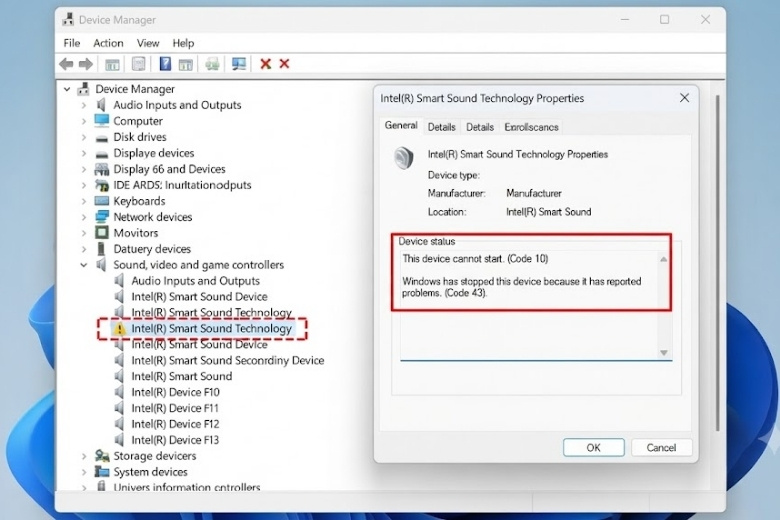
Lỗi chấm than vàng Code 10 tại mục Intel Smart Sound Technology trong Device Manager
3.2. Điểm mù xung đột: Intel Smart Sound Technology (SST)
Trên các dòng laptop sản xuất từ năm 2018 trở đi, sự xuất hiện của trình điều khiển Intel SST gây ra một lỗ hổng tương thích nghiêm trọng, báo lỗi Code 10 hoặc Code 43 tại Device Manager. Thiết bị rơi vào trạng thái ngủ sâu, ngắt toàn bộ card âm thanh chính.
“Đây gần như chắc chắn là lỗi chuyển đổi Modern Standby (S0ix) nơi trình điều khiển Intel SST OED bị treo (deadlock) với phần sụn ACPI, khiến dịch vụ AudioEndpointBuilder hết thời gian chờ phần cứng và ngắt toàn bộ ngăn xếp âm thanh.” — Wilson Wang, Chuyên gia kỹ thuật tại Microsoft Q&A.
Để xử lý trạng thái deadlock này, bạn cần truy cập Device Manager, chọn Update driver cho Intel SST, sau đó duyệt thủ công (Browse my computer for drivers) và ép hệ thống nhận diện lại dưới dạng High Definition Audio Controller (Generic). Việc hạ cấp (rollback) này giúp bỏ qua lớp trung gian gây lỗi, khôi phục âm thanh lập tức.
3.3. Kiểm tra Card âm thanh trong BIOS/UEFI
BIOS là lớp kiểm soát phần cứng cơ bản nhất. Trong vài trường hợp hiếm, xung đột điện năng khiến bo mạch chủ tự động đóng mạch cấp cho cụm âm thanh. Bạn cần khởi động lại máy, nhấn phím truy cập BIOS (F2, F10 hoặc Delete tùy hãng), tìm đến mục Advanced hoặc Integrated Peripherals và đảm bảo tùy chọn “Onboard Audio” đang ở trạng thái Enabled.
4. Lớp chẩn đoán 3: Dấu hiệu chết IC Âm thanh phần cứng
Sau khi can thiệp toàn bộ phần mềm từ BIOS đến Driver mà biểu tượng loa vẫn hiện gạch chéo đỏ, thiết bị của bạn chắc chắn gặp sự cố vật lý. Đánh giá đúng tình trạng phần cứng giúp bạn tránh bị thợ xấu vẽ bệnh, báo ảo thay mainboard đắt đỏ.
4.1. Khi nào các giải pháp phần mềm vô tác dụng?
Biểu hiện rõ nhất của hỏng phần cứng là cửa sổ Device Manager hoàn toàn trống trơn, mục Sound, video and game controllers biến mất ngay cả khi đã bật hiển thị thiết bị ẩn (Show hidden devices).
Thêm vào đó, nếu bạn cắm tai nghe USB hoặc loa Bluetooth, âm thanh vẫn phát bình thường thông qua thiết bị ngoại vi, nhưng loa nội bộ và cổng giắc cắm 3.5mm im lìm, vi mạch trên bo mạch chủ đã mất tín hiệu.
4.2. Bệnh viện phần cứng: Lỏng cáp vs Chết IC Audio
Hai bệnh lý phần cứng phổ biến nhất gây ra lỗi này bao gồm:
– Kẹt lẫy cơ học giắc 3.5mm: Cổng cắm tích hợp lẫy cơ học để phát hiện trạng thái cắm tai nghe. Khi lẫy kẹt cứng do bụi hoặc ẩm, bo mạch chủ đóng luồng âm loa ngoài liên tục.
– Chết IC Audio Codec: Đường nguồn VCC cấp cho con chip Audio Codec bị mất áp hoặc chạm mạch thứ cấp. Chip không phản hồi tín hiệu I2S về CPU, khiến máy đánh dấu X đỏ bảo vệ mạch.
Dưới đây là bảng thông tin về các hạng mục can thiệp, mức độ phức tạp và chi phí tham khảo dựa trên dữ liệu bạn đã cung cấp:
| Hạng mục can thiệp | Mức độ phức tạp | Chi phí tham khảo |
| Vệ sinh giắc 3.5mm / Kẹt lẫy | Thấp (Mở vỏ máy vệ sinh) | 50.000 – 100.000 VNĐ |
| Hàn cáp nối / Sửa loa rách màng | Trung bình (Đo đạc ngoại vi) | 100.000 – 350.000 VNĐ |
| Đục và thay thế IC Audio Codec | Cao (Khò hàn trực tiếp mainboard) | 300.000 – 800.000 VNĐ |
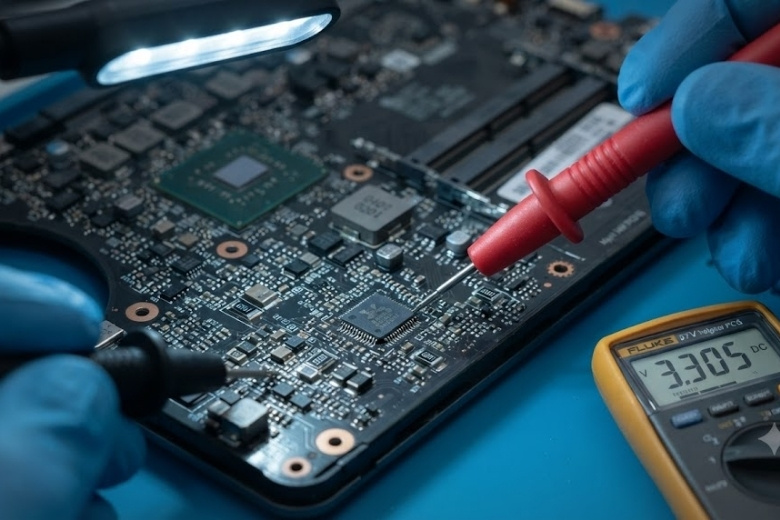
Kỹ thuật viên đo đạc điện áp tại IC Audio Codec trên bo mạch chủ laptop để xác định lỗi mất âm thanh
4.3. Sự thật từ phòng lab Viện Di Động
Trong thực tế tiếp nhận sửa chữa, hiện chưa có dữ liệu thống kê chính thức mang tính phổ quát về tỷ lệ máy cứu sống bằng phần mềm so với thay IC cứng, do biến thiên cấu trúc từng hãng quá lớn. Việc tự ý chẩn đoán dựa trên cảm tính rất dễ dẫn đến quyết định sai lầm.
Lời khuyên thực tế từ kỹ thuật viên: Không ít trường hợp khách hàng bị tuyến dưới báo chết mainboard thay giá hàng triệu đồng, nhưng thực chất chỉ là lỏng socket cáp loa do chấn động vật lý, hoặc ẩm nhẹ gây xỉn màu chân tiếp xúc.
Việc dùng máy cấp nguồn kẹp dòng và đồng hồ multimeter để đo áp tĩnh tại đường nguồn VCC là nguyên tắc bắt buộc để khẳng định chính xác bệnh trước khi ra quyết định đục IC bằng nhiệt độ cao.
5. Kết luận
Việc tuân thủ quy trình kiểm tra 3 lớp từ Dịch vụ OS, cập nhật lại Driver cho đến đo đạc phần cứng giúp bạn làm chủ thiết bị, loại bỏ cảm giác hoang mang khi đối diện với dấu gạch chéo đỏ. Nếu thiết bị đã vượt qua lớp thứ 2 (cài lại Driver, hạ cấp trình điều khiển Intel SST) mà hệ thống vẫn báo lỗi “No Audio Output Device is installed”, bo mạch chủ cần được can thiệp đo đạc bởi chuyên gia.
Hãy đặt lịch kiểm tra lỗi máy tại Viện Di Động để được kỹ thuật viên đo áp trực tiếp trên bo mạch, cam kết xác định đúng nguyên nhân gốc rễ và bảo toàn nguyên bản linh kiện cho thiết bị của bạn.






Bình luận & hỏi đáp