



Dấu hiệu hỏng màn hình máy tính: Cách chẩn đoán lỗi chính xác

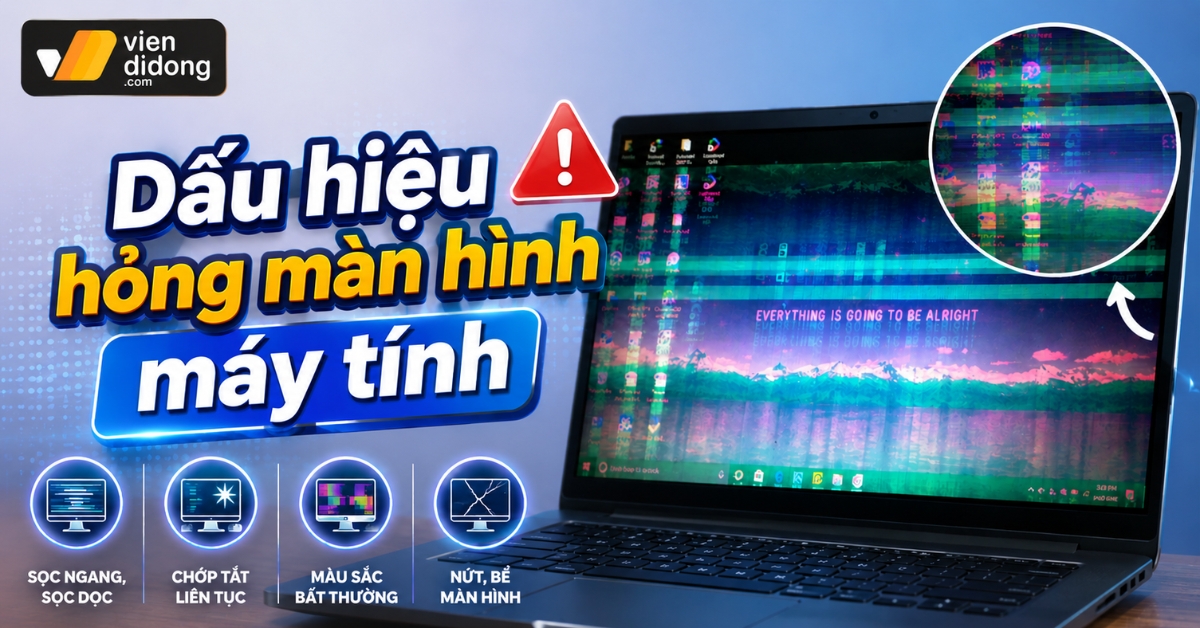
Đang xử lý một bản báo cáo quan trọng hoặc giữa trận combat căng thẳng, màn hình máy tính của bạn đột ngột tối đen, chớp tắt liên tục hoặc xuất hiện một đường sọc cắt ngang. Đây rất có thể là dấu hiệu hỏng màn hình máy tính nghiêm trọng.
Bài viết này sẽ giúp bạn bóc tách chính xác nguyên nhân vật lý dựa trên các triệu chứng thực tế, từ đó đưa ra quyết định sửa chữa tối ưu ngân sách.
Tóm tắt nhanh nội dung chính
Dấu hiệu hỏng màn hình máy tính được phân loại thành hai nhóm gốc rễ: lỗi tổn thương vật lý trên phôi màn và lỗi linh kiện truyền tải tín hiệu.
- Nhóm lỗi vật lý (Bắt buộc thay thế): Hiện tượng chảy mực, nứt kính trong, sọc đứt cổ cáp, điểm ảnh chết, hoặc burn-in trên màn OLED. Đây là các tổn thương cơ học không thể tự phục hồi.
- Nhóm lỗi truyền tải (Chi phí sửa thấp): Lỗi cáp tín hiệu eDP, chết IC đèn nền trên mainboard, hoặc lỗi chip đồ họa (VGA). Có thể khắc phục bằng cách ép cáp, thay linh kiện phụ trợ mà không cần vứt bỏ tấm nền.
- Phương pháp loại trừ: Dùng đèn pin soi vào màn hình tối đen để kiểm tra đèn cao áp; xuất hình ảnh sang màn hình rời qua cổng HDMI để xác định tình trạng hoạt động của VGA.
- Cảnh báo an toàn: Tuyệt đối không dùng tay ấn tì (massage pixel) hoặc dùng máy sấy tóc sấy nhiệt lên bề mặt hiển thị. Thao tác này sẽ phá vỡ hạt tinh thể lỏng và làm hỏng vĩnh viễn màng lọc màu.
Nội dung bài viết
1. 4 dấu hiệu hỏng màn hình máy tính phổ biến
Một tấm nền hiển thị bị hỏng vật lý sẽ xuất hiện các dấu hiệu cơ học tổn thương trực tiếp trên bề mặt, không thay đổi trạng thái khi khởi động lại máy hay cài đặt lại phần mềm. Nhận diện đúng nhóm bệnh này giúp người dùng xác định rõ thiết bị cần can thiệp thay thế linh kiện phần cứng.
1.1. Lỗi chảy mực màn hình và nứt vỡ kính trong
Lỗi chảy mực màn hình (Liquid Crystal Leak) bắt nguồn từ sự phá hủy cấu trúc vật lý của tấm nền. Dưới góc độ cơ lý học, các góc và cạnh viền là vị trí chịu ứng suất nén và uốn mạnh nhất từ bản lề khi đóng mở laptop. Quá trình già hóa keo dán khung kết hợp với ma sát liên tục tạo ra các vết nứt siêu nhỏ trên lớp phôi kính trong.
Triệu chứng ban đầu chỉ là một đốm đen nhỏ như đầu kim, nhưng dưới sự thay đổi của nhiệt độ hoặc lực nhấn, các hạt tinh thể lỏng sẽ rò rỉ và lan rộng thành những vệt đen nhánh không định hình, che khuất hoàn toàn khả năng hiển thị của khu vực đó.
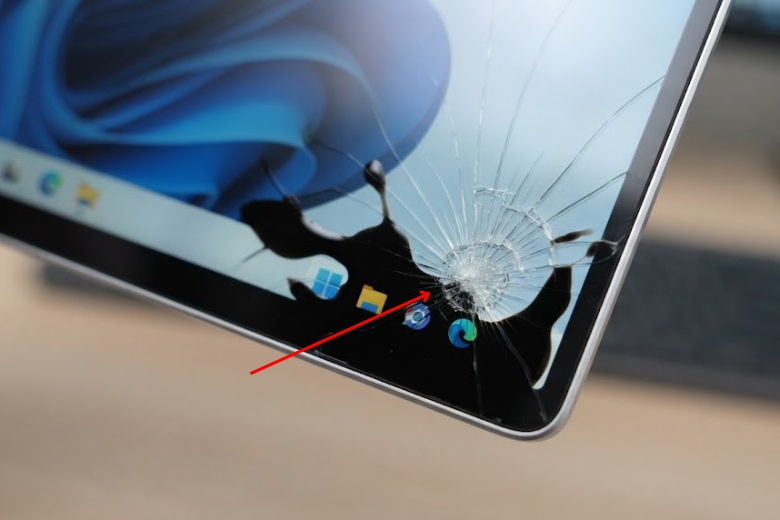
Hiện tượng chảy mực màn hình laptop lan rộng từ mép viền do nứt phôi kính bên trong
1.2. Lỗi sọc màn hình chỉ cố định do đứt mạch cổ cáp
Hiện tượng sọc màn hình do lỗi phôi thường biểu hiện dưới dạng 1-2 đường sọc chỉ cực mảnh (màu trắng, đen hoặc dải đa sắc) chạy cắt dọc hoặc ngang bề mặt, và màn hình vẫn hiển thị hình ảnh bình thường ở các vùng lân cận.
Nguyên nhân cốt lõi là do môi trường độ ẩm cao làm oxy hóa và đứt liên kết dán nhiệt COF (Chip on Film) – nơi đứt cổ cáp kết nối bo mạch điều khiển với tấm kính màn hình. Khác với sọc do card đồ họa, sọc đứt cổ cáp luôn cố định ở một vị trí và không biến mất khi người dùng cài lại driver.
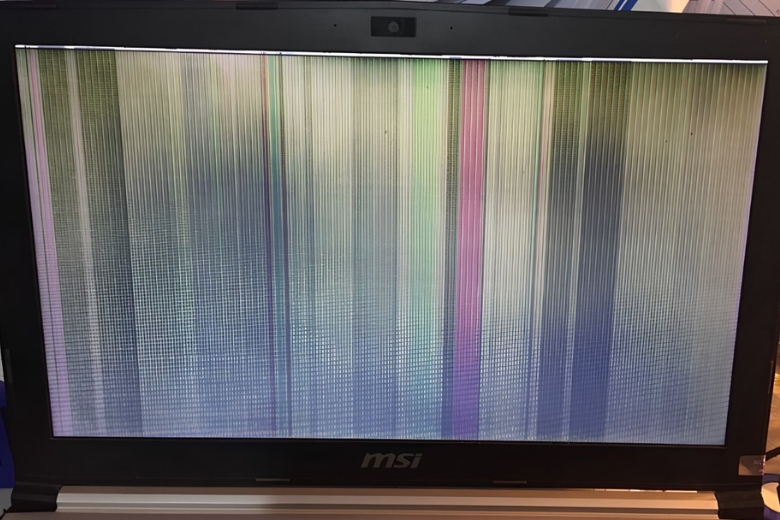
Lỗi sọc màn hình chỉ cố định do đứt mạch cổ cáp
1.3. Lỗi điểm chết (Dead pixels)
Đây là tình trạng một hoặc nhiều transistor điều khiển điểm ảnh bị chết hoàn toàn, tạo ra các chấm đen hoặc trắng li ti bất động trên khung hình. Theo tiêu chuẩn công nghiệp ISO 13406-2 hoặc ISO 9241, các hãng sản xuất thiết lập quy định rất nghiêm ngặt về số lượng chết điểm ảnh cho phép trên 1 triệu pixel.
Nếu số lượng điểm chết dưới ngưỡng quy định (thường là dưới 3-5 điểm tùy hãng), nhà sản xuất sẽ từ chối bảo hành và xếp chúng vào dạng suy hao tự nhiên. Công nghệ hiện tại không thể nối lại các linh kiện bán dẫn này, buộc phải thay nguyên cụm nếu số lượng điểm chết quá nhiều gây cản trở tầm nhìn.

Màn hình bị lỗi điểm chết (Dead pixels)
1.4. Lỗi lưu ảnh (Burn-in) trên tấm nền OLED
Sự bùng nổ của tấm nền OLED trên laptop mang lại độ tương phản tuyệt đối nhưng đi kèm rủi ro cháy bóng hữu cơ cục bộ (burn-in). Khác với màn hình IPS/LCD truyền thống luôn gặp tình trạng hở sáng tự nhiên (IPS Glow), màn OLED tự phát sáng từng điểm ảnh độc lập.
Khi một vùng hiển thị hình ảnh tĩnh có độ sáng cao trong thời gian quá dài (như thanh Taskbar của Windows hay logo trong game), các đi-ốt hữu cơ tại đó bị thoái hóa nhanh hơn phần còn lại, để lại một bóng mờ vĩnh viễn trên màn hình. Đây là lỗi vật lý không thể khắc phục bằng phần mềm.
Màn hình hỏng vật lý là trạng thái tổn thương cơ học tại lớp tinh thể lỏng, màng lọc hoặc mạch liên kết COF, dẫn đến việc xuất hiện các điểm chết, vệt mực loang hoặc sọc chỉ cố định không thể tự phục hồi bằng các thao tác tái khởi động thiết bị.
2. 3 dấu hiệu lỗi linh kiện truyền tải dễ nhầm với hỏng màn hình
Màn hình không lên hình hoặc chớp tắt chưa chắc do tấm nền hiển thị đã hỏng. Trong nhiều trường hợp, sự cố nằm ở luồng cấp điện hoặc cáp truyền tín hiệu từ bo mạch chủ.
2.1. Màn hình tối đen do hỏng cầu chì đèn nền
Một trong những nhầm lẫn phổ biến nhất là máy tính vẫn hoạt động, quạt tản nhiệt quay đều nhưng màn hình tối thui. Nếu người dùng lấy một chiếc đèn pin điện thoại chiếu xiên góc sát vào bề mặt, và nhìn thấy mờ mờ logo Windows hoặc các biểu tượng đang hoạt động bên dưới, điều đó khẳng định tấm nền hiển thị vẫn sống.
Nguyên nhân thực sự là cầu chì cấp áp cho dải đèn LED nền (backlight) trên mainboard đã bị đứt, hoặc IC cao áp bị lỗi. Việc can thiệp hàn vi mạch trên mainboard có chi phí chỉ bằng một phần nhỏ so với việc thay màn hình laptop.
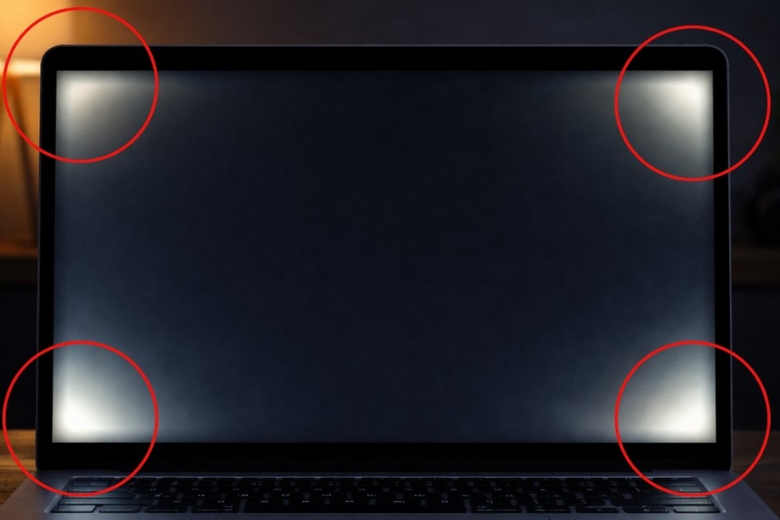
Màn hình tối đen do hỏng cầu chì đèn nền
2.2. Màn hình nhấp nháy do lỏng đứt cáp eDP
Dấu hiệu nhấp nháy chớp tắt theo từng góc gập mở của màn hình là minh chứng rõ nhất cho việc cáp eDP (cáp tín hiệu) đang gặp vấn đề, chứ không phải phôi màn. Khi bản lề laptop bị khô dầu và kẹt rít, mỗi lần gập máy sẽ tạo ra tiếng “rắc” nhỏ.
Lực ma sát và độ căng này đè ép trực tiếp lên bẹ cáp tín hiệu chạy xuyên qua trục bản lề. Dây đồng bên trong bị đứt ngầm khiến tín hiệu truyền tải chập chờn. Giải pháp ở đây là thay cáp tín hiệu và gia cố lại bản lề.
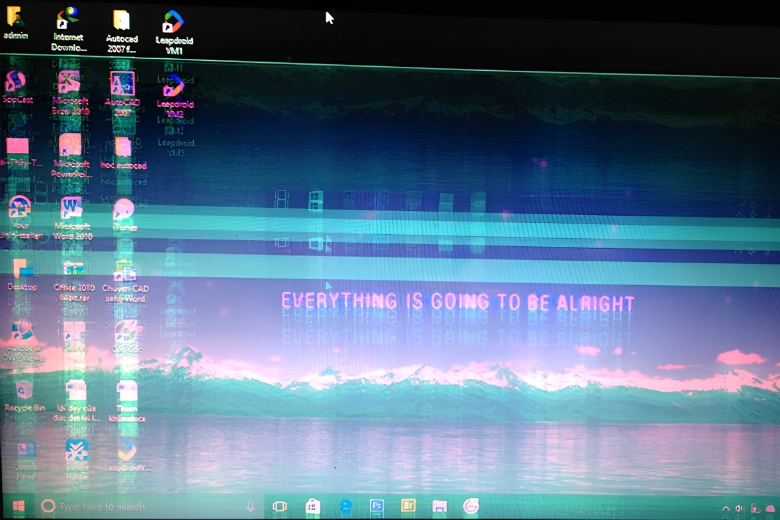
Màn hình nhấp nháy do lỏng đứt cáp eDP
2.3. Lỗi sọc rác, xé hình do VGA/GPU
Người dùng rất dễ nhầm lẫn giữa sọc do phôi màn và sọc do lỗi VGA (chip xử lý đồ họa). Sọc do GPU thường biểu hiện dưới dạng sọc rác (artifacts) bao phủ diện rộng, các ô màu nhảy múa ngẫu nhiên và xé hình khi chạy tác vụ nặng.
Hiện tượng này thường đi kèm với việc quạt tản nhiệt rú to, sập nguồn đột ngột hoặc xuất hiện lỗi màn hình xanh (BSOD). Đây là tín hiệu hệ thống đang đóng băng do chip đồ họa quá nhiệt hoặc bong chân bi chì, hoàn toàn không liên quan đến cụm hiển thị.
Lời khuyên thực tế từ kỹ thuật viên: Tại phòng lab, rất nhiều trường hợp thiết bị được tiếp nhận với tình trạng màn hình tối đen, nhưng thực chất chỉ do chập cháy IC đèn nền. Người dùng cần quan sát kỹ các triệu chứng đi kèm như âm thanh bản lề hay khả năng hiển thị mờ dưới ánh sáng mạnh để tránh tình trạng các cơ sở kém uy tín báo khống bệnh và yêu cầu thay nguyên cụm màn hình với giá hàng triệu đồng.
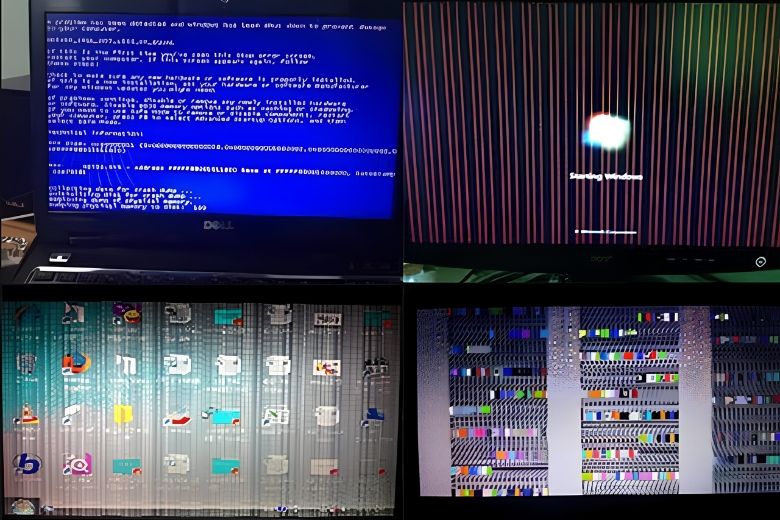
Lỗi hở chân chip VGA làm màn hình máy tính chớp tắt liên tục
3. Cách kiểm tra màn hình máy tính tại nhà
Trước khi quyết định mang thiết bị ra trung tâm sửa chữa, người dùng có thể tự thiết lập các phép thử loại trừ đơn giản để khoanh vùng linh kiện đang gặp sự cố, đảm bảo nắm rõ tình trạng thực tế của máy.
3.1. Phương pháp xuất hình ảnh sang màn hình rời
Bước bắt bệnh quan trọng nhất để phân biệt lỗi tấm nền và lỗi mainboard là xuất hình ảnh chéo. Người dùng sử dụng cáp HDMI, DisplayPort hoặc cổng Type-C cắm từ laptop/PC sang một màn hình tivi hoặc màn hình rời đang hoạt động tốt.
- Kết quả A: Màn hình rời hiển thị hình ảnh hoàn hảo, sắc nét, trong khi màn hình gốc vẫn sọc hoặc tối đen. Điều này khẳng định 100% chip VGA và bo mạch chủ hoạt động bình thường, lỗi hư hỏng nằm cục bộ tại phôi màn hình hoặc cáp tín hiệu của máy.
- Kết quả B: Màn hình rời cũng xuất hiện sọc rác nhiễu loạn hoặc không nhận tín hiệu y hệt màn hình gốc. Lỗi lúc này xuất phát từ bên trong bo mạch chủ, hỏng khe RAM hoặc bong chân chip VGA, không cần thay màn hình.
3.2. Dùng công cụ kiểm tra dải màu trực tuyến
Để phát hiện sớm các điểm chết hoặc vùng ố vàng hở sáng lọt viền, người dùng cần kiểm tra tấm nền trong điều kiện phòng tối hoàn toàn. Chuyển thiết bị sang chế độ hiển thị full màn hình các màu đơn sắc tĩnh (Trắng, Đen, Đỏ, Xanh lá, Xanh dương).
Các điểm không chuyển màu đồng nhất chính là điểm chết pixel. Hiện nay, kỹ thuật viên thường khuyến nghị truy cập các nền tảng kiểm tra hiển thị trực tuyến như MyScreenChecker để quét các vùng điểm ảnh kẹt màu một cách trực quan nhất.
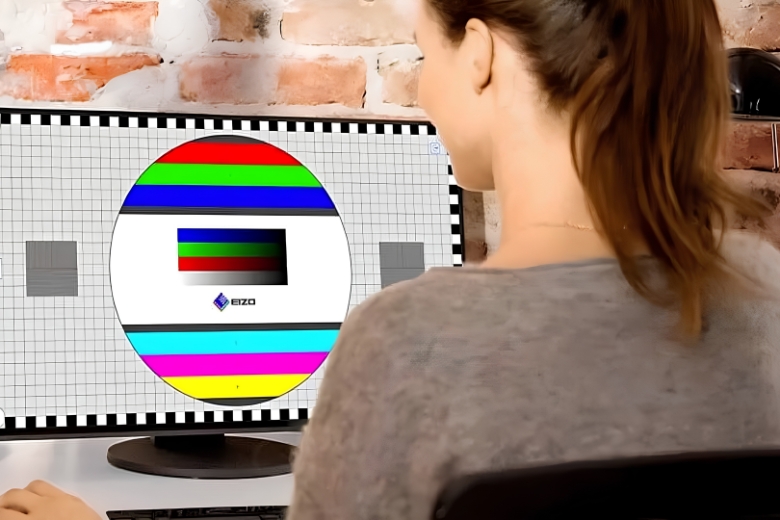
Cách kiểm tra màn hình máy tính tại nhà
4. Rủi ro khi tự sửa lỗi màn hình bằng mẹo trên mạng
Việc áp dụng các mẹo dân gian truyền miệng trên mạng không dựa trên cơ sở vật lý học không chỉ vô tác dụng mà còn biến một lỗi có thể khắc phục được thành sự cố phá hủy hoàn toàn thiết bị.
4.1. Tác hại của việc ấn mạnh vào màn hình (Massage Pixel)
Nhiều diễn đàn hướng dẫn dùng ngón tay bọc vải mềm ấn tì lên các đốm đen để “massage” tinh thể lỏng. Thực tế, cấu tạo của một tấm nền LCD cực kỳ mỏng manh, bao gồm lớp phim phân cực, lớp tinh thể lỏng và tấm dẫn sáng.
Việc tác dụng lực cơ học không kiểm soát lên viền màn hình sẽ trực tiếp làm nát các hạt tinh thể lỏng vốn đang liên kết lỏng lẻo. Kết quả, một vết đen nhỏ ở góc sẽ lập tức bị ép vỡ, gây chảy mực màn hình loang lổ ra toàn bộ diện tích hiển thị và làm biến dạng màng lọc màu vĩnh viễn.
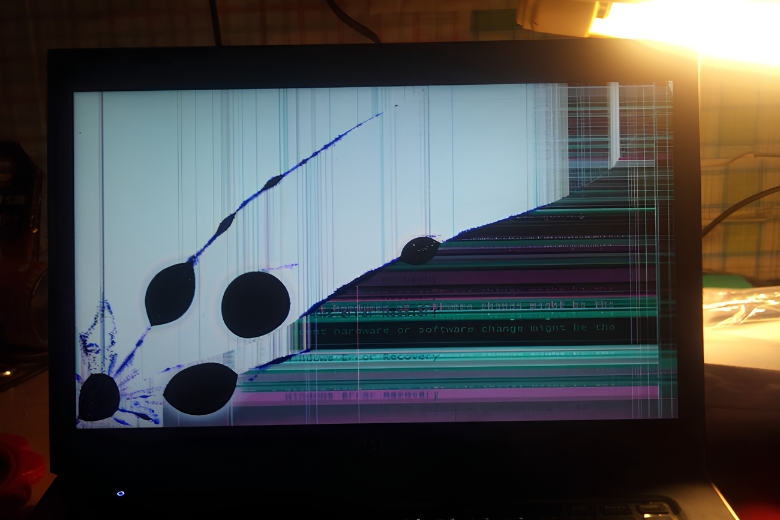
Ấn mạnh vào màn hình làm màn hình chảy mực lan rộng
4.2. Rủi ro khi dùng máy sấy tóc làm nóng màn hình
Thủ thuật dùng máy sấy tóc thổi trực tiếp vào bề mặt hoặc bo mạch để chữa lỗi ẩm cáp là một sai lầm chết người. Luồng khí từ máy sấy tóc dân dụng có thể dễ dàng đạt ngưỡng 60 – 100 độ C.
Trong khi đó, giới hạn chịu nhiệt của lớp phim phân cực (Polarizer film) dán trên bề mặt kính chỉ chịu được mức nhiệt khoảng 50 độ C. Việc sấy tập trung sẽ làm phồng rộp, nóng chảy màng lọc màu và biến một chiếc cáp hơi lỏng trở thành một cụm hiển thị bị rộp bóng vĩnh viễn.
Các mẹo tự can thiệp cơ học bằng nhiệt độ cao hoặc lực tì đè vật lý lên bề mặt hiển thị là nguyên nhân chính dẫn đến việc bẻ gãy cấu trúc tinh thể lỏng, làm mất hoàn toàn khả năng ép lại cổ cáp và buộc người dùng phải thay mới toàn bộ màn hình.
5. So sánh giải pháp ép cổ cáp và thay màn hình mới
Khi đã xác định rõ tình trạng tổn thương của thiết bị, quyết định sửa chữa phụ thuộc vào việc cân đối giữa chi phí rủi ro thao tác và giá trị thực của thiết bị. Dưới đây là bảng đối chiếu giữa phương pháp can thiệp linh kiện và thay nguyên cụm dựa trên dữ liệu báo giá linh kiện tham khảo.
| Tiêu chí phân loại | Ép cổ cáp màn hình (Bonding) | Thay màn hình mới (Nguyên cụm) |
| Điều kiện áp dụng | Chỉ áp dụng khi phôi kính chưa vỡ nứt, màn hình bị sọc chỉ dọc/ngang do oxy hóa mạch đồng COF. | Bắt buộc khi màn hình bị nứt kính trong, chảy mực diện rộng, hoặc xuất hiện nhiều điểm chết tụ thành mảng. |
| Mức chi phí tham khảo | Dao động 600.000đ – 1.200.000đ (Chiếm khoảng 25% – 30% giá trị thay mới, tiết kiệm chi phí). | Dao động 800.000đ – 2.000.000đ+ cho màn phổ thông; và 4.000.000đ – 5.500.000đ+ cho dòng cao cấp. |
| Rủi ro & Đánh đổi | Giữ được phôi hiển thị zin của nhà sản xuất. Độ bền phụ thuộc nhiều vào máy móc ép áp suất và tay nghề kỹ thuật viên. | Khắc phục triệt để 100% lỗi. Tuy nhiên cần cẩn trọng phân biệt màn zin bóc máy và màn lô (sai lệch dải màu sRGB và tần số quét). |
Việc lựa chọn ép cổ cáp đòi hỏi phòng lab phải có thiết bị cấp nhiệt và áp suất chuyên dụng để hàn keo ACF. Nếu thất bại, người dùng vẫn phải quay về phương án thay mới. Do đó, minh bạch tình trạng phôi kính từ ban đầu là chốt chặn quan trọng nhất để không lãng phí tiền bạc.
6. Tổng kết
Màn hình tối đen, sọc nhiễu hay chớp tắt không phải lúc nào cũng là bản án tử cho chiếc laptop hay PC của bạn. Thông qua việc quan sát phản ứng của thiết bị khi đóng gập bản lề, test ánh sáng đèn nền bằng đèn flash, và xuất tín hiệu chéo ra màn hình rời, bạn hoàn toàn có thể nắm giữ 70% quyền chủ động chẩn đoán bệnh. Sự hiểu biết này chính là lá chắn thép bảo vệ bạn khỏi những lời tư vấn sai lệch, giúp loại bỏ ám ảnh “đem lợn lành đi chữa lợn què”.
Hiểu rõ nguyên nhân gốc rễ là bước đầu tiên, nhưng can thiệp đúng kỹ thuật mới là giải pháp cuối cùng. Khi thiết bị xuất hiện những dấu hiệu bất thường, hãy liên hệ ngay với kỹ thuật viên tại Viện Di Động để được kiểm tra trực tiếp qua hệ thống máy đo áp, nhận kết quả chẩn đoán minh bạch và lựa chọn phương án xử lý tối ưu nhất cho thiết bị của bạn.






Bình luận & hỏi đáp