



Find My Phone là gì? Cách định vị thiết bị và lưu ý khi mua máy cũ

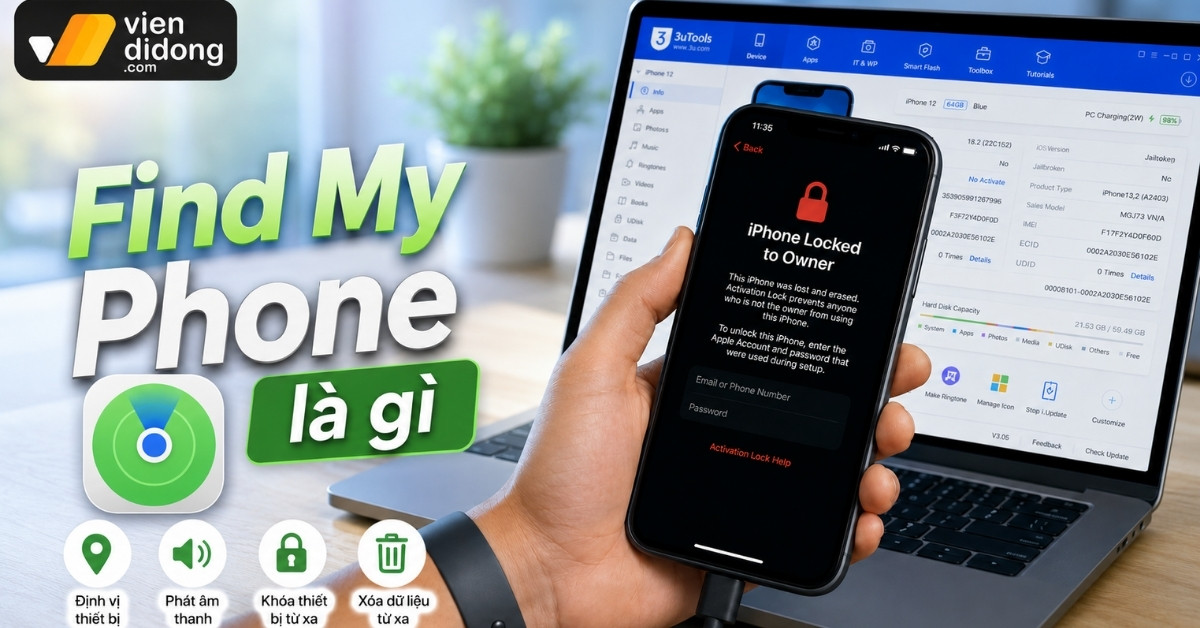
Find My Phone là gì và tại sao đây là ranh giới duy nhất bảo vệ thiết bị của bạn khỏi việc trở thành một cỗ máy phế liệu trong tay kẻ gian? Trên thực tế, tính năng này không chỉ giới hạn ở việc phát âm thanh để tìm điện thoại rơi dưới gầm ghế.
Dưới góc nhìn kỹ thuật, đây là một hệ thống bảo mật cấp độ máy chủ (server), là chốt chặn sinh tử bảo vệ dữ liệu cá nhân và là tiêu chí bắt buộc phải kiểm tra để loại trừ rủi ro mua phải máy dựng, máy bypass trên thị trường điện thoại cũ.
Tóm tắt nhanh nội dung chính
Find My Phone (đối với hệ sinh thái Apple) hay Find My Device (đối với Google) là dịch vụ bảo mật liên kết trực tiếp phần cứng thiết bị với tài khoản đám mây của người dùng. Khác với các ứng dụng định vị thông thường, dịch vụ này cho phép theo dõi vị trí, khóa màn hình và xóa toàn bộ dữ liệu từ xa ngay cả khi thiết bị gặp sự cố thất lạc hoặc bị đánh cắp.
- Dò tìm ngoại tuyến (Offline tracking): Duy trì phát tín hiệu định vị ngầm ngay cả khi thiết bị đã bị tháo SIM, ngắt kết nối Wi-Fi hoặc tắt nguồn.
- Vô hiệu hóa phần cứng (Activation Lock): Biến chiếc điện thoại thành “cục gạch” đúng nghĩa đối với kẻ gian, không thể khôi phục cài đặt gốc để sử dụng lại nếu thiếu mật khẩu chính chủ.
- Rủi ro thị trường máy cũ: Việc không kiểm tra kỹ trạng thái của tính năng này là nguyên nhân hàng đầu khiến người mua mất tiền oan cho các dòng máy dính “iCloud ẩn” hoặc “Google Account ẩn”.
Quy trình chẩn đoán và kiểm tra máy tại Viện Di Động ghi nhận một sự đánh đổi về mặt công nghệ (Strategic Trade-off) đối với tính năng này: Công nghệ dò tìm ngoại tuyến thông qua Bluetooth (BLE) và Ultra-Wideband (UWB) sẽ tiêu hao một lượng pin cực nhỏ liên tục.
Tuy nhiên, mức tiêu hao này hoàn toàn không đáng kể so với lợi ích thu hồi lại thiết bị, đặc biệt hoạt động tối ưu trên các dòng máy đời mới như iPhone 11 trở lên (chạy iOS 15+) hoặc Google Pixel 8.
Nội dung bài viết
1. Find My Phone là gì và cơ chế hoạt động
Find My Phone hoạt động dựa trên sự kết hợp đồng thời của ba công nghệ cốt lõi: hệ thống định vị vệ tinh (GPS), Bluetooth năng lượng thấp (BLE) và công nghệ băng thông siêu rộng (Ultra-Wideband – UWB). Cụm công nghệ này giao tiếp với máy chủ thông qua các Token mã hóa đầu cuối, đảm bảo chỉ duy nhất thiết bị của chủ nhân mới có thể giải mã và xem được vị trí cuối cùng.
Hiểu lầm phổ biến nhất của người dùng là Find My Phone sẽ vô dụng khi kẻ gian ngắt kết nối mạng hoặc tắt nguồn máy. Tuy nhiên, sự phát triển của vi mạch hiện đại đã thay đổi hoàn toàn cơ chế này.
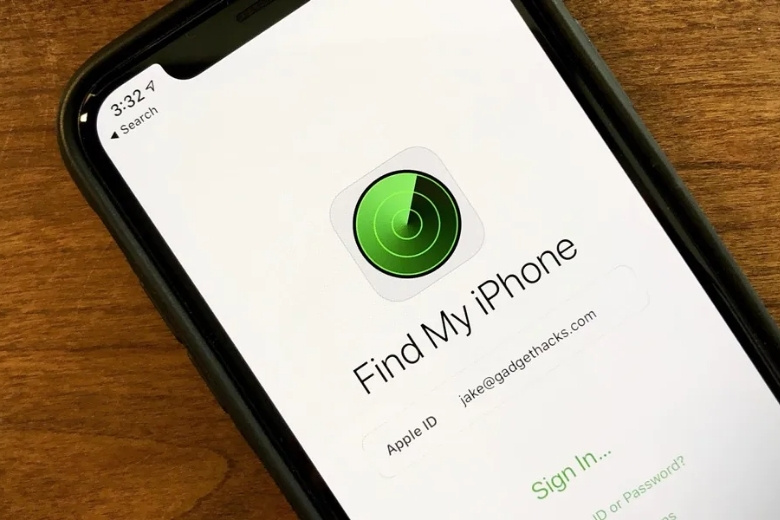
Find My Phone là gì và cơ chế hoạt động
1.1. Công nghệ dò tìm ngoại tuyến
Kể từ thế hệ hệ điều hành iOS 15+ và Android 9+, các thiết bị được trang bị chip giao tiếp riêng biệt để duy trì sóng Bluetooth Low Energy (BLE). Ngay cả khi màn hình đen kịt và hệ thống chính đã tắt, vi mạch này vẫn liên tục phát ra tín hiệu “ping” ẩn danh ra môi trường xung quanh.
Tín hiệu này đóng vai trò như một ngọn hải đăng thu nhỏ, liên tục phát sóng chờ các thiết bị cùng hệ sinh thái vô tình đi ngang qua tiếp sóng.
1.2. Mạng lưới định vị cộng đồng
Điểm mạnh nhất của hệ thống bảo mật không nằm ở bản thân chiếc điện thoại bị mất, mà nằm ở quy mô mạng lưới thiết bị toàn cầu.
Theo Tim Cook – CEO Apple, mạng lưới Apple Find My tận dụng hơn 2,5 tỷ thiết bị đang hoạt động trên toàn thế giới. Riêng mạng lưới Find My network ẩn danh được ước tính bao phủ 650 triệu thiết bị (theo Apple Statistics).
Theo Quyên Trương, hệ sinh thái Google Find My Device cũng sở hữu sức mạnh định vị từ hơn 3 tỷ thiết bị Android.
Bất kỳ một chiếc iPhone hay điện thoại Android nào nằm trong mạng lưới khi lướt qua thiết bị bị mất của bạn, chúng sẽ tự động “hứng” tín hiệu BLE, mã hóa dữ liệu vị trí và âm thầm gửi về máy chủ của Apple hoặc Google. Quá trình này diễn ra hoàn toàn ẩn danh, không làm hao pin hay tiết lộ vị trí của người “hứng” sóng trung gian.
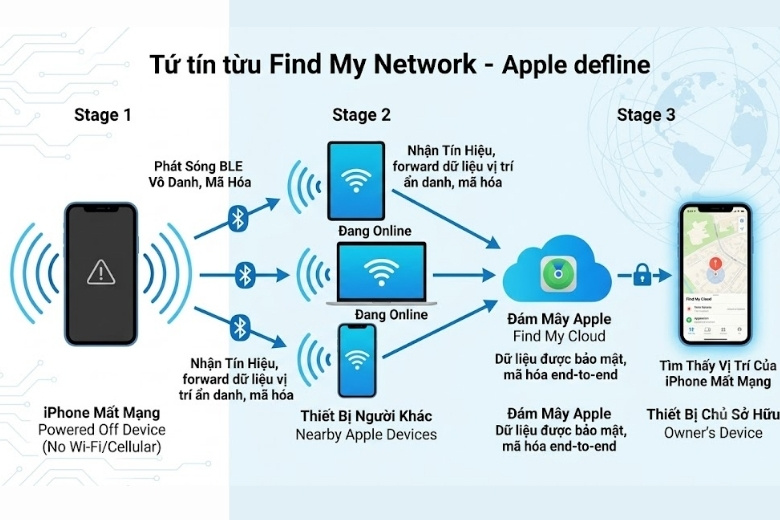
Sơ đồ minh họa nguyên lý hoạt động của Find My network
2. Cách xử lý khẩn cấp khi bị mất điện thoại
Khi sự cố thất lạc xảy ra, thao tác kích hoạt Chế độ báo mất (Lost Mode) thông qua nền tảng web iCloud hoặc Google Find My Device là hành động cấp bách nhất để đóng băng mọi quyền truy cập vào dữ liệu thiết bị. Đừng tốn thời gian tìm kiếm thủ công, hãy lập tức mượn một thiết bị khác để thực hiện chuỗi bảo mật khẩn cấp.
Rất nhiều người dùng rơi vào trạng thái hoang mang, sợ hãi kẻ gian sẽ truy cập vào ứng dụng ngân hàng hay thư viện ảnh riêng tư. Dưới đây là chuỗi quy trình xử lý chặn đứng hoàn toàn nguy cơ rò rỉ dữ liệu.
2.1. Kích hoạt Chế độ báo mất (Lost Mode)
Ngay khi kích hoạt tính năng này, hệ thống sẽ thực thi ba lệnh song song: Khóa cứng màn hình bằng mật mã hiện tại, đình chỉ lập tức mọi thẻ tín dụng liên kết với Apple Pay hoặc Google Wallet, và cho phép hiển thị một số điện thoại dự phòng lên màn hình khóa. Kẻ gian không thể xem bất kỳ nội dung nào bên trong, trong khi người nhặt được có thiện chí có thể dễ dàng gọi lại cho bạn.
2.2. Xóa dữ liệu từ xa (Erase Data)
Đây là phương án tối hậu khi thiết bị di chuyển ra khỏi khu vực có thể tiếp cận hoặc bị đưa vào các cơ sở rã xác linh kiện. Lệnh Erase Data sẽ quét sạch toàn bộ hình ảnh, tin nhắn và tài khoản lưu trữ.
Điều quan trọng nhất: Dù thiết bị đã bị xóa trắng, tính năng Khóa kích hoạt (Activation Lock) VẪN TỒN TẠI. Điện thoại lúc này chỉ là một khối kim loại và kính không có giá trị sử dụng.
2.3. Cảnh báo lừa đảo qua tin nhắn giả mạo
Thực tế tại phòng lab kỹ thuật chỉ ra một hệ lụy nghiêm trọng: Khi kẻ gian không thể phá được Khóa kích hoạt, chúng sẽ dùng kỹ thuật lừa đảo (Phishing). Bạn có thể nhận được một tin nhắn SMS giả mạo với nội dung: “Thiết bị của bạn đã được tìm thấy, vui lòng đăng nhập vào link sau để xem vị trí”. Tuyệt đối không nhấp vào liên kết lạ.
Đặc biệt, KHÔNG BAO GIỜ chọn lệnh Gỡ thiết bị khỏi tài khoản (Remove from Account), vì hành động này sẽ giải phóng Activation Lock, dâng tặng thiết bị sạch cho kẻ gian.
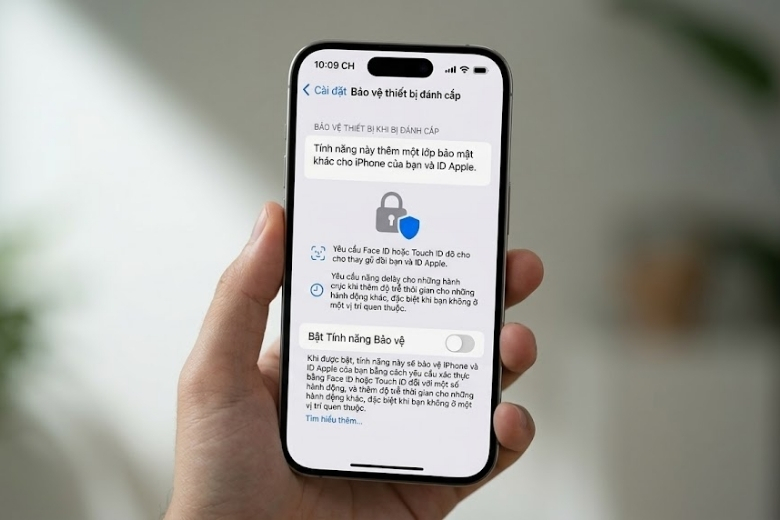
cài đặt tính năng Bảo vệ thiết bị khi bị đánh cắp trên iOS
3. Rủi ro Khóa kích hoạt và máy Bypass
Khóa kích hoạt (Activation Lock) là tính năng đồng bộ trực tiếp định danh phần cứng của máy với hệ thống máy chủ, khiến việc vượt qua màn hình kích hoạt (Bypass) bằng phần mềm trở thành một thủ thuật ẩn chứa rủi ro hỏng hóc cao và mất hoàn toàn tính ổn định của thiết bị. Đối với thị trường thiết bị công nghệ đã qua kiểm định, đây là bộ lọc đầu tiên để phân loại một chiếc máy nguyên bản và một thiết bị lừa đảo.
Rất nhiều người dùng săn tìm điện thoại cũ giá rẻ, kiểm tra cảm ứng, loa mic thấy bình thường, nhưng không hề biết mainboard bên trong đang gánh một “bệnh ẩn” phần mềm nghiêm trọng.
3.1. Tính năng khóa liên kết linh kiện
Find My Phone không chỉ khóa phần mềm bên ngoài. Theo cơ chế của Apple, địa chỉ MAC và Serial Number của các linh kiện trọng yếu (Mainboard, Face ID, Màn hình, Pin) đều bị khóa chết với tài khoản chính chủ. Nếu kẻ gian tháo linh kiện từ một chiếc máy đang bật Find My để lắp sang máy khác, linh kiện đó sẽ bị vô hiệu hóa hoặc liên tục báo lỗi không xác định.
3.2. Thực trạng máy Bypass và iCloud ẩn
Do không thể rã xác bán linh kiện, các thợ sửa chữa gian lận đã sử dụng các công cụ bẻ khóa phần mềm để “ẩn” tài khoản iCloud gốc đi, đưa thẳng máy vào màn hình chính. Chiếc máy này được gọi là máy Bypass (vượt rào).
Người mua mang về vẫn tải ứng dụng và đăng nhập tài khoản mới bình thường. Tuy nhiên, máy sẽ vĩnh viễn mất khả năng cập nhật hệ điều hành, thường xuyên mất sóng di động, và sẽ lập tức biến thành cục gạch nếu khôi phục cài đặt gốc.
3.3. Hướng dẫn kiểm tra iCloud ẩn khi mua máy cũ
Để tự vệ trước ma trận máy cũ, hãy áp dụng quy trình kiểm định đa lớp khắt khe từ kỹ thuật viên chuyên nghiệp thay vì chỉ nhìn ngoại hình.
Lời khuyên thực tế từ kỹ thuật viên Viện Di Động:
Rất nhiều khách hàng chuộng máy rẻ sang tay, khi mang đến Viện Di Động để chạy lại phần mềm thì máy lập tức kẹt cứng ở màn hình Activation Lock. Lời khuyên là đừng bao giờ trả tiền nếu chưa tự tay thực hiện 3 bước kiểm tra bắt buộc:
- Bước 1: Kiểm tra mã IMEI/Serial thông qua các trang web check IMEI uy tín (như Sickw) để xác định trạng thái Find My (FMI) đang ON hay OFF.
- Bước 2: Bắt buộc Reset dòng 2. Vào Cài đặt > Cài đặt chung > Chuyển hoặc Đặt lại thiết bị > Xóa tất cả nội dung và cài đặt (Erase All Content and Settings). Nếu là máy iCloud ẩn, máy sẽ văng ra màn hình kích hoạt và đòi mật khẩu của chủ cũ.
- Bước 3: Yêu cầu cửa hàng cắm cáp kết nối thiết bị với phần mềm 3uTools trên máy tính. Nếu các thông số phần cứng báo “Xanh all” (Normal) và trạng thái Activation hợp lệ, chiếc máy mới đủ điều kiện an toàn.
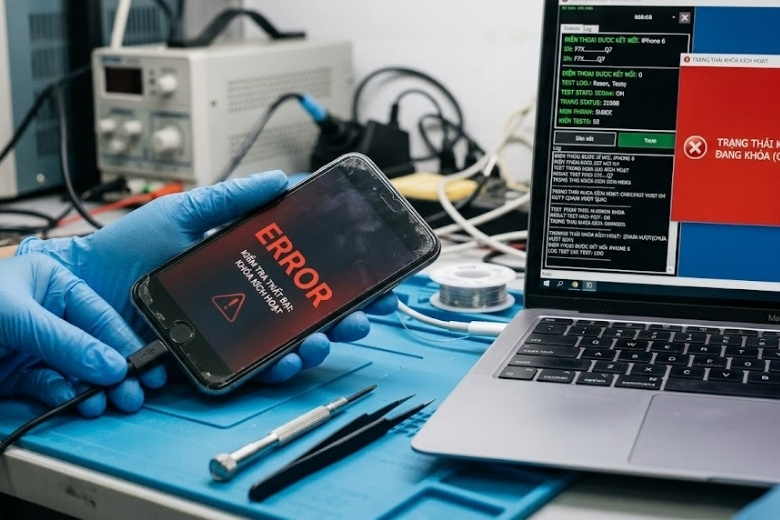
Kỹ thuật viên cắm cáp kiểm tra lỗi phần mềm và khóa kích hoạt trên màn hình điện thoại cũ
4. So sánh tính năng Find My của Apple, Google và Samsung
Dù sở hữu cùng cơ chế định vị dựa trên mạng lưới cộng đồng, Apple Find My, Google Find My Device và Samsung SmartThings Find lại có sự phân mảnh rõ rệt về quy mô thiết bị tham gia, tính riêng tư và khả năng xử lý phần cứng khi mất mạng.
Việc hiểu rõ hệ sinh thái mình đang sử dụng sẽ giúp bạn tận dụng tối đa các công nghệ phần cứng có sẵn để bảo vệ thiết bị.
| Tiêu chí đánh giá | Apple Find My | Google Find My Device | Samsung SmartThings Find |
| Quy mô mạng lưới | Hơn 2,5 tỷ thiết bị (650 triệu node dò tìm ẩn danh) | Hơn 3 tỷ thiết bị (yêu cầu Android 9+) | Hơn 200 triệu thiết bị (Galaxy node) |
| Khả năng dò tìm ngoại tuyến (Tắt nguồn) | Rất mạnh (Hỗ trợ từ iPhone 11 trở lên, iOS 15+) | Đang mở rộng (Hỗ trợ tốt trên Pixel 8 series) | Hỗ trợ mã hóa vị trí ngoại tuyến (Yêu cầu mã PIN 6 số) |
| Cơ chế quyền riêng tư | Mã hóa đầu cuối tuyệt đối (End-to-End Encryption) | Cơ chế “Aggregation by default” (chống theo dõi lén) | Yêu cầu xác thực tài khoản Samsung Account khắt khe |
Điểm khác biệt cốt lõi nhất nằm ở cơ chế riêng tư. Theo Google, nền tảng của họ triển khai “Aggregation by default”, tức là hệ thống yêu cầu có nhiều thiết bị Android cùng phát hiện ra một tín hiệu Bluetooth lạ thì mới báo cáo vị trí, nhằm ngăn chặn việc lạm dụng thẻ định vị để theo dõi cá nhân trái phép.
Tuy nhiên, điều này khiến tốc độ cập nhật vị trí theo thời gian thực chậm hơn một chút so với Apple tại các khu vực ngoại ô thưa thớt dân cư.
5. Hướng dẫn thiết lập Find My Phone chi tiết
Điều kiện tiên quyết để Find My Phone hoạt động hiệu quả là tính năng Dịch vụ định vị (Location Services) phải luôn được cấp quyền hoạt động ở chế độ chính xác cao. Đừng đợi đến khi mất máy mới tìm hiểu cách kích hoạt, việc thiết lập chỉ mất chưa đến 2 phút nhưng tiết kiệm hàng chục triệu đồng và bảo vệ toàn vẹn dữ liệu cá nhân.
Để tối ưu khả năng bảo vệ, bạn cần đi sâu vào menu hệ thống và kích hoạt các tính năng nâng cao thay vì chỉ bật công tắc cơ bản.
Đối với iPhone (iOS): Vào Cài đặt > [Tên tài khoản Apple ID] > Tìm (Find My). Tại đây, bắt buộc bật đủ 3 mục: Tìm iPhone, Mạng Tìm (Find My network) và Gửi vị trí sau cùng. Đặc biệt, hãy vào Cài đặt > Face ID & Mật mã để bật thêm tính năng Bảo vệ thiết bị khi bị đánh cắp (Stolen Device Protection) nhằm ngăn kẻ gian đổi mật khẩu Apple ID khi đang ở xa vị trí quen thuộc.
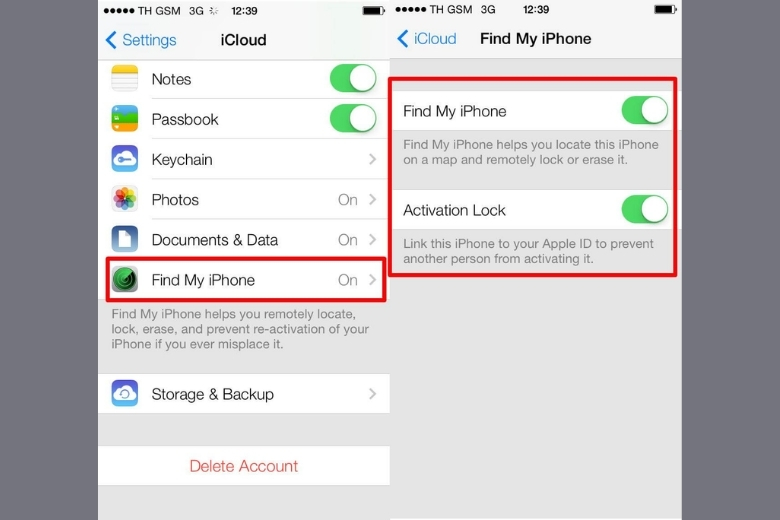
Hướng dẫn thiết lập Find My Phone trên iOS
Đối với điện thoại Android: Vào Cài đặt > Bảo mật & Quyền riêng tư (hoặc Google) > Tìm thiết bị (Find My Device). Bật công tắc kích hoạt và đảm bảo tài khoản Google Account đã được đăng nhập đồng bộ.
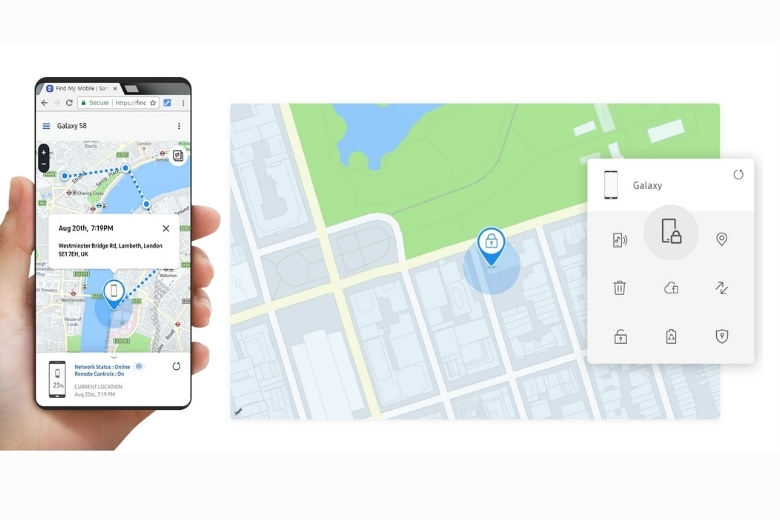
Hướng dẫn thiết lập Find My Phone trên iOS
6. Câu hỏi thường gặp (FAQ)
6.1. Có cách nào để người khác tắt Find My Phone trên máy của tôi không?
Hoàn toàn không thể. Giao thức bảo mật của Apple và Google yêu cầu phải nhập chính xác mật khẩu của Apple ID, Google Account hoặc Passcode (mật khẩu khóa màn hình) thì mới có thể tắt được tính năng này. Nếu kẻ gian cố tình khôi phục cài đặt gốc bằng phím cứng, hệ thống lập tức kích hoạt Activation Lock.
6.2. Mua nhầm máy dính iCloud ẩn có tự gỡ bỏ được không?
Tuyệt đối không sử dụng các dịch vụ can thiệp phần cứng trái phép (đục bo mạch, sàng CPU) để cố gắng gỡ bỏ. Việc bẻ khóa chỉ mang tính chất đối phó bề mặt, khiến cấu trúc mainboard mất hoàn toàn tính ổn định, máy có thể hỏng Face ID, mất sóng nghe gọi và sụt giảm giá trị thê thảm. Lỗi phần cứng do người dùng tự ý can thiệp cũng bị từ chối bảo hành hoàn toàn theo quy định ngành.
7. Kết luận
Hiểu rõ Find My Phone là gì không chỉ giúp bạn trang bị kỹ năng định vị thiết bị khẩn cấp, mà quan trọng hơn, đây là tư duy bảo vệ tài sản và dữ liệu chủ động. Nếu bạn vừa mua một chiếc điện thoại sang tay và không chắc chắn 100% về trạng thái iCloud/Google Account ẩn bên trong, hãy đặt lịch kiểm tra lỗi máy tại Viện Di Động.
Kỹ thuật viên của chúng tôi sẽ hỗ trợ thực hiện quy trình kiểm định chuyên sâu bằng 3uTools và phần mềm chuyên dụng hoàn toàn miễn phí, đảm bảo thiết bị thực sự “sạch” và nguyên bản trước khi bạn yên tâm sử dụng lâu dài.
- Gọi ngay: 1800.6729 (miễn phí)
- Inbox ngay: fanpage Viện Di Động
- Đặt lịch: https://viendidong.com/Viện Di Động
Bình luận & hỏi đáp