



Lỗi màn hình máy tính bị chớp tắt liên tục: Nguyên nhân và Cách sửa

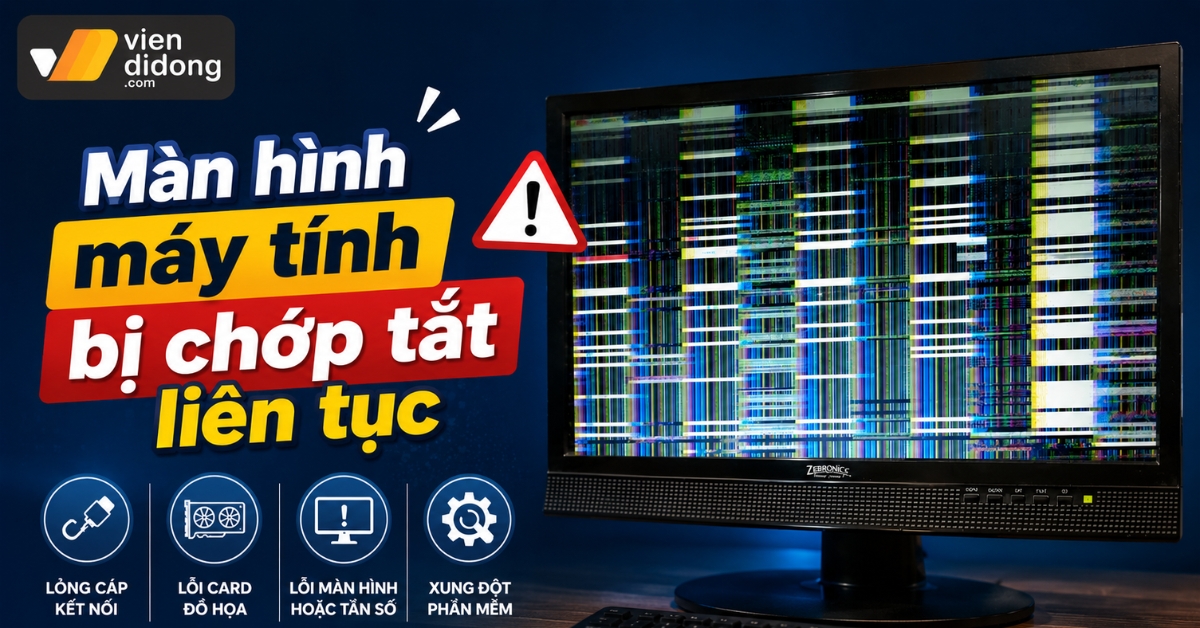
Đang xử lý một bản báo cáo quan trọng hay tập trung cao độ giữa trận game, màn hình máy tính chớp tắt liên tục chắc chắn là sự cố gây ức chế và ảnh hưởng trực tiếp đến thị lực của bạn. Đứng trước tình trạng này, người dùng thường có tâm lý hoang mang và chuẩn bị sẵn ngân sách để thay màn hình mới.
Tuy nhiên, không phải mọi cú nháy đen đều đồng nghĩa với việc tấm nền hiển thị đã chết. Bằng cách áp dụng đúng Ma Trận Chẩn Đoán Loại Trừ chuẩn phòng lab, bạn có thể tự khoanh vùng nguyên nhân ngay tại nhà.
Hướng dẫn nhanh cách khắc phục màn hình máy tính bị chớp tắt liên tục
Màn hình máy tính chớp tắt liên tục là hiện tượng luồng tín hiệu hình ảnh bị gián đoạn ngắt quãng, bắt nguồn từ 4 nhóm nguyên nhân chính: cáp kết nối lỏng/nghẽn băng thông, xung đột driver hệ điều hành, nguồn điện sụt áp, hoặc linh kiện phần cứng (tấm nền, card đồ họa) đang xuống cấp. 3 bước kiểm tra nhanh lỗi màn hình chớp tắt tại nhà:
- Bài test 3 giây: Nhấn Ctrl + Shift + Esc mở Task Manager. Nếu bảng Task Manager đứng yên không chớp, lỗi do ứng dụng xung đột. Nếu chớp theo, lỗi do driver hoặc phần cứng.
- Kiểm tra cáp kết nối: Tháo và vệ sinh lại cổng HDMI/DisplayPort, thay thế cáp đạt chuẩn nếu dùng màn hình tần số quét cao (144Hz+).
- Đồng bộ tần số quét: Đưa tần số quét (Hz) về mức tiêu chuẩn trong cài đặt Display Settings.
Lưu ý: Tự cập nhật driver đồ họa tại nhà có thể giải quyết nhanh lỗi phần mềm, nhưng nếu lạm dụng các công cụ gỡ cài đặt bên thứ ba khi chưa hiểu rõ cơ chế có thể vô tình xóa vĩnh viễn driver onboard, khiến hệ thống mất khả năng tự khôi phục hiển thị.
Nội dung bài viết
1. Cách xác định nhanh nguyên nhân màn hình chớp tắt (Bài test 3 giây)
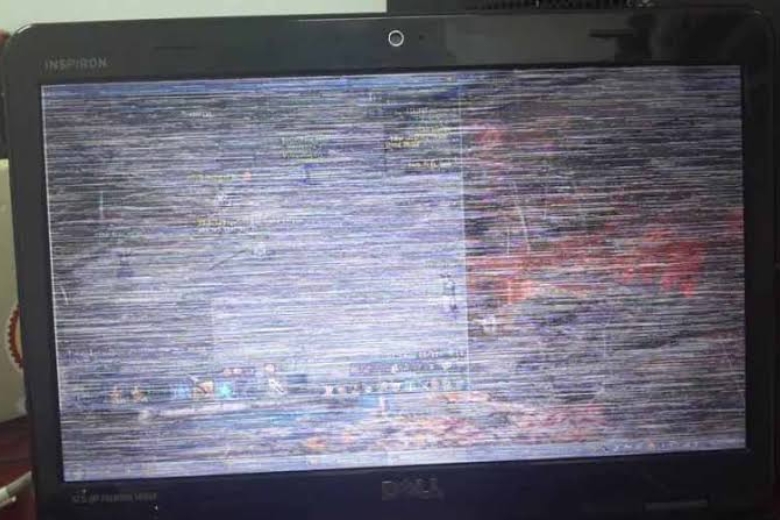
Tình trạng màn hình máy tính bị chớp tắt liên tục
Khi gặp sự cố màn hình máy tính bị chớp tắt liên tục, việc đầu tiên bạn cần làm là khoanh vùng nguyên nhân để tránh can thiệp nhầm lớp thiết bị. Bài test 3 giây với Task Manager là phương pháp chẩn đoán nhanh chuẩn kỹ thuật giúp bạn phân biệt chính xác lỗi do phần mềm hệ thống hay do phần cứng vật lý:
Bước 1: Mở công cụ quản lý tác vụ Task Manager
Trên bàn phím máy tính Windows, nhấn ngay tổ hợp phím Ctrl + Shift + Esc để mở cửa sổ giao diện Task Manager.
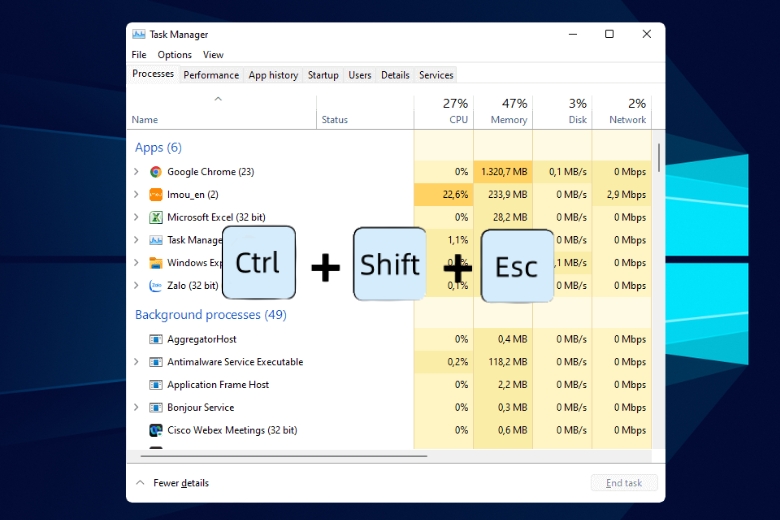
Mở công cụ quản lý tác vụ Task Manager kiểm tra lỗi màn hình – bước 1
Bước 2: Quan sát và phân tích hiện tượng hiển thị
- Trường hợp 1 (Lỗi phần mềm/ứng dụng): Nếu khung cửa sổ Task Manager vẫn hiển thị đứng yên, sắc nét trong khi các vùng nền desktop xung quanh vẫn bị chớp nháy đen liên tục, nguyên nhân xuất hiện do một ứng dụng bên thứ ba (như phần mềm diệt virus hoặc app tùy biến giao diện) đang gây xung đột tiến trình.
- Trường hợp 2 (Lỗi driver hoặc phần cứng): Nếu toàn bộ khung cửa sổ Task Manager cùng lúc bị chớp nháy đen theo nhịp với màn hình nền, lỗi chắc chắn nằm ở trình điều khiển đồ họa (Driver GPU) hoặc do đứt gãy cáp tín hiệu bên ngoài.
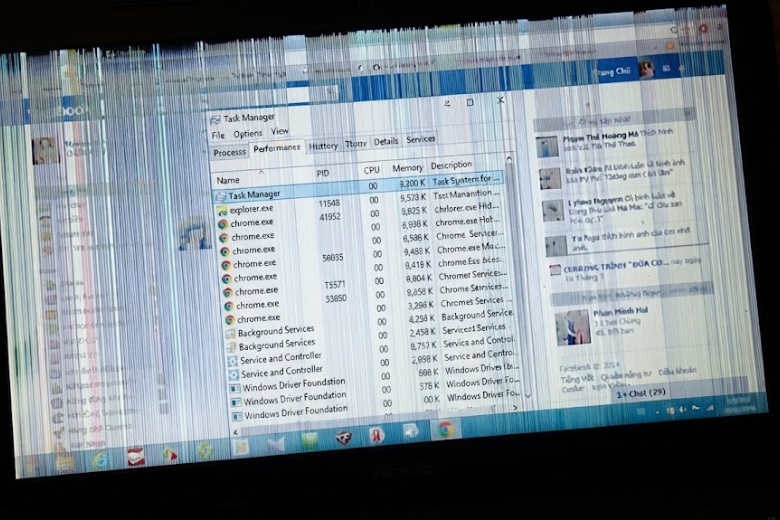
Quan sát và phân tích hiện tượng hiển thị Task Manager để kiểm tra lỗi màn hình máy tính bị chớp tắt liên tục – bước 2
Bên cạnh các sự cố kỹ thuật đơn lẻ, thời gian vận hành cũng là “bản án” tự nhiên đối với mọi thiết bị hiển thị. Theo các chuyên gia công nghệ, tấm nền LCD hoặc LED của màn hình máy tính thường đạt tuổi thọ tối ưu từ 3 đến 7 năm. Khi vượt qua cột mốc này, các linh kiện cốt lõi bắt đầu suy thoái nghiêm trọng: bóng đèn nền LED bị ố vàng hoặc sụt áp, lớp keo quang học bị lão hóa gây loang màu, các tụ điện trên bo mạch cao áp liên tục quá nhiệt và phát ra tiếng kêu rè rè.
Nếu chiếc màn hình của bạn liên tục gắp các lỗi chồng lấp như vừa chớp nháy, vừa xuất hiện điểm chết lại vừa bị tối mờ các góc, việc cố chấp mang đi sửa chữa chắp vá sẽ tiêu tốn một khoản chi phí không nhỏ mà không thể giải quyết dứt điểm.
Theo lời khuyên từ nhiều kỹ thuật viên phòng lab, nếu chi phí sửa chữa, thay thế linh kiện vượt quá 50% giá trị của một thiết bị, đầu tư hẳn một chiếc máy mới chính hãng là giải pháp kinh tế và an toàn nhất. Trong trường hợp màn hình laptop đã quá cũ, bạn hoàn toàn có thể cân nhắc thay màn hình laptop để vừa tối ưu ngân sách vừa nâng cấp “chiếc máy cày” của mình.
2. Cách khắc phục màn hình chớp tắt liên tục
Sự suy giảm tính toàn vẹn tín hiệu trên cáp HDMI hoặc DisplayPort kém chất lượng là thủ phạm hàng đầu gây mất gói tin (packet loss), khiến màn hình phải liên tục thiết lập lại kết nối và sinh ra hiện tượng nháy đen ngắt quãng.
2.1. Kiểm tra lỏng cáp tín hiệu và Hub Type-C
Hiện tượng màn hình máy tính bị chớp tắt liên tục rất thường bắt nguồn từ việc suy hao tín hiệu truyền dẫn qua cáp kết nối (HDMI, DisplayPort, VGA) hoặc do sử dụng các bộ chia trung gian kém chất lượng. Để khắc phục triệt để vấn đề này tại nhà, bạn có thể thực hiện theo quy trình chuẩn kỹ thuật gồm các bước sau:
Bước 1: Ngắt nguồn và kiểm tra trực quan đầu cáp
Tắt hoàn toàn nguồn điện của cả máy tính và màn hình để đảm bảo an toàn. Tháo rời các sợi cáp kết nối ra khỏi cổng cắm. Quan sát kỹ phần chân tiếp xúc xem có bị bám bụi bẩn, cong vênh, hoặc oxy hóa hay không. Dùng cọ mềm hoặc tăm bông vệ sinh sạch sẽ khu vực cổng cắm.
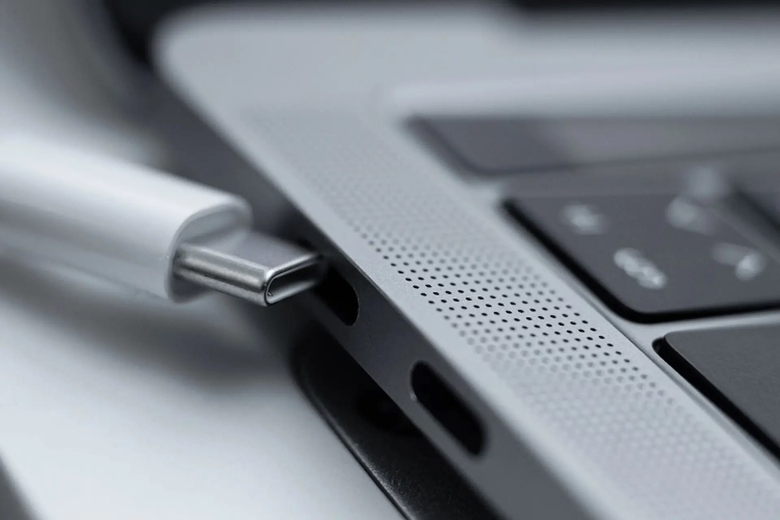
Cách khắc phục màn hình chớp tắt bằng kiểm tra lỏng cáp tín hiệu – bước 1
Bước 2: Cắm cố định lại chắc chắn vào đúng chuẩn giao tiếp
Cắm chặt lại đầu cáp vào cổng trên máy và màn hình. Đối với các dòng màn hình tần số quét cao (144Hz trở lên), hãy đảm bảo bạn đang sử dụng cáp đạt chuẩn DisplayPort hoặc HDMI 2.0/2.1 để tránh bị nghẽn băng thông gây chớp hình.
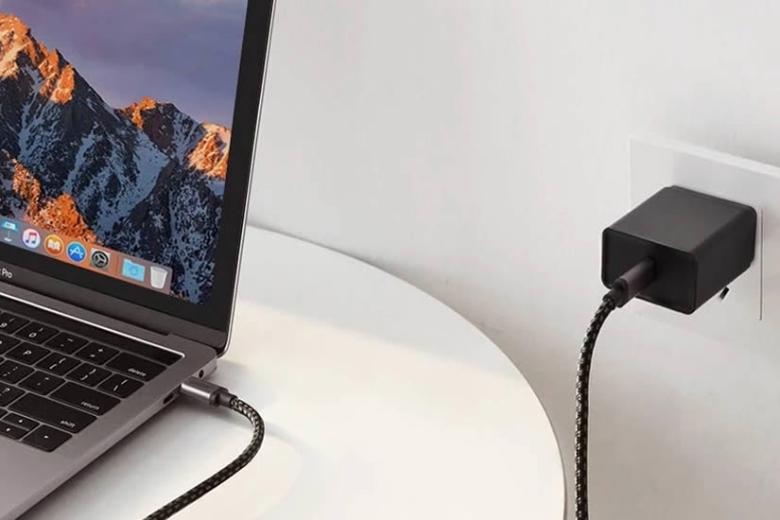
Cách khắc phục màn hình chớp tắt bằng kiểm tra lỏng cáp tín hiệu – bước 2
Bước 3: Cô lập lỗi với Hub chuyển đổi Type-C
Nếu bạn sử dụng laptop kết nối qua các bộ Hub/Dock Type-C đa năng, hãy thử tháo Hub ra và cắm trực tiếp cáp hình ảnh từ máy tính sang màn hình. Các loại Hub kém chất lượng hoặc thiếu nguồn cấp phụ thường gây sụt áp đường truyền, dẫn đến tình trạng tín hiệu hình ảnh bị ngắt quãng, chớp tắt liên tục.
Bước 4: Thay thế thử nghiệm cáp mới
Trong trường hợp đã vệ sinh và cắm chặt nhưng hiện tượng không biến mất, hãy dùng một sợi cáp khác còn tốt để thay thế nhằm loại trừ khả năng dây bị đứt ngầm bên trong.
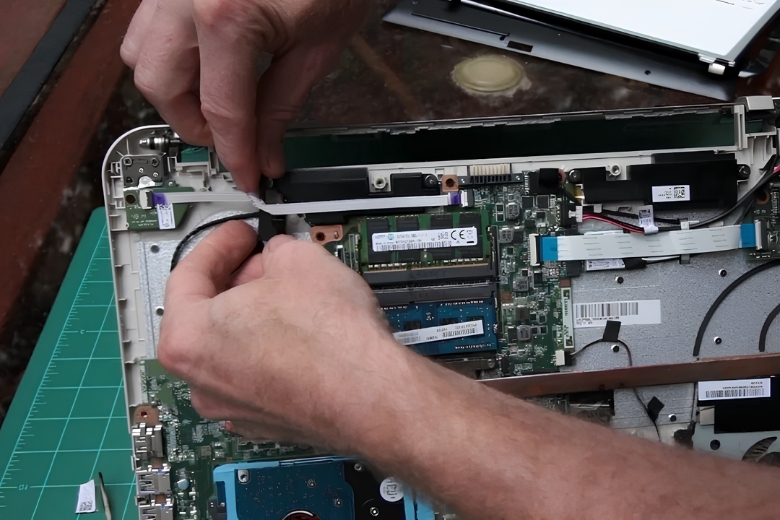
Cách khắc phục màn hình chớp tắt bằng kiểm tra lỏng cáp tín hiệu – bước 3 và 4
2.2. Xử lý nghẽn băng thông trên màn hình 144Hz+
Màn hình gaming tần số quét cao (144Hz, 160Hz) ở độ phân giải 2K hoặc 4K đòi hỏi băng thông truyền tải khổng lồ. Nếu bạn dùng sợi cáp HDMI 1.4 đời cũ để cắm vào màn hình 4K 144Hz, hiện tượng chớp tắt chắc chắn sẽ xảy ra do nghẽn cổ chai dữ liệu. Bạn bắt buộc phải nâng cấp lên cáp DisplayPort 1.4/2.1 hoặc HDMI 2.1. Để khắc phục triệt để tình trạng này, bạn hãy thực hiện theo quy trình chuẩn kỹ thuật dưới đây:
Bước 1: Kiểm tra phiên bản chuẩn cáp kết nối hiện tại
Xác định rõ loại cáp bạn đang sử dụng. Nếu bạn đang dùng cáp HDMI 1.4 đời cũ để kết nối với màn hình 4K hoặc 144Hz, băng thông truyền tải sẽ bị bóp nghẹt hoàn toàn, gây ra hiện tượng chớp đen màn hình khi chơi game hoặc xem video nặng.
Bước 2: Nâng cấp lên cáp đạt chuẩn tốc độ cao
Thay thế ngay lập tức bằng các chuẩn cáp có băng thông lớn hơn. Đối với cổng DisplayPort, hãy chuyển sang DisplayPort 1.4 hoặc 2.1. Đối với cổng HDMI, tối thiểu bạn phải sử dụng HDMI 2.0 hoặc HDMI 2.1 chính hãng có hỗ trợ chống nhiễu tốt để đảm bảo luồng dữ liệu số luôn ổn định.
Bước 3: Đồng bộ lại tần số quét và độ phân giải trong hệ thống
Truy cập vào cài đặt hiển thị trên máy tính (Display Settings > Advanced Display), kiểm tra và hạ tạm tần số quét xuống mức tiêu chuẩn (60Hz hoặc 120Hz) để kiểm tra. Nếu hiện tượng chớp tắt biến mất, nguyên nhân chính xác do cáp không chịu nổi băng thông cao ở mức tối đa.
Bước 4: Thiết lập lại cấu hình đa màn hình (Nếu có)
Nếu bạn dùng nhiều màn hình với các tần số quét lệch nhau (ví dụ một màn 144Hz chạy song song một màn 60Hz), hãy tắt chế độ chạy đồng bộ khung hình phức tạp trong phần mềm quản lý card đồ họa (NVIDIA Control Panel hoặc AMD Software) để giải phóng tải cục bộ cho GPU.
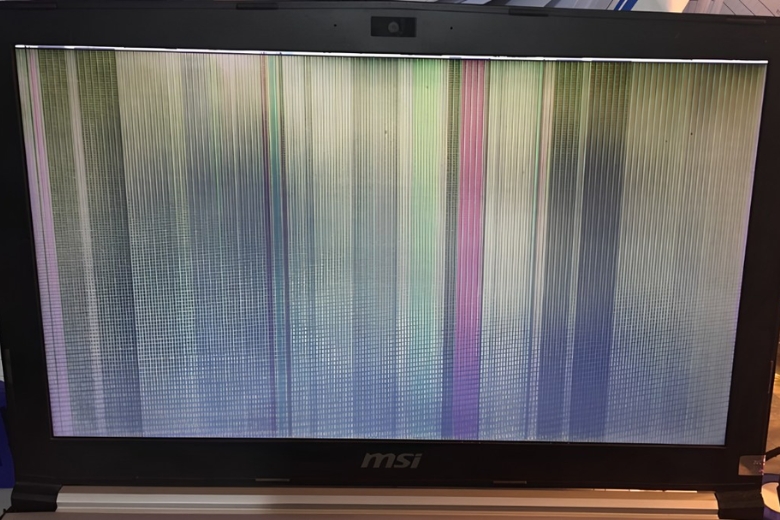
Màn hình máy tính bị nhấp nháy liên tục
2.3 Đồng bộ lại tần số quét (Refresh Rate) trên Windows/Mac
Mức tần số quét thiết lập trong máy tính phải khớp với thông số vật lý của tấm nền. Trên Windows, bạn nhấp chuột phải vào màn hình, chọn Display settings > Advanced display và đưa tần số quét về mức tiêu chuẩn (60Hz) để xem lỗi có chấm dứt không.
Theo Microsoft Support (tháng 10/2025), tính năng tần số quét động (DRR) trên Windows 11 yêu cầu phần cứng phải hỗ trợ VRR và đạt tối thiểu 120Hz; việc kích hoạt sai môi trường có thể gây nhiễu hiển thị.
Tương tự, công nghệ ProMotion (Adaptive Sync) trên hệ điều hành macOS Monterey 12 trở lên chỉ hoạt động mượt mà với phần cứng Apple silicon hoặc một số dòng Mac Intel sử dụng card đồ họa Radeon Pro MPX chuyên biệt (theo Apple Support, tháng 7/2026).
2.4. Gỡ sạch Driver bằng DDU và Cài đặt lại (Có rủi ro)
Tổ hợp phím tắt Windows + Ctrl + Shift + B là phương pháp cấp cứu tức thời giúp khởi động lại driver card đồ họa nhanh chóng. Tuy nhiên, nếu lỗi bám rễ sâu, bạn cần dùng tiện ích Display Driver Uninstaller (DDU) để gỡ bỏ triệt để. DDU được cộng đồng kỹ thuật đánh giá cao trong việc dọn sạch xung đột driver cũ.
Tuy nhiên, dữ liệu từ diễn đàn Reddit (tháng 12/2025) ghi nhận rằng công cụ này có rủi ro xóa nhầm cả driver tích hợp onboard của chip Intel. Do đó, nguyên tắc sống còn là bạn phải tải sẵn bộ cài driver offline của card màn hình lưu vào ổ cứng trước khi truy cập Safe Mode để chạy DDU.
2.5. Tắt Hardware Acceleration (Nếu trình duyệt/video bị chớp)
Nếu hiện tượng màn hình máy tính bị chớp tắt liên tục chỉ diễn ra khi bạn mở trình duyệt (Chrome, Edge) hoặc xem video trực tuyến, lỗi đến từ tính năng tăng tốc phần cứng. Hãy vào phần Cài đặt của trình duyệt, tìm từ khóa “Hardware Acceleration” (Tăng tốc phần cứng) và chuyển sang trạng thái Tắt, sau đó khởi động lại trình duyệt.
“Cơ chế Timeout Detection and Recovery (TDR) trên Windows sẽ tự động giải phóng bộ đệm và tái khởi động lại trình điều khiển đồ họa ngầm khi GPU không phản hồi trong 2 giây, tạo ra hiện tượng nháy đen bảo vệ hệ thống.” – Theo Báo cáo phân tích kỹ thuật chuyên sâu, năm 2026.
3. Nhận biết lỗi phần cứng: Hỏng VGA, Màn hình hoặc Nguồn
Khi các giải pháp phần mềm vô tác dụng, màn hình chớp tắt kèm theo mùi nhựa cháy nhẹ hoặc tiếng kêu rè rè từ khu vực cắm điện chính là dấu hiệu cảnh báo bo mạch phần cứng đang chạm ngưỡng hư hỏng cấp bách.
Lúc này, việc tháo ráp đòi hỏi sơ đồ vi mạch chuẩn. Việc cố tình sử dụng thiết bị khi bo mạch nguồn đang tụt áp không chỉ làm hỏng hoàn toàn tấm nền hiển thị mà còn gây đoản mạch, dẫn đến nguy cơ chết vĩnh viễn card đồ họa trên mainboard.
3.1. Lỗi cáp bẹ (Flexgate) và hở socket trên Laptop/MacBook
Tín hiệu hình ảnh trên laptop được truyền qua sợi cáp bẹ (eDP / LVDS) vắt ngang bản lề. Chu kỳ đóng mở nắp máy liên tục qua nhiều năm sẽ làm sợi cáp này mỏi vật lý và đứt gãy ngầm. Điển hình là hội chứng “Flexgate” trên dòng MacBook Pro đời 2016-2017, khi mở nắp máy vượt quá 40 độ, màn hình sẽ bị chớp nháy hoặc xuất hiện luồng sáng hắt lên như đèn sân khấu. Lỗi này bắt buộc phải rã máy để hàn hoặc thay thế sợi cáp Flexgate điều khiển đèn nền.
3.2. Lỗi sụt áp bo mạch nguồn và hở chân chip VGA
Theo báo cáo phân tích kỹ thuật, tấm nền màn hình LCD có tuổi thọ vận hành tối ưu từ 3 đến 7 năm. Quá thời gian này, các tụ hóa trên bo mạch nguồn bắt đầu lão hóa. Nếu bạn nghe thấy tiếng “tạch tạch” cực nhỏ phát ra từ lưng màn hình PC rời, đó là tiếng tụ điện đang gồng gánh dòng điện quá tải.
Đối với PC desktop, sức nặng của card đồ họa rời (VGA) không được đỡ bằng giá đỡ (VGA holder) sẽ làm cong xệ khe cắm PCIe, làm hở chân tiếp xúc và gây chớp tắt màn hình khi máy tải nặng.
Lời khuyên thực tế từ kỹ thuật viên Viện Di Động: Đừng vội phán “chết màn hình” chỉ sau vài nhịp chớp tắt đột ngột. Tại phòng lab Viện Di Động, chúng tôi bắt buộc thực hiện đo áp suất dòng điện và kẹp test bằng cáp tín hiệu chuẩn xác trước khi đưa ra bất kỳ kết luận nào về tấm nền hay mainboard, nhằm bảo vệ túi tiền của khách hàng khỏi rủi ro báo khống bệnh.
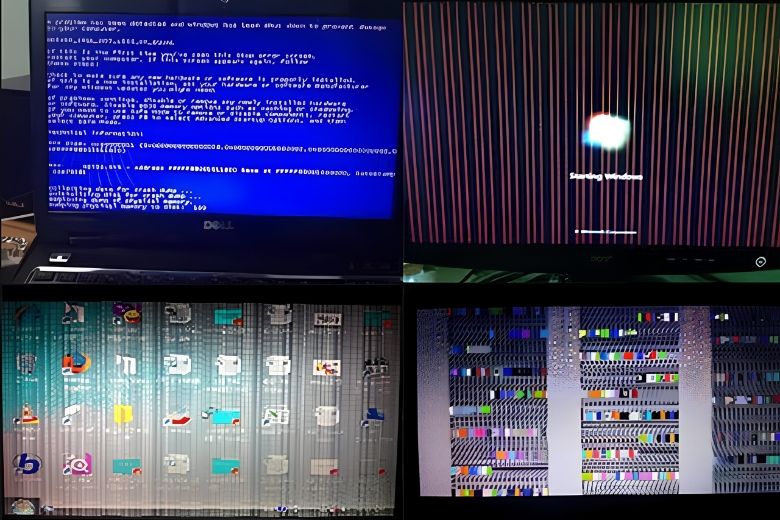
Lỗi hở chân chip VGA làm màn hình máy tính chớp tắt liên tục
4. Sửa màn hình chớp tắt giá bao nhiêu?
Chi phí khắc phục lỗi chớp màn hình phụ thuộc trực tiếp vào việc hệ thống của bạn là thiết bị PC rời rạc hay khối laptop/MacBook tích hợp, kéo theo sự khác biệt về độ rủi ro thao tác và định giá linh kiện. Bảng giá chi phí sửa màn hình chớp tắt:
| Hạng mục sửa chữa / Thay thế | Mức giá tham khảo (Phân khúc phổ thông) | Mức giá tham khảo (Phân khúc MacBook) |
| Thay màn hình / Tấm nền mới | 1.000.000đ – 3.500.000đ (Theo Điện Thoại Vui, 4/2026) | $200 – $600 USD (Theo MacPaw, 7/2025) |
| Sửa/Thay cáp bẹ (Flexgate/LVDS) | Liên hệ kỹ thuật | $149 – $299 USD (Theo Vision Computers, 3/2026) |
| Sửa lỗi bo mạch / GPU rời | Khảo sát thực tế tình trạng chạm mạch | $199 – $499 USD (Theo Vision Computers, 3/2026) |
5. Câu hỏi thường gặp (FAQ)
5.1. Màn hình máy tính chớp tắt có làm giảm thị lực không?
Chắc chắn có. Sự thay đổi độ sáng giật cục ép đồng tử mắt phải điều tiết và co giãn liên tục không ngừng nghỉ. Nếu cố gắng làm việc trong môi trường này quá 30 phút, người dùng sẽ lập tức bị khô giác mạc, mỏi mắt và suy giảm thị lực nghiêm trọng.
5.2. Cắm chung ổ điện với thiết bị công suất lớn có gây chớp màn hình?
Hiện tượng này rất phổ biến. Màn hình máy tính rất nhạy cảm với biến thiên dòng điện. Nếu bạn cắm chung ổ chuyển nối (Hub điện) với tủ lạnh, lò vi sóng hay máy lạnh, mỗi lần các thiết bị kia khởi động lốc máy sẽ hút nguồn điện đột ngột, gây sụt áp tức thời và làm màn hình tối đen trong vài giây.
5.3 Tại sao không nên tự nạy viền màn hình tại nhà?
Việc xem các video tháo lắp trên mạng và tự mua tua-vít nạy ron màn hình để cắm lại cáp bẹ ẩn chứa rủi ro phá hủy thiết bị rất lớn.
Ưu điểm của tự thao tác: Tiết kiệm một phần chi phí nhân công kỹ thuật.
Nhược điểm và rủi ro: Đẩy rủi ro vỡ phôi màn hình (Panel) lên 100% nếu bạn không dùng bộ gia nhiệt tách keo viền; trượt tay làm đứt vĩnh viễn cáp Face ID/Webcam; làm rách các lá chắn từ tính bảo vệ mainboard.
Theo lời khuyên từ Tomko, nếu chi phí can thiệp sửa chữa (thay main, ép lại cáp) vượt ngưỡng 40% – 60% giá trị của chiếc màn hình gốc, quyết định đầu tư một thiết bị mới sẽ giải quyết triệt để rủi ro tái phát lỗi và đảm bảo quyền lợi bảo hành.
6. Kết luận
Việc màn hình máy tính bị chớp tắt liên tục không phải là “bản án tử” cho thiết bị của bạn. Áp dụng tuần tự các bước chẩn đoán từ việc dùng Task Manager, vệ sinh cáp tín hiệu, cho đến dọn dẹp driver đồ họa sẽ giúp bạn xác định chuẩn xác nguyên nhân gốc rễ, tránh rơi vào bẫy thay nguyên cụm linh kiện đắt đỏ một cách oan uổng. Tuy nhiên, nếu hiện tượng này đi kèm với mùi khét, tiếng kêu điện từ bo mạch, hãy dừng ngay việc sử dụng để bảo toàn sự sống cho card đồ họa và mainboard.
Đừng để một sợi cáp lỏng lẻo hay lỗi chân chip đánh lừa cảm giác của bạn. Nhận tư vấn kỹ thuật miễn phí tại Viện Di Động ngay hôm nay để trải nghiệm quy trình kiểm định minh bạch, tìm ra bệnh thật, sửa đúng giá trị.






Bình luận & hỏi đáp