



Cách tắt chế độ tai nghe trên điện thoại nhanh, hiệu quả

Bạn vừa rút tai nghe ra khỏi điện thoại, nhưng loa ngoài vẫn im như thóc? Biểu tượng tai nghe cứ nằm lì trên thanh trạng thái dù chẳng có sợi dây nào cắm vào máy? Đó chính là lúc bạn cần tìm cách tắt chế độ tai nghe trên điện thoại, một sự cố tưởng nhỏ nhưng đủ khiến bạn bỏ lỡ cuộc gọi quan trọng, không nghe được báo thức, hay ngồi xem phim mà chẳng có tiếng.
Bài viết dưới đây sẽ đi thẳng vào cách xử lý, kèm nguyên nhân và mẹo phòng tránh để lỗi không quay lại làm phiền bạn lần nữa.
Hướng dẫn nhanh cách tắt chế độ tai nghe trên điện thoại
- Cắm rút tai nghe 3-4 lần liên tiếp để làm mới cảm biến nhận diện.
- Bật chế độ máy bay khoảng 30 giây rồi tắt đi, để ngắt toàn bộ kết nối không dây.
- Kiểm tra mục Bluetooth, ngắt kết nối bất kỳ thiết bị nào đang hiển thị trạng thái kết nối ngầm.
- Thử cắm một tai nghe khác vào máy để xác định lỗi do tai nghe hay do điện thoại.
- Khởi động lại buộc (Force Restart) nếu các bước trên chưa hiệu quả.
- Vệ sinh jack cắm tai nghe bằng tăm bông khô hoặc thấm nhẹ cồn isopropyl nếu nghi ngờ do bụi bẩn.
- Khôi phục cài đặt gốc khi mọi cách phần mềm đều không xử lý được, nhớ sao lưu dữ liệu trước.
- Nếu đã thử hết mà vẫn lỗi, khả năng cao là hỏng phần cứng, nên mang máy đến trung tâm bảo hành hoặc sửa chữa uy tín.
Nội dung bài viết
- Vì sao điện thoại bị kẹt ở chế độ tai nghe dù đã rút tai nghe ra
- Cách tắt chế độ tai nghe trên điện thoại nhanh nhất trong 1 phút
- Cắm rút tai nghe vài lần để làm mới cảm biến nhận diện
- Bật rồi tắt chế độ máy bay
- Kiểm tra và ngắt kết nối Bluetooth đang ẩn
- Thử với tai nghe khác hoặc điện thoại khác để xác định nguyên nhân
- Khởi động lại bắt buộc (Force Restart)
- Khôi phục cài đặt gốc khi các cách trên không hiệu quả
- Dùng ứng dụng hỗ trợ tắt chế độ tai nghe trên Android
- Dấu hiệu điện thoại bị lỗi phần cứng
- Nên làm gì khi lỗi chế độ tai nghe không tự hết
- Tổng kết
Vì sao điện thoại bị kẹt ở chế độ tai nghe dù đã rút tai nghe ra
Hiểu rõ nguyên nhân sẽ giúp bạn chọn đúng cách xử lý, thay vì thử mò mẫm từng bước một. Dưới đây là những lý do phổ biến nhất khiến máy rơi vào tình trạng này.
- Bụi bẩn hoặc hơi ẩm bám trong jack cắm 3.5mm: Sau một thời gian sử dụng, jack cắm tai nghe rất dễ tích tụ bụi vải, cát mịn hay vụn túi quần. Lớp bụi này khiến cảm biến bên trong hiểu nhầm rằng vẫn có vật gì đó đang cắm vào, dù thực tế bạn đã rút tai nghe ra từ lâu. Với những ai từng làm rơi điện thoại xuống nước hoặc để máy dính mưa, hơi ẩm lọt vào cổng cắm cũng gây ra hiện tượng tương tự.
- Tai nghe Bluetooth hoặc AirPods vẫn đang kết nối ngầm: Không chỉ tai nghe có dây mới gây lỗi. Với tai nghe Bluetooth, điện thoại đôi khi vẫn giữ trạng thái “đang kết nối” trong bộ nhớ hệ thống, ngay cả khi tai nghe đã hết pin hoặc tắt nguồn. Kết quả là máy vẫn định tuyến âm thanh ra tai nghe, dù thực tế chẳng có thiết bị nào đang hoạt động cả.
- Lỗi phần mềm hệ điều hành sau khi cập nhật: Đôi khi, lỗi không nằm ở phần cứng mà đến từ chính hệ điều hành. Sau một bản cập nhật iOS hoặc cập nhật Android chưa hoàn chỉnh, hệ thống quản lý âm thanh có thể gặp trục trặc tạm thời. Ngoài ra, việc rút tai nghe đột ngột trong khi ứng dụng phát nhạc chưa kịp xử lý, hay chạy quá nhiều ứng dụng nền cùng lúc, cũng có thể khiến điện thoại “đứng hình” ở chế độ tai nghe.
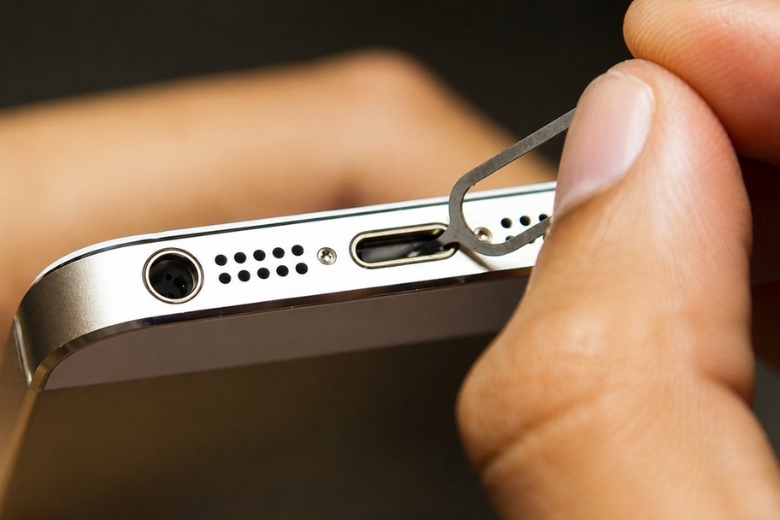
Nguyên nhân điện thoại bị kẹt ở chế độ tai nghe
Cách tắt chế độ tai nghe trên điện thoại nhanh nhất trong 1 phút
Trước khi nghĩ đến chuyện mang máy đi sửa, hãy thử vài thao tác đơn giản này trước. Phần lớn trường hợp điện thoại bị kẹt chế độ tai nghe đều được giải quyết ngay tại chỗ, không tốn một đồng nào.
Cắm rút tai nghe vài lần để làm mới cảm biến nhận diện
Đây là cách phổ biến nhất, và cũng dễ làm nhất. Làm theo các bước sau:
Bước 1: Cắm tai nghe (có dây) vào cổng cắm trên điện thoại.
Bước 2: Rút tai nghe ra ngay sau đó, khoảng 1-2 giây.
Bước 3: Lặp lại thao tác cắm rút này khoảng 3-4 lần.
Bước 4: Kiểm tra lại bằng cách phát một bài nhạc bất kỳ để xem loa ngoài đã hoạt động chưa.
Việc này giúp cảm biến nhận diện tai nghe được “đánh thức” lại, từ đó điện thoại nhận ra tai nghe đã không còn cắm vào nữa và tự động chuyển âm thanh về loa ngoài.
Lưu ý nhỏ: Đừng lạm dụng thao tác này quá nhiều lần liên tục, vì cắm rút quá thường xuyên có thể khiến jack cắm tai nghe 3.5mm bị lỏng theo thời gian, dẫn đến chi phí sửa chữa không đáng có.
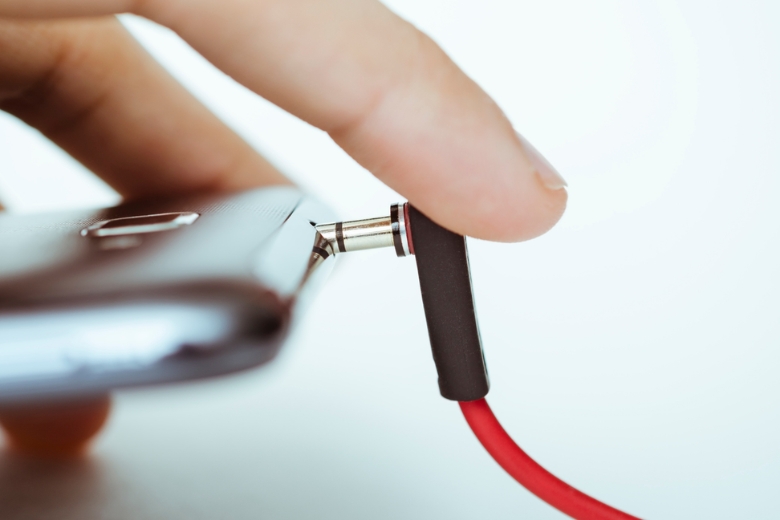
Cắm rút tai nghe vài lần để làm mới cảm biến nhận diện tai nghe
Bật rồi tắt chế độ máy bay
Nếu cách trên chưa ăn thua, hãy thử đến chế độ máy bay. Các bước thực hiện như sau:
Bước 1: Vuốt xuống hoặc lên để mở thanh cài đặt nhanh (Control Center hoặc Quick Settings).
Bước 1: Nhấn vào biểu tượng máy bay để bật Airplane Mode.
Bước 2: Chờ khoảng 30 giây.
Bước 3: Nhấn lại biểu tượng máy bay để tắt chế độ này đi.
Bước 4: Kiểm tra lại loa ngoài bằng một cuộc gọi thử hoặc bản nhạc.
Thao tác này ngắt toàn bộ kết nối không dây trên máy, bao gồm cả Bluetooth, Wi-Fi và mạng di động. Cách này đặc biệt hiệu quả khi nguyên nhân đến từ kết nối Bluetooth ngầm mà bạn không hề hay biết.
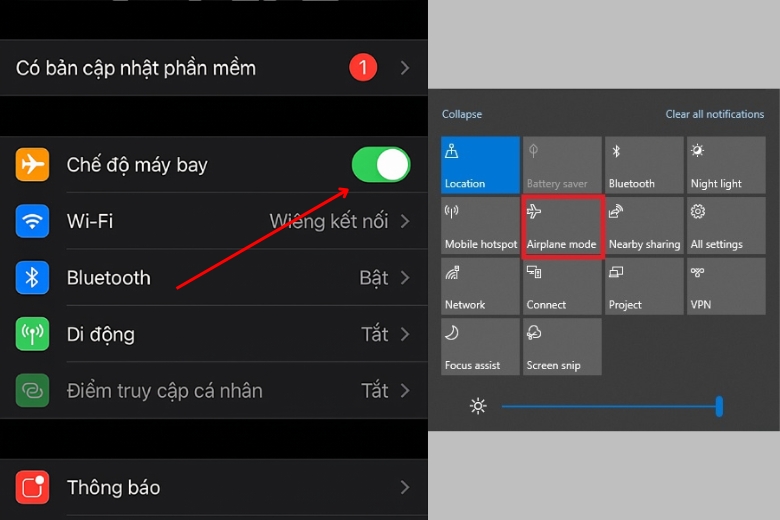
Bật rồi tắt airplane mode để để thoát chế độ tai nghe
Kiểm tra và ngắt kết nối Bluetooth đang ẩn
Nhiều người dùng tai nghe không dây Bluetooth hoặc AirPods gặp phải tình trạng máy vẫn “nghĩ” rằng đang kết nối dù tai nghe đã tắt nguồn từ lâu. Làm theo các bước sau để kiểm tra:
Bước 1: Vào mục Cài đặt trên điện thoại.
Bước 2: Chọn Bluetooth.
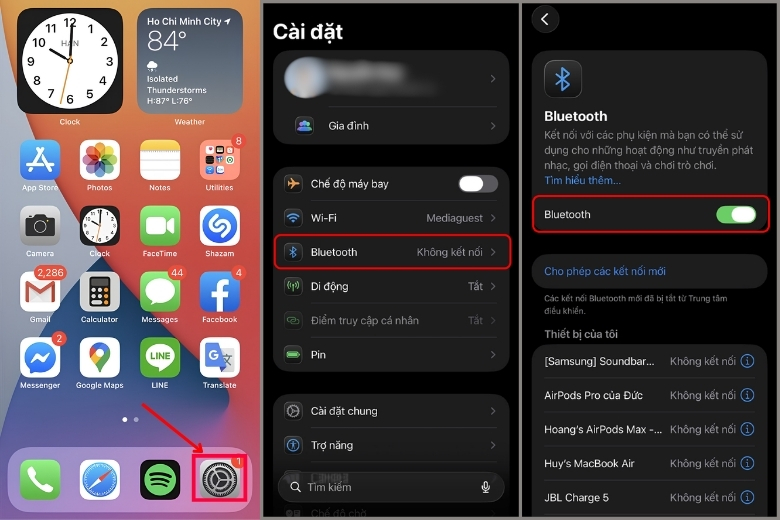
Kiểm tra và ngắt kết nối Bluetooth đang ẩn để tắt chế độ tai nghe – bước 1, 2
Bước 3: Xem danh sách thiết bị đã ghép nối, tìm thiết bị nào đang hiển thị trạng thái “Đã kết nối”.
Bước 4: Nhấn vào thiết bị đó và chọn Ngắt kết nối (hoặc Quên thiết bị nếu không còn dùng nữa).
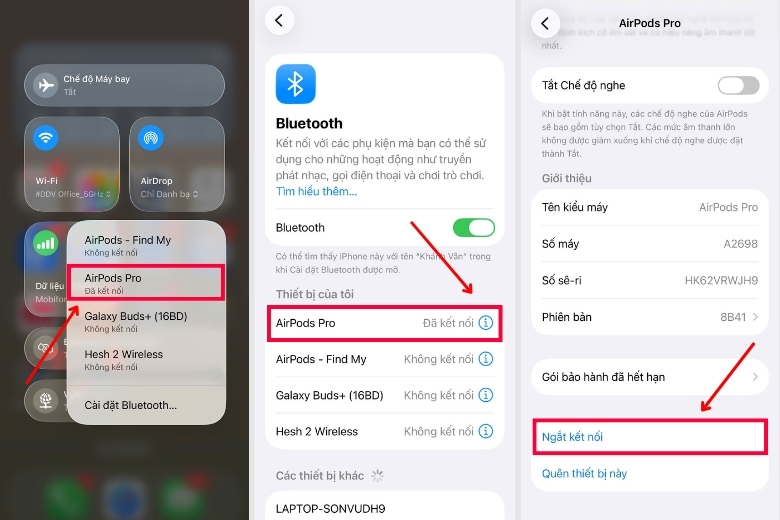
Kiểm tra và ngắt kết nối Bluetooth đang ẩn để tắt chế độ tai nghe – bước 3 và 4
Bước 5: Thử phát nhạc lại để xem loa ngoài đã hoạt động bình thường chưa.
Thử với tai nghe khác hoặc điện thoại khác để xác định nguyên nhân
Đây là bước nhiều người bỏ qua, nhưng lại cực kỳ hữu ích để chẩn đoán đúng bệnh:
Bước 1: Mượn hoặc lấy một chiếc tai nghe khác.
Bước 2: Cắm tai nghe đó vào điện thoại của bạn và kiểm tra âm thanh.
Bước 3: Nếu vẫn lỗi, khả năng cao vấn đề nằm ở điện thoại, không phải tai nghe.
Bước 4: Ngược lại, hãy thử cắm tai nghe cũ của bạn vào một điện thoại khác.
Bước 5: Nếu điện thoại khác cũng không nghe được, tai nghe của bạn mới chính là “thủ phạm”.
Khởi động lại bắt buộc (Force Restart)
Force Restart khác với khởi động lại thông thường ở chỗ nó buộc toàn bộ hệ thống ngừng hoạt động và nạp lại từ đầu, kể cả những tiến trình bị treo.
Với iPhone có Face ID:
Bước 1: Nhấn nhanh nút Tăng và Giảm âm lượng rồi thả ra.
Bước 2: Giữ nút nguồn cho đến khi thấy biểu tượng Apple xuất hiện.
Bước 3: Thả tay và chờ máy khởi động lại hoàn toàn.
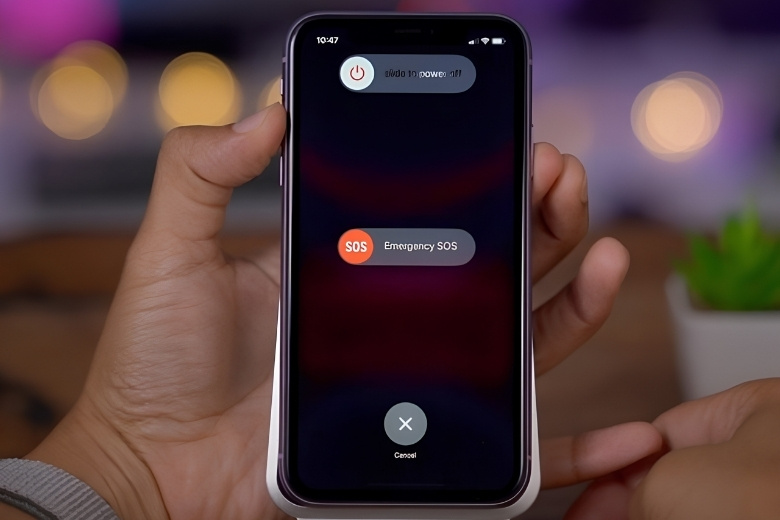
Cách tắt chế độ tai nghe trên iPhone bằng cách khởi động lại
Với điện thoại Android:
Bước 1: Giữ đồng thời nút nguồn và nút giảm âm lượng.
Bước 2: Giữ trong khoảng 10 giây, tùy dòng máy có thể lâu hơn.
Bước 3: Chờ màn hình tắt và logo hãng xuất hiện trở lại.
Bước 4: Kiểm tra loa ngoài sau khi máy khởi động xong.
Cách này thường xử lý dứt điểm các lỗi phần mềm tạm thời liên quan đến âm thanh.
Khôi phục cài đặt gốc khi các cách trên không hiệu quả
Đây là “vũ khí” cuối cùng trước khi nghĩ đến chuyện mang máy đi sửa. Khôi phục cài đặt gốc sẽ đưa toàn bộ thiết lập của máy, bao gồm cả cấu hình âm thanh, về trạng thái mặc định ban đầu.
Với iPhone:
Bước 1: Vào Cài đặt, chọn Cài đặt chung.
Bước 2: Kéo xuống chọn Chuyển hoặc Đặt lại iPhone.
Bước 3: Chọn Đặt lại tất cả cài đặt.
Bước 4: Nhập mật khẩu màn hình khóa để xác nhận.
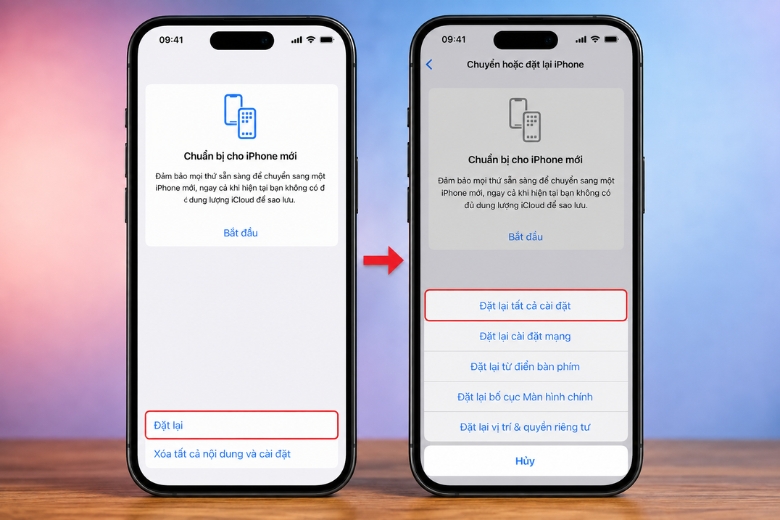
Khôi phục cài đặt gốc để tắt chế độ tai nghe trên iPhone
Với Android:
Bước 1: Vào Cài đặt, chọn Quản lý chung (hoặc Hệ thống, tùy hãng).
Bước 2: Chọn Đặt lại cài đặt (không phải đặt lại toàn bộ dữ liệu).
Bước 3: Xác nhận và chờ máy khởi động lại.
Lưu ý quan trọng: thao tác này không xóa dữ liệu cá nhân như ảnh hay danh bạ, nhưng sẽ xóa các thiết lập tùy chỉnh như mật khẩu Wi-Fi đã lưu. Vì vậy, hãy cân nhắc sao lưu dữ liệu trước khi thực hiện để tránh mất công thiết lập lại từ đầu.
Dùng ứng dụng hỗ trợ tắt chế độ tai nghe trên Android
Với người dùng Android, có một giải pháp ít được nhắc đến nhưng khá hữu ích: các ứng dụng bên thứ ba chuyên xử lý lỗi định tuyến âm thanh.
Bước 1: Mở kho ứng dụng chính thức trên máy.
Bước 2: Tìm ứng dụng chuyên xử lý lỗi ngõ ra âm thanh, ưu tiên ứng dụng có lượt tải cao và đánh giá tốt. Headphone mode off là một trong số ứng dụng được người dùng đánh già tốt.
Bước 3: Cài đặt và cấp các quyền cần thiết mà ứng dụng yêu cầu.
Bước 4: Làm theo hướng dẫn trong ứng dụng để cưỡng chế chuyển đầu ra âm thanh về loa ngoài.
Cách này giúp bạn xử lý nhanh chỉ bằng một nút bấm, không cần thao tác lằng nhằng. Tuy nhiên, hãy tránh cài đặt phần mềm không rõ nguồn gốc vì có thể ảnh hưởng đến bảo mật thiết bị.
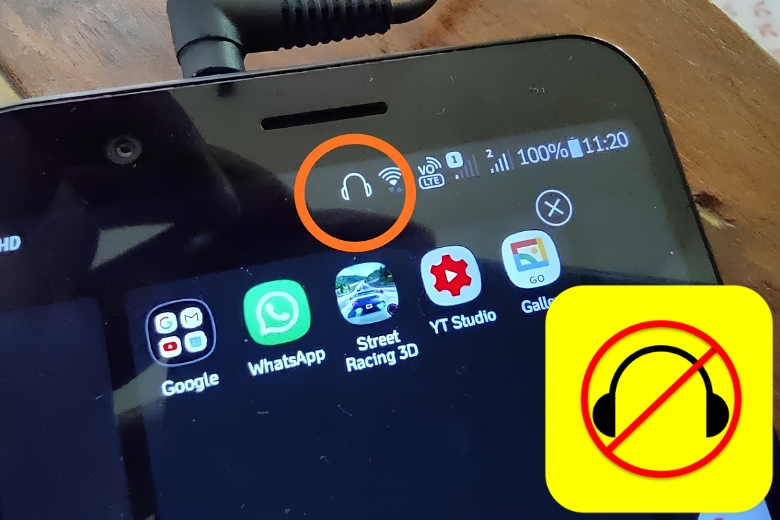
Dùng ứng dụng headphone mode off tắt chế độ tai nghe trên Android
Dấu hiệu điện thoại bị lỗi phần cứng
Đã thử hết mọi cách phần mềm mà lỗi vẫn còn? Lúc này, khả năng cao vấn đề nằm ở phần cứng. Một vài dấu hiệu giúp bạn nhận biết:
- Âm thanh chập chờn, lúc có lúc không, ngay cả khi không cắm bất kỳ tai nghe nào.
- Cắm tai nghe vào nhưng phải xoay hoặc ấn giữ mới nghe được, dấu hiệu điển hình của jack cắm bị lỏng.
- Máy từng bị rơi, va đập mạnh hoặc dính nước trước khi lỗi xuất hiện.
- Đã thử với nhiều tai nghe khác nhau, trên nhiều điện thoại khác nhau, nhưng lỗi vẫn chỉ xảy ra với một máy duy nhất.
Nếu gặp từ hai dấu hiệu trở lên, nhiều khả năng cảm biến jack cắm hoặc IC âm thanh trên bo mạch đã bị ảnh hưởng. Trường hợp này, tự sửa tại nhà không còn là lựa chọn an toàn nữa.
Nên làm gì khi lỗi chế độ tai nghe không tự hết
Khi mọi cách tại nhà đều không hiệu quả, đừng cố gắng tháo máy tự sửa. Việc này vừa mất thời gian, vừa dễ làm mất bảo hành hoặc gây hỏng hóc nặng hơn.
Trước tiên, hãy kiểm tra xem máy còn trong thời hạn bảo hành hay không. Nếu còn, mang đến trung tâm bảo hành chính hãng để được kiểm tra và sửa chữa miễn phí.
Nếu đã hết bảo hành, bạn có thể mang máy đến các trung tâm sửa chữa uy tín để được kỹ thuật viên kiểm tra jack cắm chuyên sâu. Chi phí thay jack cắm thường dao động từ vài trăm nghìn đồng tùy dòng máy và mức độ hư hỏng, thời gian sửa chữa thường chỉ mất từ vài giờ đến một ngày làm việc.
Tổng kết
Lỗi chế độ tai nghe trên điện thoại nghe có vẻ phiền toái, nhưng phần lớn trường hợp đều có thể tự xử lý chỉ trong vài phút. Từ thao tác đơn giản như cắm rút tai nghe, bật tắt chế độ máy bay, cho đến những giải pháp sâu hơn như khởi động lại buộc hay khôi phục cài đặt gốc, bạn hoàn toàn có thể tự tin xử lý mà không cần đến kỹ thuật viên. Chỉ khi đã thử hết mọi cách mà lỗi vẫn còn, đó mới là lúc nghĩ đến khả năng hỏng phần cứng và cần đến sự hỗ trợ chuyên sâu.
Hy vọng với hướng dẫn chi tiết trên từ Viện Di Động, chiếc điện thoại của bạn sẽ sớm trở lại trạng thái hoạt động bình thường, để bạn không còn phải lo lắng mỗi khi có cuộc gọi hay tin nhắn quan trọng đến mà lỡ mất vì lỗi loa ngoài im lặng bất thường.
Xem thêm:






Bình luận & hỏi đáp