



Quạt laptop kêu to bất thường: Nguyên nhân và cách xử lý hiệu quả

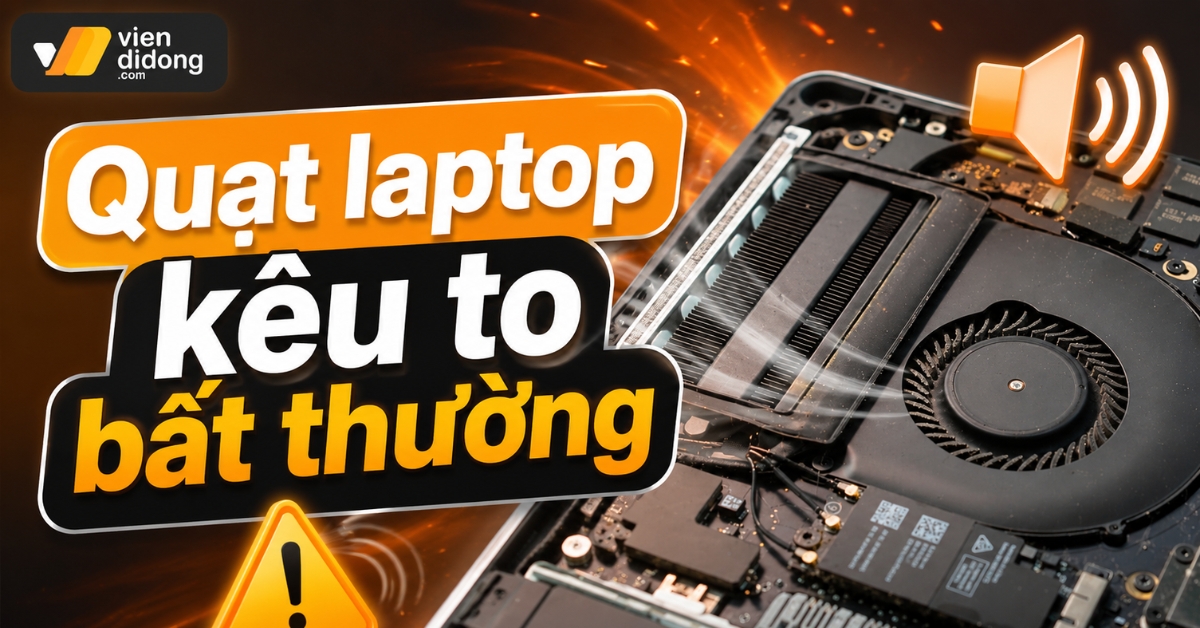
Đang tập trung xử lý công việc hoặc chơi game, khu vực chiếu nghỉ tay bỗng nóng hầm hập và hệ thống tản nhiệt bắt đầu hú những hồi dài ầm ĩ. Hiện tượng quạt laptop kêu to bất thường không phải là một lỗi ngẫu nhiên, mà là tiếng nói phản hồi trực tiếp từ bo mạch chủ đang phải chịu áp lực nhiệt độ cực đoan.
Thông qua việc phân tích chính xác từng dải âm thanh phát ra, người dùng hoàn toàn có thể tự chẩn đoán định vị linh kiện đang gặp sự cố trước khi tình trạng quá nhiệt gây tổn hại vĩnh viễn đến tuổi thọ của thiết bị.
Tóm tắt nhanh nội dung chính
- Bản chất sự cố: Quạt laptop kêu to bất thường là cơ chế tự vệ cuối cùng của bo mạch chủ khi nhiệt độ chạm ngưỡng nguy hiểm, hệ thống buộc phải ép quạt chạy 100% công suất (RPM) để ngăn chặn tình trạng đột tử vi mạch.
- Phân loại âm thanh: Tiếng ù ù, rít gió kéo dài là biểu hiện của sự bít tắc khí động học; trong khi tiếng lạch cạch, rè rè là dấu hiệu cảnh báo sự cố nứt vỡ cơ học bên trong trục quạt.
- Rủi ro cốt lõi: Việc lờ đi tiếng ồn và cố tiếp tục sử dụng sẽ biến một lỗi khô keo tản nhiệt đơn giản thành hệ lụy hở chân chip CPU/GPU, khiến chi phí sửa chữa mainboard đội lên gấp nhiều lần.
Nội dung bài viết
1. Chẩn đoán nguyên nhân quạt laptop kêu to qua âm thanh
Dựa vào đặc tính của tiếng ồn phát ra, nguyên nhân khiến quạt laptop kêu to bất thường được chia thành hai nhóm chính: lỗi quá tải khí động học (bít tắc tản nhiệt) và hư hỏng cơ học vật lý (hao mòn vòng bi, gãy cánh). Việc xác định đúng dải âm thanh giúp loại trừ rủi ro phán đoán sai bệnh và tránh tình trạng can thiệp phần cứng không cần thiết.
| Đặc điểm âm thanh | Nguyên nhân cốt lõi | Tình trạng vật lý của phần cứng |
| Tiếng ù ù, rít gió liên tục (lớn dần) | Quá tải nhiệt độ (Lỗi tản nhiệt) | Keo tản nhiệt khô nứt, bụi kết thành mảng bít kín khe gió. |
| Tiếng lạch cạch, rè rè bất quy tắc | Hư hỏng cơ học (Lỗi vòng bi/cánh) | Trục quạt mòn hình oval, cạn mỡ bôi trơn hoặc gãy cánh nhựa. |
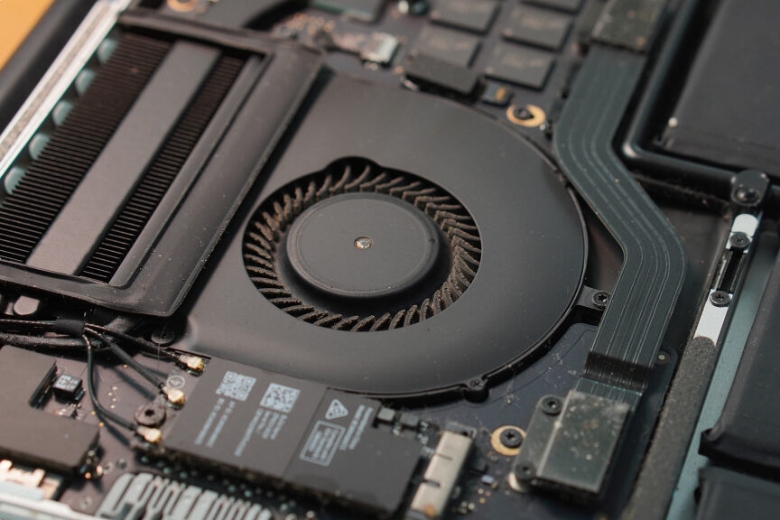
Chẩn đoán nguyên nhân quạt laptop kêu to
1.1. Tiếng ù ù, rít gió liên tục (Lỗi tản nhiệt)
Khi laptop phát ra tiếng ù ù đều đặn như máy sấy tóc, cấu trúc vật lý của quạt vẫn hoàn toàn bình thường. Vấn đề nằm ở việc quạt đang bị hệ thống ép quay ở tốc độ quay tối đa (RPM) do khả năng giải phóng nhiệt lượng đã bị triệt tiêu.
Theo thời gian, bụi bẩn kết hợp với độ ẩm tạo thành một lớp “nỉ” bám chặt vào lá nhôm của cụm tản nhiệt, chặn đứng luồng gió thoát ra ngoài. Kèm theo đó, lớp keo tản nhiệt trên bề mặt die silicon bị khô cứng do hiệu ứng đẩy keo (pump-out), làm đứt gãy cầu nối truyền nhiệt.
Hệ quả trực tiếp là nhiệt độ khu vực chiếu nghỉ tay nóng ran. Theo dữ liệu kỹ thuật, khi nhiệt độ CPU vượt qua ngưỡng giới hạn 80 – 85°C, hệ thống sẽ tự động kích hoạt cơ chế CPU/GPU throttle (bóp xung nhịp hiệu năng) để tự làm mát. Nếu nhiệt độ tiếp tục leo thang, cảm biến sẽ ngắt nguồn lập tức để bảo vệ mạch điện.
1.2. Tiếng lạch cạch, rè rè (Lỗi cơ học)
Âm thanh lạch cạch khô khốc báo hiệu cấu trúc vật lý của quạt đã bị phá vỡ. Hiện tượng này xảy ra phổ biến nhất ở các loại vòng bi quạt bạc lót (Sleeve Bearing) sau khoảng 1 đến 2 năm sử dụng.
Dưới tác động của nhiệt độ cao, lớp dầu bôi trơn gốc khoáng bên trong trục bị bay hơi hoàn toàn. Ma sát kim loại trực tiếp khiến lòng lót bằng đồng bị mài mòn, biến dạng từ hình tròn sang hình oval.
Sự rơ lỏng này khiến toàn bộ lồng sóc của quạt rung lắc dữ dội khi quay, sinh ra tiếng va đập rè rè truyền trực tiếp độ rung lên bề mặt bàn phím. Trong một số trường hợp do tháo lắp sai cách hoặc dùng máy hút bụi công suất lớn chọc vào khe tản nhiệt, cánh quạt bằng nhựa mỏng bị gãy cũng sinh ra âm thanh va quẹt bất quy tắc này.
Lời khuyên thực tế từ kỹ thuật viên: Không bao giờ được dùng lực vỗ mạnh vào vỏ máy với hy vọng tiếng lạch cạch sẽ biến mất. Lực chấn động cơ học lúc này có thể khiến cánh quạt đang quay lệch tâm với tốc độ 4000 RPM văng ra, làm đứt rách các tụ điện dán SMD siêu nhỏ xung quanh bo mạch chủ.
2. Nguyên nhân quạt laptop kêu to khi cắm sạc
Tiếng ồn quạt bùng phát ngay khi vừa cắm nguồn điện (AC) là do hệ điều hành tự động thay đổi cấu hình điện năng (Power Profile), kích hoạt tính năng ép xung Turbo Boost đẩy công suất tiêu thụ điện lên mức cực đại dù máy chỉ đang xử lý các tác vụ nền rất nhẹ.
Trên các dòng laptop hiệu năng cao trang bị vi xử lý dòng H (ví dụ chip Core i7), khi chạy bằng pin (DC), hệ thống tự động bóp giới hạn xung nhịp để tiết kiệm năng lượng. Tuy nhiên, thời điểm mũi sạc vừa kết nối, chế độ Best Performance được giải phóng.
Điện năng tiêu thụ có thể nhảy vọt từ mức cơ bản 45W lên hơn 100W chỉ trong chớp mắt. Lượng nhiệt năng tương ứng bùng phát đột ngột khiến cảm biến nhiệt trên mainboard ghi nhận mức tăng đỉnh (spike), lập tức ra lệnh cho quạt hú hết công suất để đối phó.
Bên cạnh đó, việc quá nhiệt còn đến từ các tiến trình ngầm của hệ điều hành. Theo Ian-Ng, chuyên gia điều phối của Microsoft: “Sau những thay đổi hệ thống gần đây, hệ điều hành thường thực thi các tác vụ tối ưu hóa và bảo trì phức tạp trong nền. Các tiến trình này có thể tiêu tốn rất nhiều tài nguyên, ngay cả khi chiếc máy tính xách tay có vẻ như đang rảnh rỗi.
Để đảm bảo sự ổn định của hệ thống trong các hoạt động tính toán nặng nề đó, hệ thống quản lý nhiệt được thiết kế để vận hành quạt ở công suất tối đa nhằm ngăn chặn tình trạng quá nhiệt.” Hiện tượng ngốn CPU ảo này chính là lý do khiến người dùng hoang mang khi máy tính lướt web vẫn rú ầm ĩ.
3. Cảnh báo rủi ro khi tự sửa lỗi quạt laptop tại nhà
Việc người dùng phổ thông tự ý tháo mở thiết bị không tuân thủ nguyên tắc cách ly điện năng hoặc sử dụng hóa chất bôi trơn sai chuẩn sẽ nhanh chóng biến sự cố tiếng ồn thành hệ lụy chập cháy vi mạch vĩnh viễn.
- Tháo máy không ngắt nguồn điện: Rất nhiều trường hợp bung nắp đáy laptop vệ sinh nhưng bỏ qua bước ngắt cáp pin nội bộ. Khi đó, dòng điện tĩnh (ESD) tích tụ từ cơ thể người dùng có thể phóng thẳng qua mũi tua-vít, đánh thủng các cổng logic trên CPU và GPU chỉ trong một phần nghìn giây, gây ra hiện tượng chết mainboard hoàn toàn.
- Sử dụng sai chất bôi trơn trục quạt: Việc nhỏ dầu ăn, RP7 hay mỡ bò đặc vào trục quạt là sai lầm chết người. RP7 là dung môi ăn mòn sẽ phá nát kết cấu trục đồng. Dầu nhẹ dễ bay hơi khi gặp nhiệt độ cao sẽ bám chặt lấy lớp bụi mịn bít kín bên trong, tạo thành một hỗn hợp keo đặc sệt khóa cứng trục motor vĩnh viễn.
- Lạm dụng phần mềm tắt tốc độ quạt: Nhiều người dùng sử dụng các phần mềm can thiệp (Fan control) để cưỡng ép quạt quay chậm lại nhằm giữ không gian yên tĩnh. Đây là hành động “om nhiệt”, tước bỏ lớp phòng ngự cuối cùng của hệ thống, khiến keo tản nhiệt khô nứt nhanh hơn và linh kiện lão hóa với tốc độ chóng mặt.
Lời khuyên thực tế từ kỹ thuật viên: Nếu phát hiện ốc mặt đáy của laptop bị kẹt cứng, tuyệt đối không dùng lực đè mạnh tua-vít để vặn. Hành động cố chấp này không chỉ làm toét bét đầu ốc mà lực tỳ tay có thể làm cong vênh khung sườn, gây rạn nứt các linh kiện dán trên bo mạch ngay bên dưới.
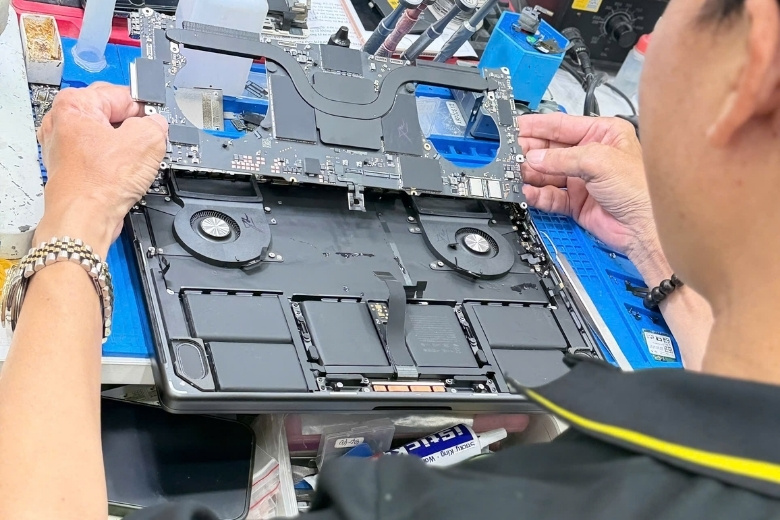
Sửa lỗi quạt laptop kêu to bất thường tại Viện Di Động
4. Cách khắc phục lỗi quạt laptop kêu to triệt để
Quy trình xử lý dứt điểm tình trạng quạt laptop kêu to đòi hỏi sự kết hợp đồng bộ giữa việc thiết lập lại giới hạn xung nhịp bằng phần mềm và quy trình vệ sinh chuyên sâu thay thế linh kiện hao mòn ở cấp độ phần cứng.
4.1. Can thiệp phần mềm để giảm tải CPU
Bước đầu tiên để cô lập bệnh là mở Task Manager nhằm truy quét và đóng băng các ứng dụng chạy ngầm gây xung đột. Đối với vấn đề quạt rú ầm ĩ khi cắm sạc trên các dòng máy hiệu năng cao, người dùng cần can thiệp thông qua ứng dụng ThrottleStop.
Bằng cách vô hiệu hóa tính năng Turbo Boost hoặc thiết lập lại chỉ số Processor Power Management trong Windows, xung nhịp CPU sẽ bị khóa lại ở ngưỡng an toàn, giải quyết triệt để vấn đề cấp sai điện áp tĩnh làm quạt quá tải.
4.2. Vệ sinh và thay vật liệu tản nhiệt PTM7950
Lớp bụi dày bít kín ống đồng tản nhiệt phải được gỡ bỏ bằng chổi mềm chống tĩnh điện và cồn chuyên dụng. Về vật liệu dẫn nhiệt, các loại keo dạng sệt truyền thống thường gặp rào cản vật lý là hiện tượng tràn rìa (pump-out) sau vài tháng chịu áp lực co giãn nhiệt. Sự đánh đổi ở đây là tuổi thọ duy trì rất ngắn.
Để giải quyết dứt điểm, kỹ thuật viên hiện đại ứng dụng tấm vật liệu chuyển pha Honeywell PTM7950 (độ dày 0,25 mm). Khi nhiệt độ vượt mốc 45°C, tấm vật liệu tự hóa lỏng để lấp đầy mọi vi mạch tiếp xúc, và đông đặc lại khi máy nguội.
Theo dữ liệu benchmark thực tế, quy trình này giúp hạ nhiệt độ đỉnh từ 10 đến 15°C và duy trì độ ổn định liên tục trong suốt 3 năm vận hành, trả lại sự yên tĩnh cho cánh quạt.
4.3. Thay mới cụm quạt tản nhiệt
Khi trục bạc đạn đã rơ lỏng hoặc trình chẩn đoán phần cứng (như ePSA của Dell báo mã lỗi 2000-0511), việc thay mới cụm quạt là giải pháp bắt buộc duy nhất. Việc tiết kiệm vài trăm ngàn để tái sử dụng quạt mẻ cánh sẽ gây ra độ rung lớn, làm nứt các mối hàn chì BGA dưới bụng CPU. Chi phí thay một chiếc quạt tản nhiệt chính hãng thường dao động trong khoảng 200.000đ đến 600.000đ, một con số không đáng kể nếu so sánh với chi phí hàng triệu đồng để đóng lại chip VGA do sốc nhiệt.
Lời khuyên thực tế từ kỹ thuật viên: Tuyệt đối không mua các loại “quạt lô” giá rẻ không rõ nguồn gốc. Những cụm quạt này thường sử dụng cuộn từ tính chất lượng kém, không tương thích với chân điều tốc (PWM) của mainboard, dẫn đến tình trạng máy lắp quạt mới nhưng quạt vẫn quay 100% công suất không thể kiểm soát.
5. Kết luận
Tiếng ồn quạt laptop kêu to bất thường không phải là sự phiền toái đơn thuần, mà là lằn ranh cảnh báo sống còn của thiết bị phần cứng. Việc phân biệt chính xác tiếng rít gió quá tải và tiếng lạch cạch vỡ trục giúp người dùng làm chủ tình trạng máy, tránh những khoản chi tiêu không đáng có. Thực tế chứng minh, không có một “phép màu phần mềm” nào có thể vượt qua được các quy tắc vật lý của hệ thống truyền nhiệt cơ học.
Để tránh nguy cơ sập nguồn đột tử gây mất vĩnh viễn dữ liệu công việc quan trọng, hãy mang máy đến Viện Di Động để nhận tư vấn kỹ thuật miễn phí ngay hôm nay. Bằng quy trình chẩn đoán minh bạch và việc ứng dụng các vật liệu tản nhiệt tiêu chuẩn nội bộ khắt khe, chúng tôi sẽ xử lý tận gốc tình trạng bít tắc luồng gió, khôi phục lại không gian làm việc yên tĩnh và hiệu suất vốn có cho thiết bị của bạn.




Bình luận & hỏi đáp