



Cách ẩn thông báo ứng dụng giúp dọn dẹp giao diện trên màn hình iPhone

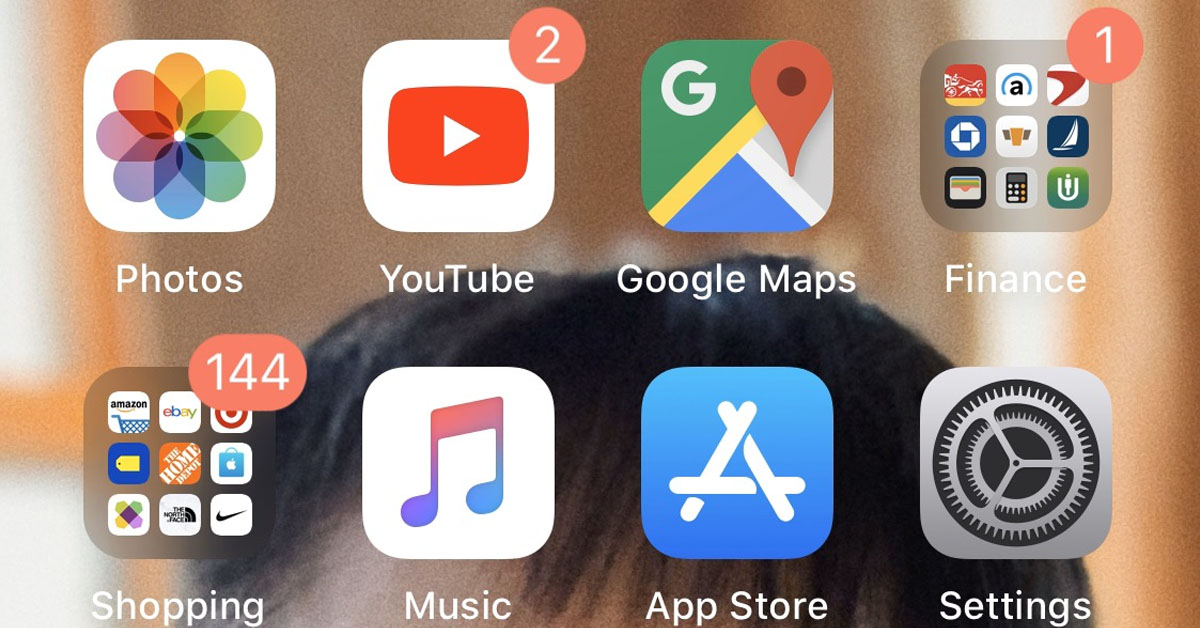
Cách ẩn thông báo ứng dụng giúp dọn dẹp giao diện trên màn hình iPhone là mẹo hữu ích giúp người dùng hạn chế sự phiền toái từ các thông báo không cần thiết. Chỉ với vài bước thiết lập trong phần cài đặt, bạn có thể kiểm soát thông báo của từng ứng dụng và giữ cho màn hình iPhone gọn gàng hơn.
1. Cách xóa thông báo bong bóng đỏ trên iPhone
Để tắt đi tính năng hiển thị bong bóng đỏ trên thông báo ứng dụng iPhone, bạn hãy làm thực hiện theo các bước hướng dẫn sau:
- Đi tới Cài đặt.
- Nhấn vào Thông báo.
- Trong mục Thông báo này, hãy chọn ứng dụng bạn muốn.
- Tắt nút gạt Biểu tượng.
- Xem thêm dịch vụ: Thay màn hình iPhone
2. Hướng dẫn chi tiết từng bước tắt hiển thị số thông báo trên ứng dụng
Nếu bạn là người mới sử dụng iPhone, thì các hướng dẫn chi tiết dưới đây sẽ giúp bạn thao tác một cách dễ dàng hơn:
- Mở ứng dụng Cài đặt, sau đỏ mở mục Thông báo.
- Trong mục Thông báo, cuộn xuống phía dưới là nơi bạn sẽ thấy rất nhiều ứng dụng khác nhau mà bạn đã tải. Chúng được sắp xếp theo thứ tự bảng chữ cái (A – Z), nên hãy cuộn tới ứng dụng bạn muốn.
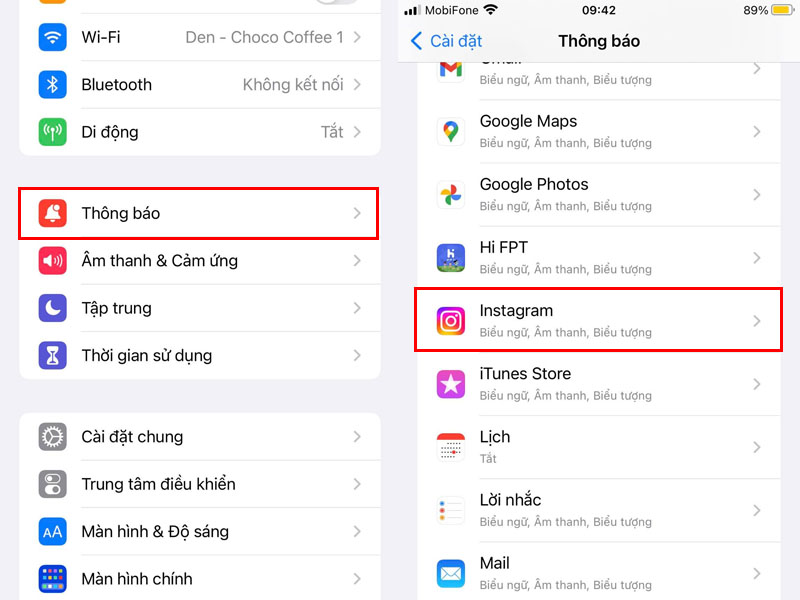
Chọn Thông báo và chọn ứng dụng bạn muốn (Ở đây sẽ là Instagram)
- Sau khi bạn chọn ứng dụng của mình, hãy nhấp vào để chuyển đến phần Thông báo.
- Tại đây, bạn có thể kiểm soát một số tính năng khác nhau nhưng bạn chỉ cần để ý tới mục “Biểu tượng” ở cuối phần chuyển đổi.
- Nhấn vào nút gạt để tắt phần “Biểu tượng”.
- Bạn đã hoàn tất trong việc tắt thông báo ứng dụng, hãy kiểm tra lại trên màn hình giao diện mình xem còn hiển thị thông báo màu đỏ không nhé.
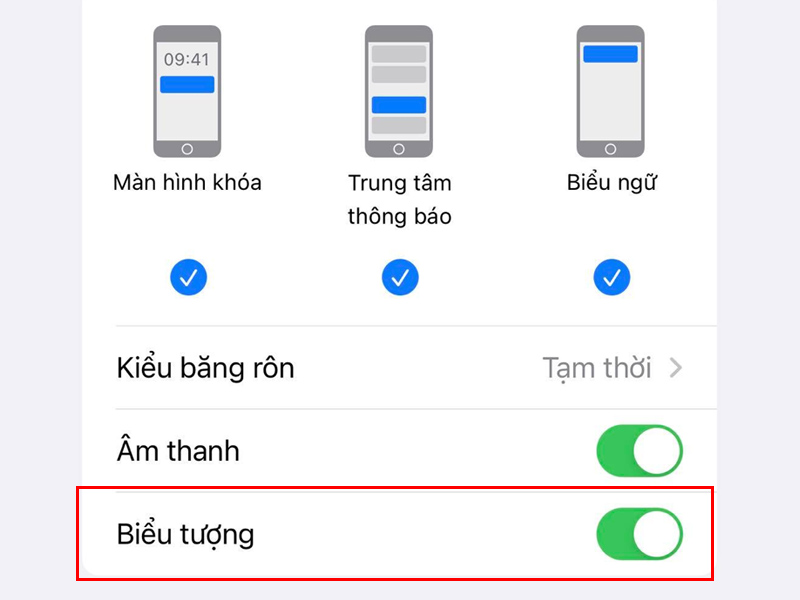
Tắt “Biểu tượng” để ẩn thông báo ứng dụng trên iPhone
- Xem thêm dịch vụ: Thay mặt kính iPhone
Một cách khác để loại bỏ bong bóng thông báo ứng dụng đó là tắt tính năng trong Thư viện ứng dụng. Bằng cách đó, bạn có thể tắt hết toàn bộ thông báo bong bóng trên giao diện ứng dụng màn hình của bạn. Qua đó, bạn sẽ không bị phân tâm bởi các con số thông báo ứng dụng.
Để làm được điều này, bạn chỉ cần thao tác đơn giản như sau:
- Đi tới ứng dụng Cài đặt, sau đó nhấp vào phần Màn hình chính.
- Ở cuối tùy chọn, có một nút chuyển đổi trong mục Biểu tượng thông báo qua “Trong Thư viện ứng dụng”. Đảm bảo tính năng này được tắt để tránh các bong bóng màu đỏ xuất hiện trên giao diện màn hình của bạn.
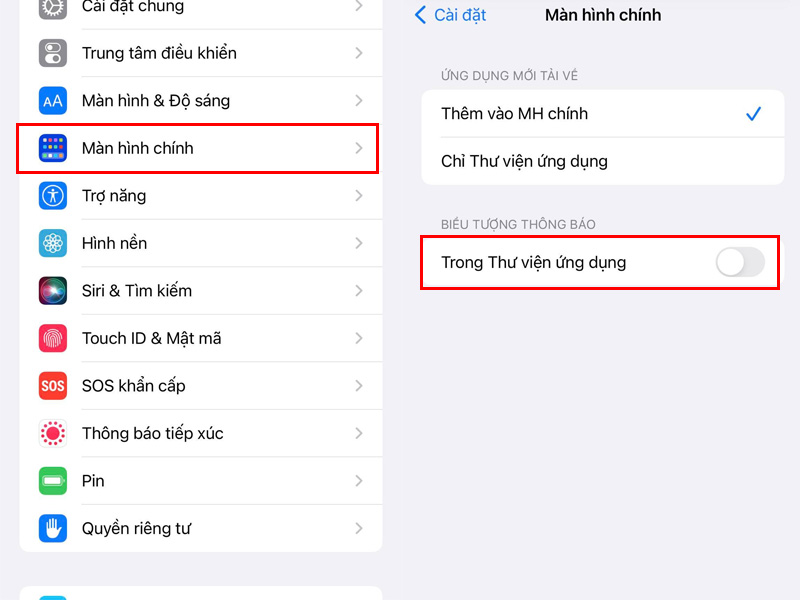
Tắt tính năng “Trong Thư viện ứng dụng”
Đó là những cách và các bước hướng dẫn đơn giản giúp loại bỏ thông báo bong bóng ứng dụng trên iPhone. Chúc các bạn thực hiện thành công nhé!
Bạn cảm thấy thế nào về cách ẩn thông báo ứng dụng giúp loại bỏ các số hiển thị bong bóng đỏ? Hãy để lại phần bình luận bên dưới về suy nghĩ của các bạn cho chúng mình biết nhé. Cảm ơn các bạn đã đọc qua bài viết này.
Mọi chi tiết về dịch vụ, quý khách hàng liên hệ Viện Di Động bởi đây là Hệ thống chuyên sửa chữa các thiết bị công nghệ như Điện thoại di động, Máy tính bảng, Laptop, Apple Watch được hàng trăm ngàn khách hàng tin tưởng lựa chọn. Qua đó, quý khách hàng có thể sửa chữa thiết bị với giá cả hợp lý cùng với chế độ bảo hành rõ ràng.
- Gọi ngay: 1800.6729 (miễn phí) để được tư vấn chi tiết.
- Hoặc liên hệ fanpage Viện Di Động để được hỗ trợ nhanh nhất.
Xem thêm:
- Nếu thông báo iPhone không hiển thị hãy áp dụng ngay 7 cách này
- Cách khắc phục lỗi điện thoại không thông báo cuộc gọi nhỡ đơn giản nhất
- Giải pháp khắc phục lỗi crash ứng dụng trên iOS hiệu quả nhất
Viện Di Động






Bình luận & hỏi đáp