



Cách sửa lỗi iPhone không đổ chuông nhanh và đơn giản tại nhà

Bạn bỏ lỡ cuộc gọi quan trọng và chuông báo thức không reo dù đã chỉnh âm lượng hết mức? Đừng vội mang máy đến các cửa hàng sửa chữa khi chưa kiểm tra kỹ. Thực tế, hơn 90% trường hợp iPhone không đổ chuông chỉ xuất phát từ các xung đột cài đặt phần mềm đơn giản.
Bài viết dưới đây sẽ hướng dẫn bạn sửa lỗi iPhone không đổ chuông, giúp bạn tự khắc phục lỗi tại nhà, đồng thời trang bị kiến thức để nhận diện đúng bệnh, bảo vệ thiết bị trước chiêu trò ‘báo khống’ lỗi IC Audio hay hư Mainboard thường gặp.
Hướng dẫn nhanh cách sửa lỗi iPhone không đổ chuông
- Bước 1: Kiểm tra nút gạt im lặng ở cạnh trái máy và kéo âm lượng chuông lên mức phù hợp trong Cài đặt.
- Bước 2: Vào Cài đặt > Tập trung, tắt chế độ Không làm phiền và mọi lịch trình Tập trung đang bật.
- Bước 3: Kiểm tra Bluetooth, tắt tạm thời nếu tai nghe hoặc loa ngoài đang phát chuông thay iPhone.
- Bước 4: Cập nhật iOS lên phiên bản mới nhất, sau đó khởi động lại máy nếu lỗi vẫn còn.
- Bước 5: Nếu vẫn không đổ chuông, kiểm tra loa ngoài iPhone hoặc mang máy đến trung tâm bảo hành để được hỗ trợ.
Nội dung bài viết
- 1. Cách kiểm tra nguyên nhân phổ biến khiến iPhone không đổ chuông
- 2. Sửa lỗi iPhone không đổ chuông bằng cách kiểm tra WiFi và Sóng
- 3. Kiểm tra số tài khoản thuê bao
- 4. Kiểm tra số điện thoại người đó có bị chặn hay không
- 5. Cách tắt tính năng lọc cuộc gọi lạ trên iPhone
- 6. Vô hiệu hóa chế độ Chuyển cuộc gọi
- 7. Kiểm tra nhạc chuông tùy chỉnh của một số liên lạc
- 8. iPhone gọi đến không đổ chuông khi kết nối CarPlay
- 9. Cách khôi phục cài đặt gốc khi các cách trên không hiệu quả
- 10. Vô hiệu hóa chế độ Cuộc gọi trên thiết bị khác
- 11. Sử dụng dịch vụ thay thế FaceTime hoặc VoIP
- 12. Nguyên nhân phần cứng khiến loa ngoài iPhone không phát ra tiếng chuông
- 13. Khi nào cần mang iPhone đến trung tâm bảo hành sửa chữa
1. Cách kiểm tra nguyên nhân phổ biến khiến iPhone không đổ chuông
Nếu iPhone của bạn đổ chuông nhưng lại không phát ra bất kỳ âm thanh nào, thì có nghĩa là thiết bị đang bật chế độ Im lặng. Do đó, bạn có thể bật/tắt ở công tắc bên trái và kiểm tra thông báo trên màn hình có hiển thị Chế độ im lặng Tắt.
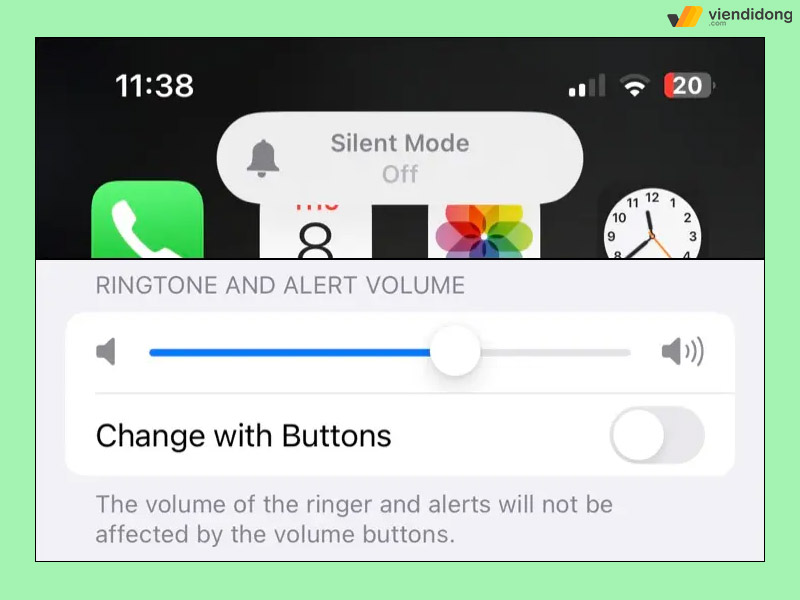
Cách khắc phục iPhone không đổ chuông qua việc Tắt chế độ Im lặng
1.1. Kiểm tra nút gạt im lặng và âm lượng chuông
Nút gạt im lặng (Ring/Silent) là “thủ phạm” hàng đầu khiến điện thoại đột nhiên im bặt. Chiếc nút nhỏ này rất dễ bị gạt nhầm khi bạn bỏ máy vào túi quần chật hoặc bao da. Dưới đây là các bước kiểm tra:
Bước 1: Quan sát cạnh trái của máy, ngay phía trên hai phím âm lượng.
Bước 2: Nếu thấy lộ ra một vạch màu cam hoặc đỏ, nghĩa là máy đang ở chế độ im lặng.
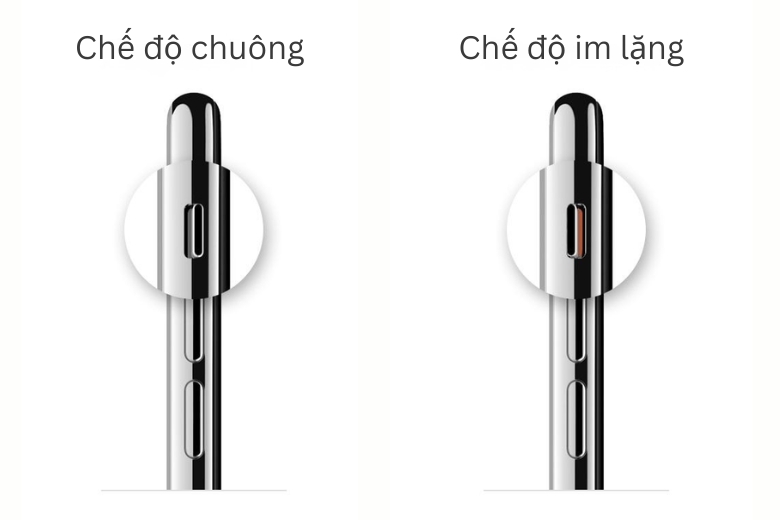
Kiểm tra nút gạt im lặng và âm lượng chuông – bước 1, 2
Bước 3: Gạt nút này lên trên, về phía màn hình, để đưa máy về chế độ chuông bình thường.
Bước 4: Tiếp tục vào Cài đặt > Âm thanh và Cảm ứng, kiểm tra thanh trượt âm lượng chuông.
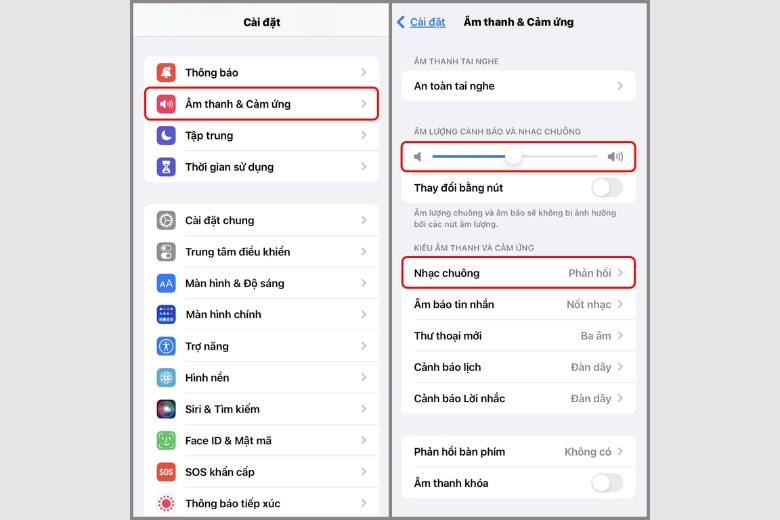
Kiểm tra nút gạt im lặng và âm lượng chuông – bước 3, 4
Bước 5: Nếu thanh trượt gần chạm mức 0, hãy kéo nó lên mức vừa đủ nghe, tránh để quá thấp.
Một mẹo nhỏ: hãy kéo thử thanh trượt và lắng nghe âm thanh xem loa có hoạt động không. Nếu vẫn im lặng dù âm lượng đã kéo lên tối đa, khả năng cao vấn đề không nằm ở phần mềm nữa. Cách này sẽ khắc phục chuông bị tắt tiếng hoặc nhạc chuông iPhone bị nhỏ vô cùng hiệu quả.
1.2. Kiểm tra chế độ Không làm phiền và chế độ Tập trung (focus mode)
Ngoài nút gạt vật lý, chế độ Không làm phiền và chế độ Tập trung cũng là hai nguyên nhân khiến máy “im hơi lặng tiếng” dù bạn không hề chủ ý bật lên. Đặc biệt, tính năng Tập trung còn có thể tự kích hoạt theo lịch trình mà bạn đã quên mất.
Các bước kiểm tra:
Bước 1: Vuốt từ góc trên bên phải màn hình để mở Trung tâm điều khiển.
Bước 2: Quan sát biểu tượng hình trăng lưỡi liềm; nếu nó đang sáng màu, chạm vào để tắt ngay.
Bước 3: Vào Cài đặt > Tập trung để kiểm tra kỹ hơn.
Bước 4: Xem có chế độ nào (Ngủ, Làm việc, Cá nhân…) đang được bật hay có lịch trình tự động không.
Bước 5: Tắt toàn bộ các chế độ đang hoạt động hoặc chỉnh lại lịch trình cho phù hợp.
Bạn cũng có thể mở rộng cho phép cuộc gọi khẩn cấp hoặc liên hệ quan trọng luôn đổ chuông ngay cả khi Tập trung đang bật, bằng cách vào từng chế độ và thêm số điện thoại vào danh sách ngoại lệ.
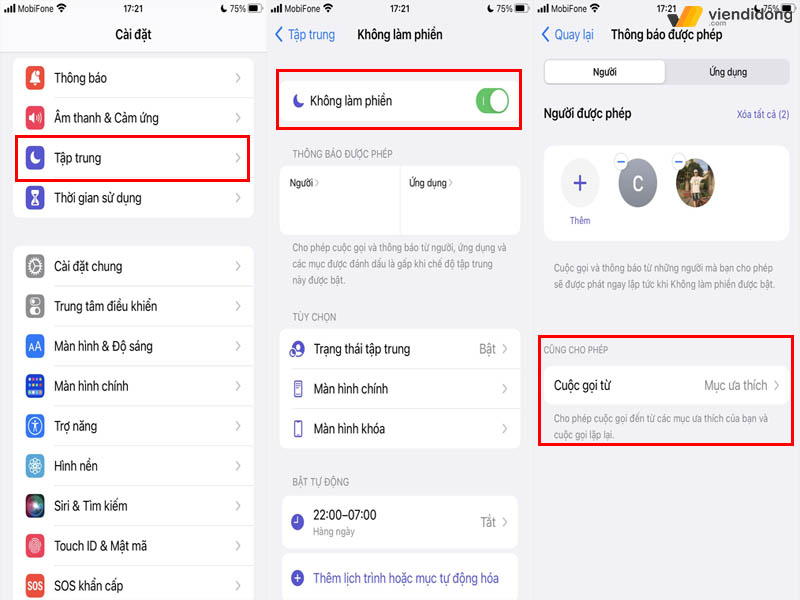
Vô hiệu hóa Không làm phiền nếu điện thoại iPhone không đổ chuông
2. Sửa lỗi iPhone không đổ chuông bằng cách kiểm tra WiFi và Sóng
Việc iPhone không đổ chuông có thể bắt nguồn từ sóng yếu hoặc kết nối WiFi chậm. Vì thế, bạn có thể khắc phục điều này bằng cách kích hoạt tính năng Cuộc gọi WI-Fi trên iPhone. Để bật tính năng này, bạn hãy đi vào Cài đặt ⇒ Điện thoại ⇒ Tìm và Bật Cuộc gọi Wi-Fi trên iPhone này.
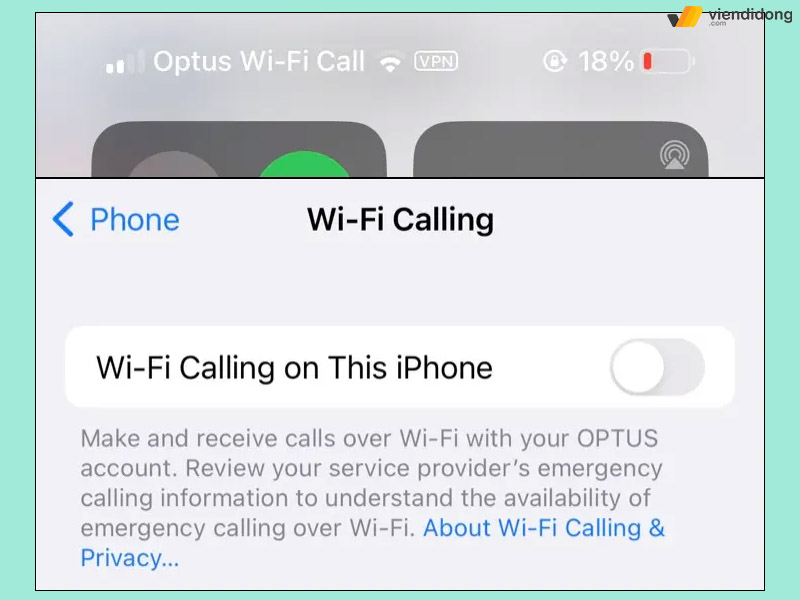
Bật Cuộc gọi Wi-Fi trên iPhone này nếu iPhone gọi đến không đổ chuông
3. Kiểm tra số tài khoản thuê bao
Nếu bạn không còn số thuê bao tài khoản hoặc gói di động trả trước hàng tháng, thì tình trạng iPhone không đổ chuông sẽ xảy ra. Cho nên, hãy kiểm tra iPhone của mình còn thuê bao tài khoản hay không để nạp tiền điện thoại vào nhé.
4. Kiểm tra số điện thoại người đó có bị chặn hay không
Bạn có thể vô tình, nhầm lẫn khi chặn số liên lạc của bạn bè, gia đình, người yêu hay đồng nghiệp. Nếu có hiện tượng iPhone gọi đến không đổ chuông, bạn hãy kiểm tra họ xem có đang nằm trong danh sách bị chặn hay không.
Bước 1: Vào Cài đặt > Điện thoại > Liên hệ bị chặn.
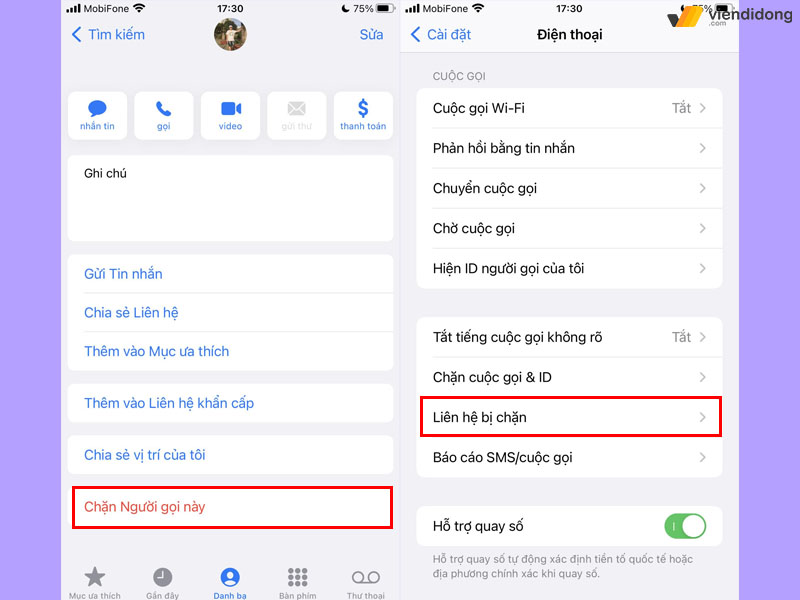
Kiểm tra số điện thoại liên hệ có bị chặn hay không – bước 1
Bước 2: Xem toàn bộ danh sách số đang bị chặn.
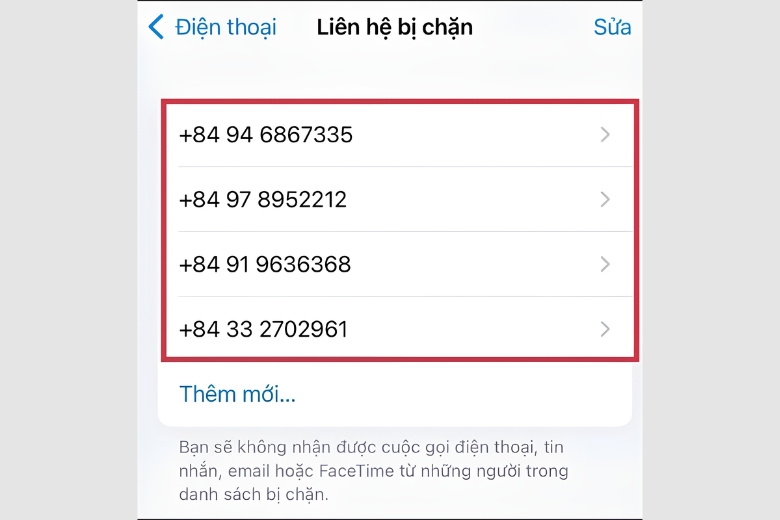
Xem toàn bộ danh sách số đang bị chặn – bước 2
Bước 3: Nhấn Sửa, sau đó chọn dấu trừ để gỡ chặn những số cần thiết.
Bước 4: Lưu lại thay đổi và thử gọi lại để xác nhận.
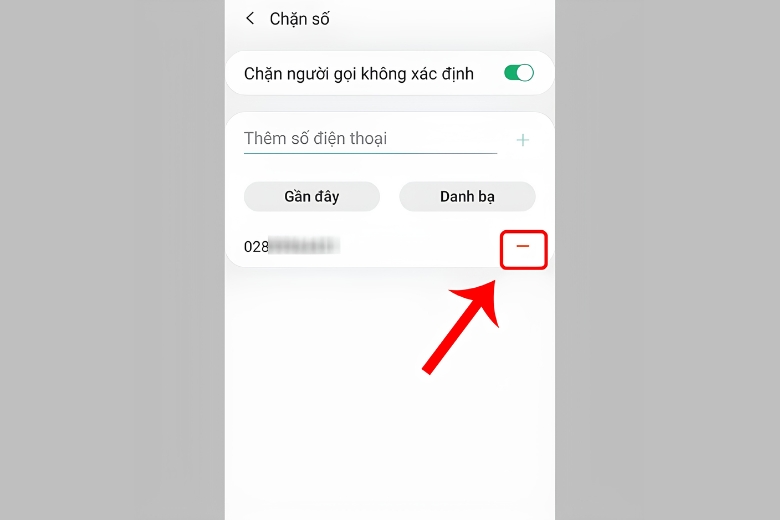
Kiểm tra số điện thoại liên hệ có bị chặn hay không – bước 3, 4
Chỉ với 4 bước kiểm tra này, phần lớn các trường hợp mất chuông “chọn lọc” theo từng số điện thoại đều được giải quyết triệt để.
5. Cách tắt tính năng lọc cuộc gọi lạ trên iPhone
Nếu chỉ số lạ gọi đến mới bị mất chuông, còn người trong danh bạ vẫn gọi bình thường, rất có thể bạn đã vô tình bật tính năng lọc số lạ. Đây là tính năng Apple bổ sung từ iOS 13 nhằm hạn chế cuộc gọi rác, nhưng đôi khi lại chặn nhầm cả người quen chưa lưu số.
Thực hiện theo các bước sau để tắt:
Bước 1: Mở ứng dụng Cài đặt, vào Ứng dụng chọn mục Điện thoại.
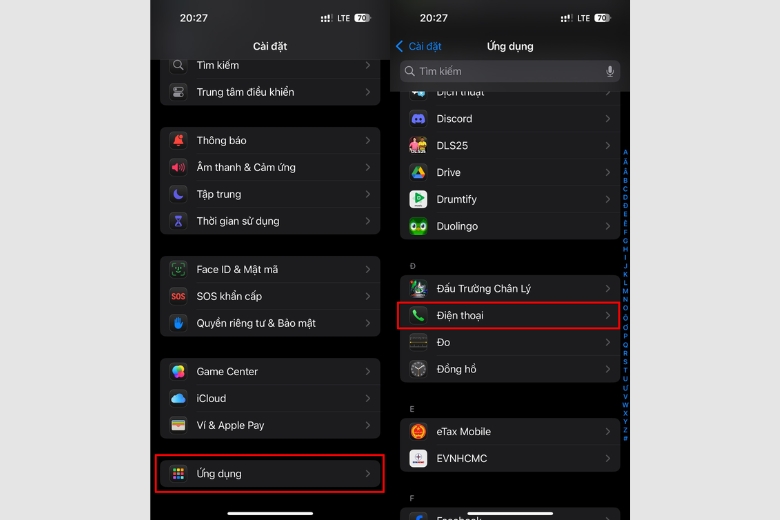
Cách tắt tính năng lọc cuộc gọi lạ trên iPhone – bước 1
Bước 2: Tìm đến dòng Tắt tiếng cuộc gọi không rõ (Silence Unknown Callers).
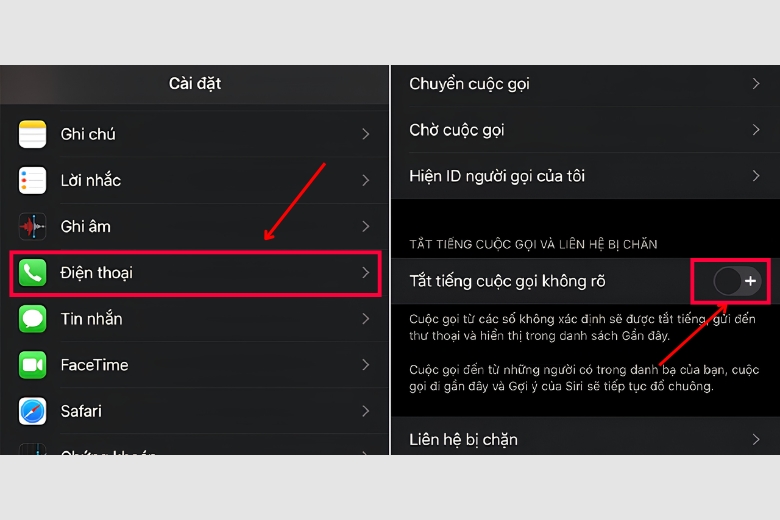
Cách tắt tính năng lọc cuộc gọi lạ trên iPhone – bước 2
Bước 3: Gạt công tắc sang màu xám để vô hiệu hóa tính năng này. Sau đó, bạn nhờ người thân dùng số lạ gọi thử để kiểm tra xem chuông đã hoạt động chưa.
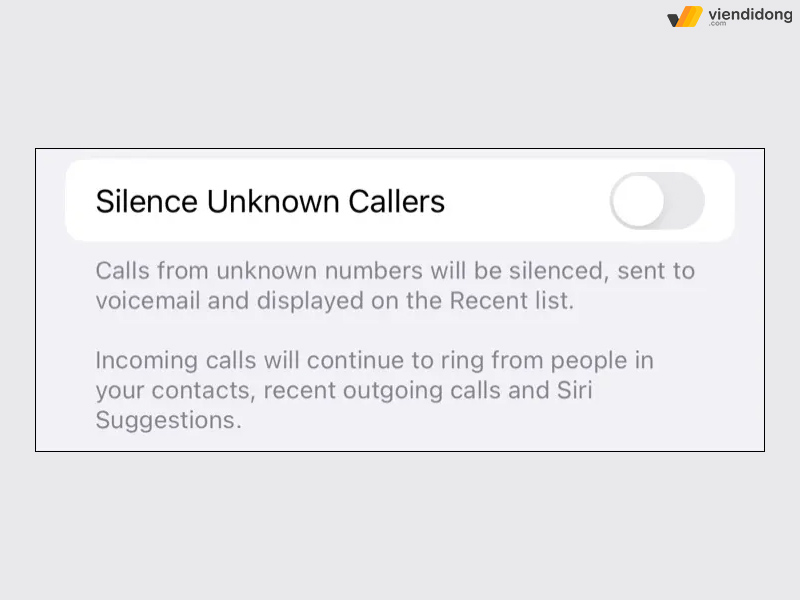
Cách tắt tính năng lọc cuộc gọi lạ trên iPhone – bước 3
6. Vô hiệu hóa chế độ Chuyển cuộc gọi
Chuyển cuộc gọi sẽ cho phép bạn tự động chuyển cuộc gọi đến một số liên hệ khác. Khi bật lên, bạn sẽ không nhận được các cuộc gọi nào trên iPhone của mình mà thay vào đó là trên số điện thoại bạn đã chỉ định để chuyển tiếp tới.
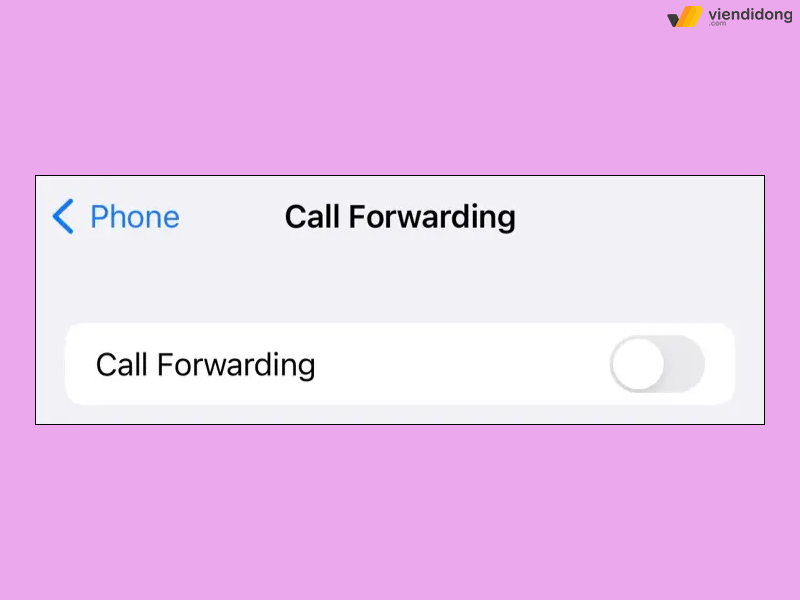
Tắt Chuyển cuộc gọi sẽ giúp iPhone của bạn có thể đổ chuông
Qua đó, bạn có thể vô hiệu hóa chế độ này để khắc phục iPhone không đổ chuông: Cài đặt ⇒ Điện thoại ⇒ Tắt Chuyển cuộc gọi.
7. Kiểm tra nhạc chuông tùy chỉnh của một số liên lạc
Nếu bạn thay đổi nhạc chuông iPhone cho một số liên lạc và âm báo không hoạt động bình thường, thì đây là lúc bạn đặt lại nhạc chuông mặc định của mình. Vì thế, hãy kiểm tra kỹ lưỡng và thậm chí tắt hoàn toàn nhạc chuông nếu bạn cho rằng có thể gây ra sự cố iPhone không đổ chuông.
Cách thực hiện vô cùng đơn giản trong ứng dụng Điện thoại ⇒ Danh bạ ⇒ Tìm kiếm số liên lạc ⇒ Sửa ⇒ Nhạc Chuông ⇒ Mặc định Đang mở.
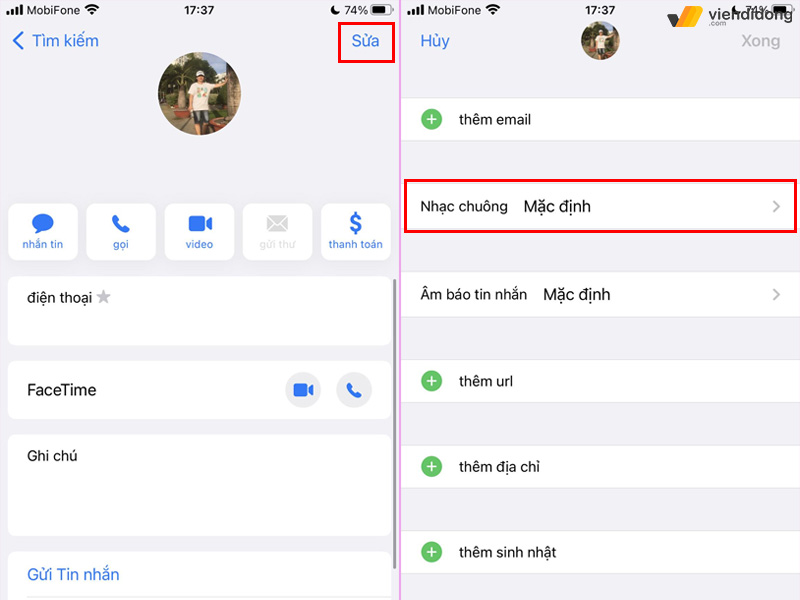
Chuyển nhạc chuông liên hệ thành Mặc định để đổ chuông
8. iPhone gọi đến không đổ chuông khi kết nối CarPlay
iPhone của bạn sẽ không đổ chuông nếu phát hiện ra rằng bạn đang kết nối với CarPlay. Có nghĩa là cuộc gọi đến sẽ chuyển đến hệ thống giải trí trên ô tô và giúp bạn không cần chạm vào điện thoại hoặc trả lời thủ công khi đổ chuông.
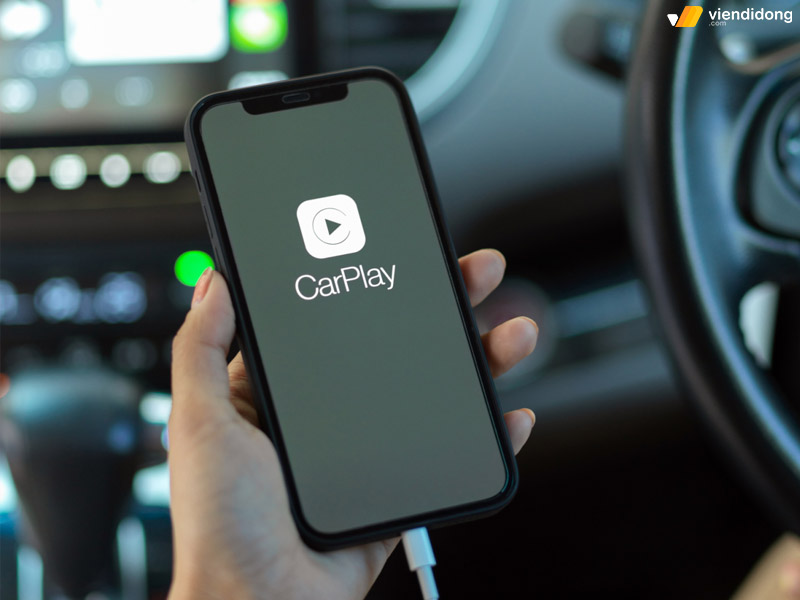
Sửa lỗi iPhone không đổ chuông do kết nối carplay
Nếu gặp sự cố này, bạn nên xem xét việc khởi động lại bộ phận đầu hoặc hệ thống giải trí của ô tô. Điều này có thể thao tác đơn giản như dừng động cơ, tắt khóa điện, sau đó khởi động lại mọi thứ. Ngược lại, một số ô tô có thể yêu cầu khởi động lại thủ công.
9. Cách khôi phục cài đặt gốc khi các cách trên không hiệu quả
Khi mọi cách phía trên đều không mang lại kết quả, khôi phục cài đặt gốc là giải pháp cuối cùng trước khi nghĩ đến việc mang máy đi sửa. Thao tác này sẽ đưa toàn bộ cài đặt hệ thống, bao gồm cả âm thanh, về trạng thái mặc định ban đầu.
Trước khi thực hiện, hãy lưu ý quan trọng: việc này sẽ xóa các tùy chỉnh âm thanh, hình nền và bố cục màn hình hiện tại, dù không xóa ảnh hay dữ liệu ứng dụng. Vì vậy, bạn nên sao lưu máy qua iCloud trước khi tiến hành để đảm bảo an toàn.
Các bước thực hiện:
Bước 1: Mở Cài đặt, chọn Cài đặt chung.
Bước 2: Kéo xuống chọn Chuyển hoặc Đặt lại iPhone.
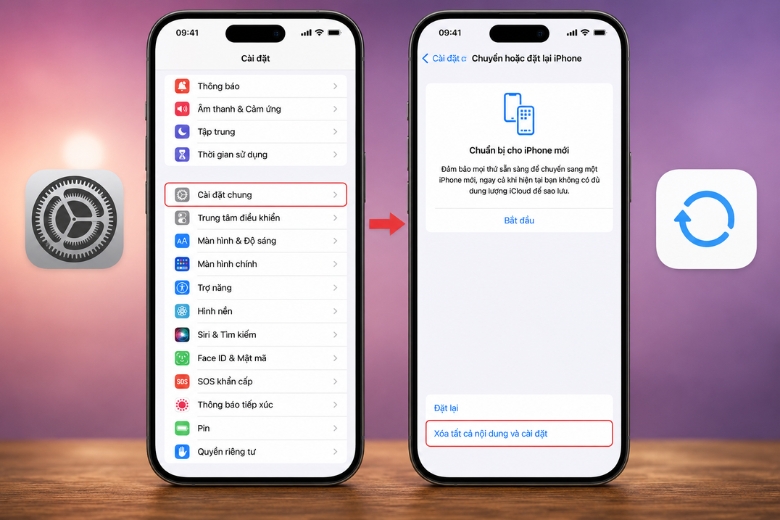
Cách khôi phục cài đặt gốc – bước 1, 2
Bước 3: Nhấn vào Đặt lại, sau đó chọn Đặt lại tất cả cài đặt.
Bước 4: Nhập mật mã màn hình khóa để xác nhận. Sau đó, bạn đợi máy khởi động lại và thiết lập lại các tùy chọn âm thanh theo ý muốn.
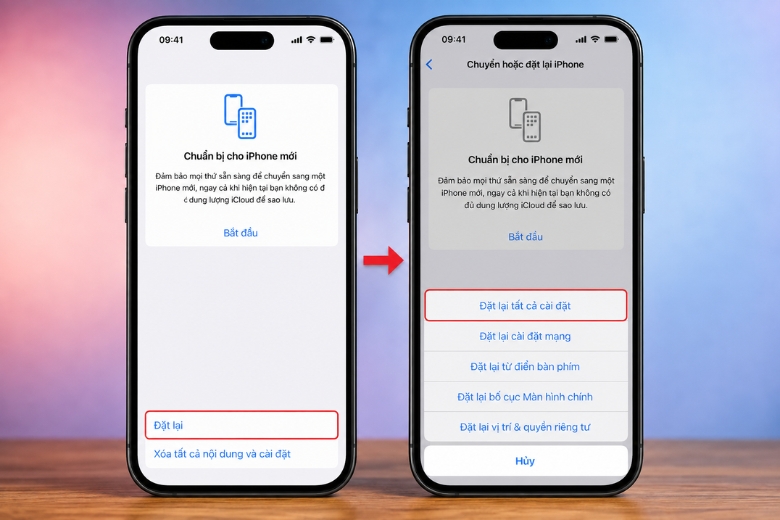
Cách khôi phục cài đặt gốc – bước 3, 4
Sau khi hoàn tất, hãy kiểm tra lại âm lượng chuông, chế độ Tập trung và các cài đặt liên quan để đảm bảo mọi thứ hoạt động như mong đợi. Đa phần trường hợp lỗi do phần mềm sẽ được giải quyết dứt điểm sau bước này.
Lưu ý: thao tác này sẽ xóa các tùy chỉnh âm thanh, hình nền, bố cục màn hình. Do đó, bạn nên sao lưu trước để tránh mất toàn bộ các dữ liệu quan trọng trong điện thoại.
10. Vô hiệu hóa chế độ Cuộc gọi trên thiết bị khác
iPhone có thể chuyển cuộc gọi đến qua các thiết bị khác bất cứ khi nào mà bạn đang trong phạm vi phủ sóng. Ví dụ: iPhone của bạn đang khóa trong tủ nhưng đang sử dụng máy Mac, thì cuộc gọi đến sẽ chuyển qua máy Mac.
Tuy nhiên, tính năng này không phải lúc nào cũng hoạt động bình thường và có thể là nguyên nhân làm cho iPhone không đổ chuông. Do đó, hãy đi vào Cài đặt ⇒ Điện thoại ⇒ Tìm và Tắt Cuộc gọi trên thiết bị khác.
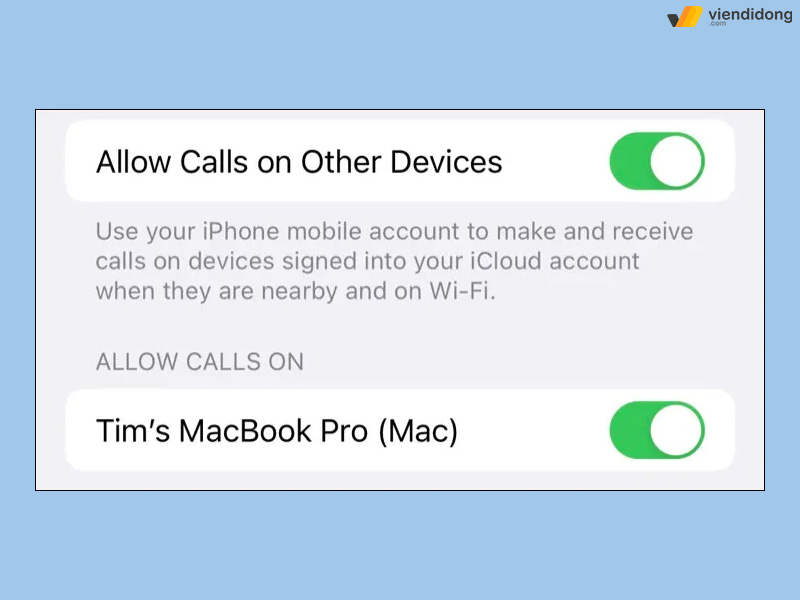
Khắc phục iphone không đổ chuông qua việc tắt Cuộc gọi trên thiết bị khác
11. Sử dụng dịch vụ thay thế FaceTime hoặc VoIP
Cách khắc phục cuối cùng chính là liên hệ với nhà cung cấp dịch vụ của bạn và cho họ biết về toàn bộ những gì mà bạn đang thử. Nếu các cuộc gọi được thực hiện qua mạng di động không thành công, bạn hãy thử yêu cầu một số liên lạc mà bạn hay dùng để làm phương tiện thay thế. Điều này sẽ giúp bạn giao tiếp như bình thường ngay cả khi đang gặp sự cố.
Ngoài ra, ứng dụng FaceTime cũng rất phù hợp cho các cuộc trò chuyện âm thanh, cung cấp tín hiệu mạnh, chất lượng hơn so với cuộc gọi tiêu chuẩn và hoạt động ở bất cứ nơi đâu nếu có Internet hoặc 3G/4G tốt hơn.
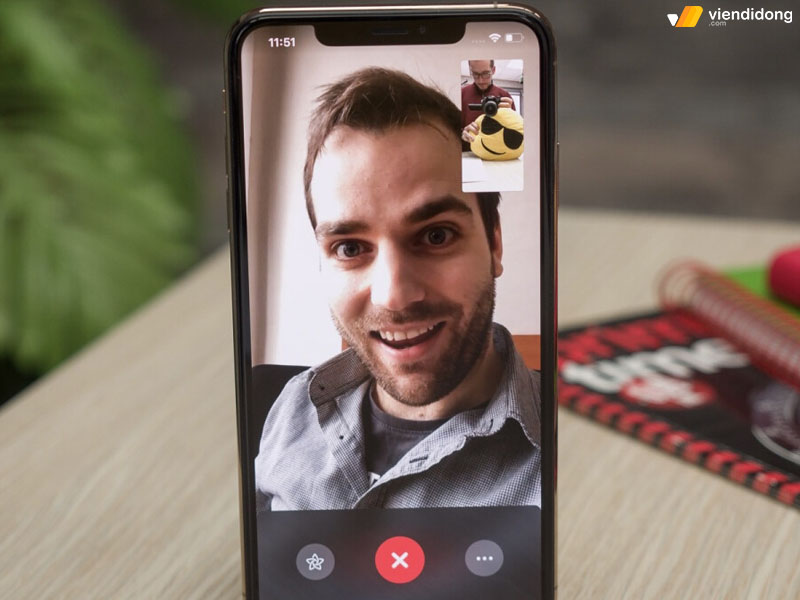
Sử dụng dịch vụ thay thế với FaceTime hoặc VoIP
12. Nguyên nhân phần cứng khiến loa ngoài iPhone không phát ra tiếng chuông
Nếu đã thử hết các cách phần mềm ở trên mà iPhone vẫn không đổ chuông, nhiều khả năng vấn đề nằm ở phần cứng. Cụ thể là loa ngoài iPhone, bộ phận chịu trách nhiệm phát ra âm thanh chuông và loa ngoài khi nghe nhạc.
12.1. Cách vệ sinh loa ngoài và kiểm tra ốp lưng có che loa không
Bụi bẩn, xơ vải hoặc cát nhỏ tích tụ lâu ngày trong lỗ loa có thể làm giảm âm lượng, thậm chí gây tắt tiếng hoàn toàn. Bạn hoàn toàn có thể tự vệ sinh tại nhà theo các bước sau:
Bước 1: Tắt nguồn iPhone trước khi vệ sinh để đảm bảo an toàn.
Bước 2: Dùng bàn chải mềm, khô (như bàn chải đánh răng cũ) chải nhẹ theo chiều ngang lỗ loa.
Bước 3: Tránh dùng vật nhọn hoặc kim loại chọc vào loa vì dễ làm hỏng màng loa.
Bước 4: Có thể dùng băng dính nhỏ, ấn nhẹ lên lỗ loa rồi bóc ra để hút bụi mịn còn sót lại.
Bước 5: Bật máy và gọi thử để kiểm tra kết quả.
Bên cạnh đó, đừng quên kiểm tra chiếc ốp lưng đang dùng. Một số mẫu ốp thiết kế không chuẩn, viền dày hoặc lệch vị trí có thể vô tình che kín lỗ loa ngoài, khiến âm thanh bị bí và nghe nhỏ hẳn đi. Hãy thử tháo ốp lưng ra và gọi thử; nếu chuông rõ hơn hẳn, bạn nên đổi sang mẫu ốp phù hợp hơn.
12.2. Dấu hiệu nhận biết loa ngoài iPhone đã hỏng cần thay thế
Không phải lúc nào vệ sinh cũng giải quyết được vấn đề. Dưới đây là những dấu hiệu cho thấy loa ngoài đã thực sự hỏng và cần thay thế:
- Âm thanh phát ra bị rè, méo tiếng hoặc ngắt quãng liên tục.
- Loa hoàn toàn im lặng dù đã vệ sinh và thử mọi cách phần mềm.
- Âm lượng nhỏ bất thường ngay cả khi đã kéo lên mức tối đa.
- Máy từng bị rơi, va đập mạnh hoặc dính nước trước khi xuất hiện lỗi.
- Chỉ nghe được tiếng khi bật loa ngoài lúc gọi điện, nhưng không nghe được nhạc chuông hoặc thông báo.
Nếu bạn nhận thấy một trong các dấu hiệu trên, đây là lúc cần đến sự hỗ trợ của kỹ thuật viên thay vì tiếp tục tự mày mò tại nhà.
13. Khi nào cần mang iPhone đến trung tâm bảo hành sửa chữa
Nếu đã áp dụng toàn bộ các cách trên mà iPhone vẫn không đổ chuông, đây là dấu hiệu rõ ràng cho thấy vấn đề nằm ở phần cứng, vượt ngoài khả năng tự xử lý tại nhà. Lúc này, việc mang máy đến nơi sửa chữa uy tín là lựa chọn hợp lý nhất.
Bạn nên cân nhắc mang máy đi kiểm tra ngay khi:
- Loa ngoài hoàn toàn câm lặng dù đã thử mọi cách phần mềm và vệ sinh.
- Máy từng rơi vỡ, va đập mạnh hoặc tiếp xúc với nước trước khi phát sinh lỗi.
- Âm thanh bị rè, méo tiếng bất thường không cải thiện sau khi vệ sinh.
- Thời gian sử dụng máy đã lâu và nghi ngờ linh kiện xuống cấp tự nhiên.
Trước khi mang máy đi, bạn nên kiểm tra tình trạng bảo hành hoặc gói AppleCare nếu có, vì nhiều trường hợp lỗi phần cứng vẫn được hỗ trợ sửa chữa miễn phí hoặc chi phí ưu đãi. Đồng thời, hãy sao lưu dữ liệu quan trọng trước khi giao máy, đề phòng trường hợp cần can thiệp sâu vào hệ thống.
Nếu bạn đang tìm một địa chỉ đáng tin cậy tại Việt Nam, đội ngũ kỹ thuật viên tại Viện Di Động luôn sẵn sàng kiểm tra, chẩn đoán chính xác nguyên nhân và tư vấn phương án sửa chữa phù hợp nhất với chi phí hợp lý.
Đó là toàn bộ 12 cách sửa lỗi iPhone không đổ chuông mà bạn có thể áp dụng ngay tại nhà. Giờ đây, bạn có thể nghe tiếng chuông cuộc gọi đến mà không lo ngại bỏ lỡ cuộc gọi nhé!
Bạn có thể sửa chữa điện thoại mất chuông tại Viện Di Động – Hệ thống uy tín, đáng tin cậy và chuyên nghiệp tại các chi nhánh Tp,HCM, Hà Nội, Đà Nẵng và Bình Dương.
Mọi thông tin xin liên hệ qua tổng đài 1800.6729 (miễn phí) hoặc inbox fanpage Viện Di Động để tư vấn chi tiết và xử lý thắc mắc dịch vụ nhanh chóng.
Xem thêm:
- Cách thay đổi nhạc chuông Zalo trên iPhone, Android cực đơn giản, dễ thực hiện
- Hướng dẫn cách thay đổi nhạc chuông Messenger trên iPhone, Android từ A-Z
- Hẹn giờ báo thức với ứng dụng Alarmy cùng nhạc chuông cực sốc cho mỗi buổi sáng
- Cách thay đổi chuông báo thức iPhone thành bản nhạc yêu thích cực đơn giản
Viện Di Động




Bình luận & hỏi đáp