



Làm thế nào để chuyển tin nhắn iPhone sang thiết bị Android đơn giản nhất?

Chuyển tin nhắn iPhone sang Android là nhu cầu phổ biến khi người dùng đổi sang thiết bị mới nhưng vẫn muốn giữ lại dữ liệu quan trọng. Với một số công cụ hỗ trợ và thao tác đơn giản, bạn có thể chuyển SMS từ iPhone sang Android nhanh chóng mà không bị mất dữ liệu.
Nội dung bài viết
1. Chuẩn bị iPhone để chuyển tin nhắn văn bản
Điều đầu tiên bạn cần làm là chuẩn bị iPhone của bạn để chuyển toàn bộ tin nhắn văn bản. Để làm được điều đó, hãy đảm bảo toàn bộ tin nhắn tin nhắn trên iPhone của bạn đã lưu trữ lại trên tính năng iCloud:
- Đầu tiên, hãy mở Cài đặt và nhấn vào hồ sơ của bạn ở đầu màn hình.
- Chọn iCloud, cuộn xuống và đảm bảo “Tin nhắn” đã được bật.
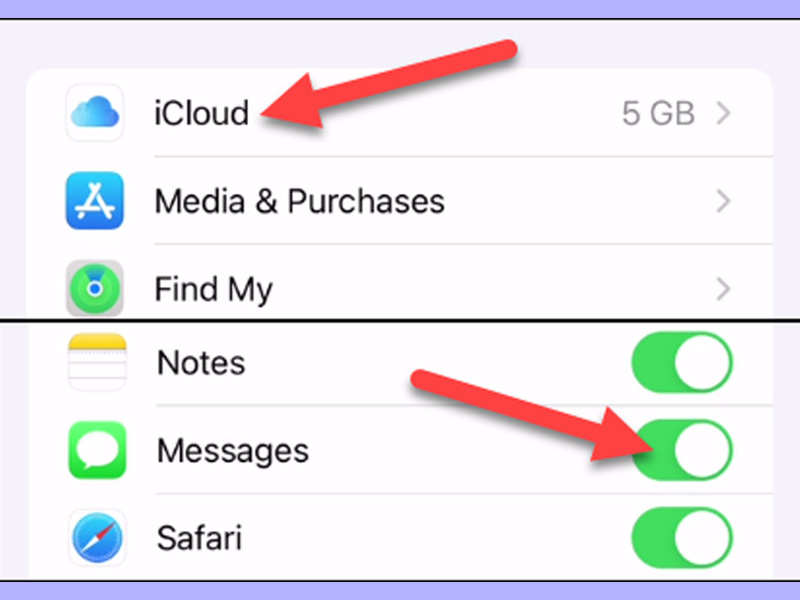
Bật Tin nhắn trên iCloud để lưu lại dữ liệu
Qua đó, bạn đã sẵn sàng chuyển toàn bộ tin nhắn iPhone sang thiết bị Android. Hãy chắc chắn bạn đang sử dụng Android mới hoặc đã sửa Android cũ, giúp việc thao tác chuyển tin nhắn nhanh hơn, tiện hơn và không phát sinh vấn đề nào.
2. Chuyển tin nhắn văn bản iPhone sang Samsung Galaxy
Samsung cung cấp cho bạn một ứng dụng có tên “Smart Switch”, giúp bạn có thể chuyển tin nhắn văn bản (nội dung khác) từ iPhone sang điện thoại Galaxy. Bạn sẽ cần một bộ chuyển đổi USB-C sang USB-A nhỏ đi kèm với điện thoại Samsung của mình. Nếu không có, bạn có thể mua bộ chuyển đổi USB-C sang USB-A.
Dưới đây là các bước thực hiện chuyển tin nhắn iPhone sang Android:
- Trước tiên, mở ứng dụng Smart Switch trên điện thoại Galaxy và chọn Receive data.
- Cắm bộ chuyển đổi vào điện thoại Samsung của bạn và kết nối phụ kiện với iPhone của bạn bằng cáp sạc USB Lightning.
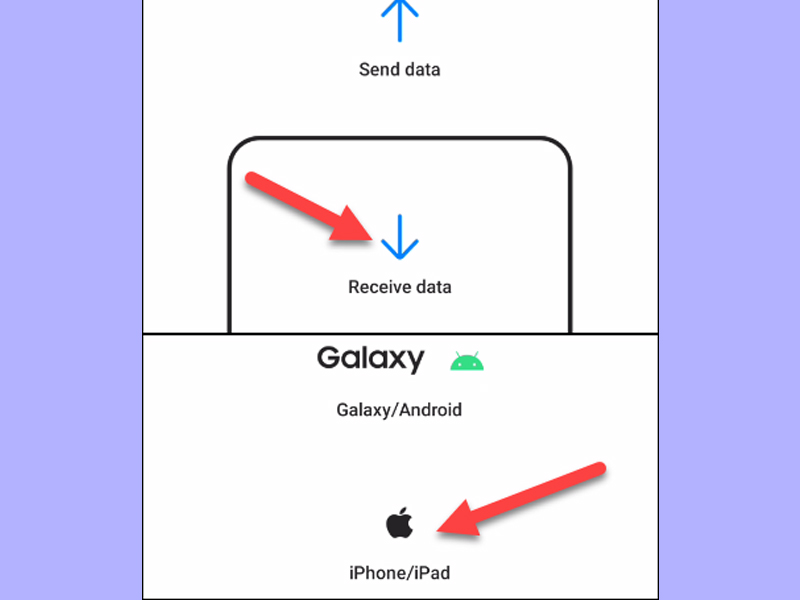
Vào Smart Switch => Receive data
- Smart Switch sẽ bắt đầu Searching for Data to Transfer (Tìm kiếm dữ liệu để truyền). Khi hoàn tất, bạn sẽ thấy danh sách những thứ bạn có thể chuyển từ iPhone của mình. Chọn Tin nhắn hay bất kỳ thứ gì khác mà bạn muốn và nhấn Transfer.
- Quá trình này sẽ mất một lúc tùy thuộc vào những gì mà bạn đang chuyển. Bạn có thể chọn Keep Screen On để đảm bảo mọi việc không bị gián đoạn.
- Sau khi hoàn tất, bạn hãy bấm Next và màn hình tiếp theo sẽ nhắc bạn tắt iMessage trên iPhone để đảm bảo bạn nhận được tất cả các tin nhắn.
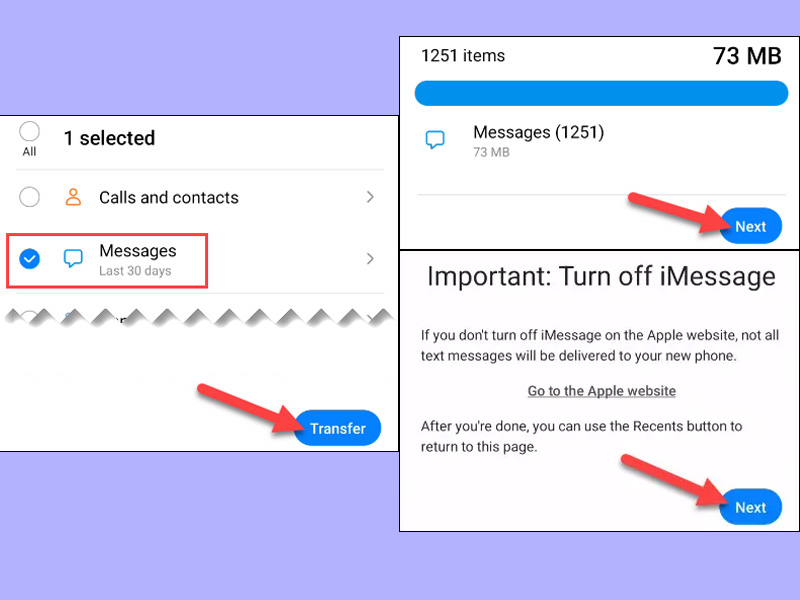
Cách chuyển tin nhắn văn bản iPhone sang thiết bị Samsung
3. Chuyển tin nhắn iPhone sang thiết bị Google Pixel
Nếu bạn đang sử dụng một thiết bị Android khác ngoài Samsung, chẳng hạn như Google Pixel, thì sẽ không có sẵn ứng dụng Smart Switch. Thiết bị này sẽ hơi khó khăn hơn trong việc đưa dữ liệu của mình vào ứng dụng bên thứ ba hoặc chỉ có thể truyền dữ liệu từ điện thoại phụ trong quá trình thiết lập ban đầu:
- Để thực hiện chuyển đổi tin nhắn iPhone sang thiết bị Google, hãy kết nối Wifi hoặc 3G/4G. Nhấn vào Next khi thiết bị hỏi bạn có muốn sao chép ứng dụng và dữ liệu hay không.
- Màn hình tiếp theo sẽ hướng dẫn bạn bật iPhone và mở khóa màn hình, hãy nhấn Next.
- Bây giờ hãy kết nối bộ chuyển đổi USB-C sang USB-A đi kèm với điện thoại Pixel (nếu không hãy mua). Cắm vào thiết bị Pixel và kết nối với điện thoại iPhone bằng cáp USB Lightning và nhấn Next.
- Đăng nhập vào tài khoản Google để tiếp tục thiết lập.
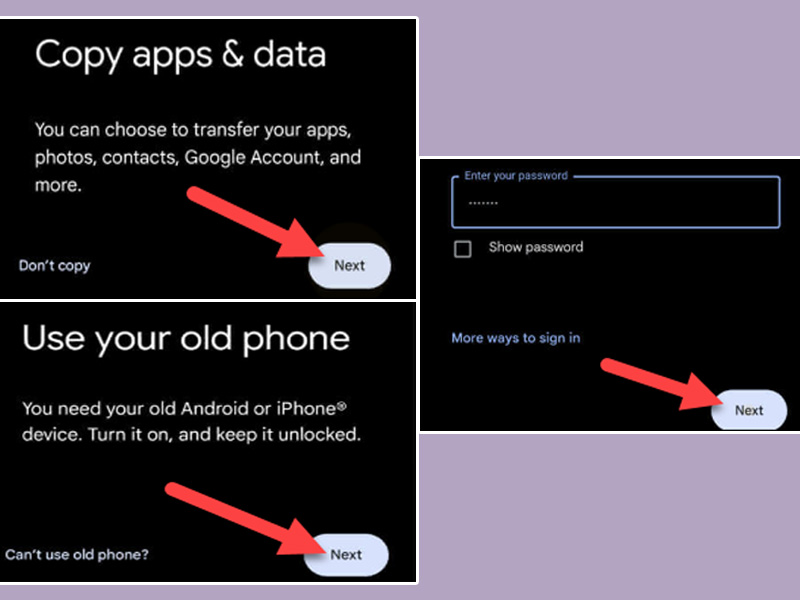
Thiết lập sao chép và đăng nhập vào tài khoản Google
- Màn hình tiếp theo sẽ hỏi bạn muốn sao chép những gì từ iPhone, chọn Tin nhắn hoặc bất cứ thứ gì khác, sau đó nhấn vào Copy.
- Bạn sẽ được tùy chọn Tiếp tục hoặc rời khỏi trong quá trình thiết lập. Nhấn Next và cửa sổ mới hiện lên với thông báo Your Phone’s Almost Ready. Nhấn Done để hoàn tất.
- Màn hình tiếp theo sẽ hướng dẫn bạn tắt iMessage trên iPhone để đảm bảo bạn không bỏ lỡ bất kỳ tin nhắn nào.
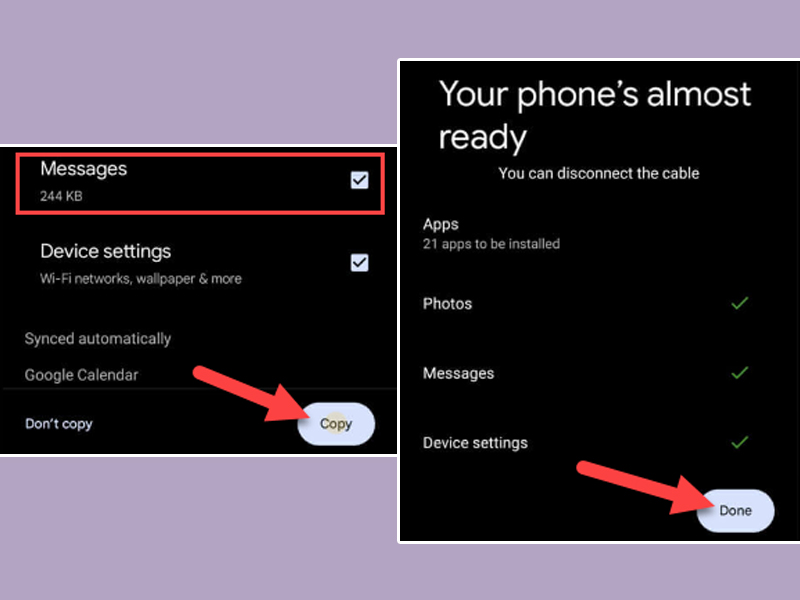
Chọn Tin nhắn và tiến hành sao chép dữ liệu tin nhắn cũ
4. Tổng kết
Hy vọng các bước hướng dẫn trên sẽ giúp bạn chuyển đổi toàn bộ tin nhắn iPhone sang thiết bị Android một cách hoàn hảo nhất. Chúc các bạn thực hiện thành công!
Mọi chi tiết về dịch vụ, quý khách hàng liên hệ Viện Di Động. Vì đây là Hệ thống chuyên sửa chữa các thiết bị công nghệ như Điện thoại di động, Máy tính bảng, Laptop, Apple Watch,… được hàng trăm ngàn khách hàng tin tưởng lựa chọn bởi cửa hàng sử dụng các linh kiện chính hãng và chất lượng.
Qua đó, quý khách hàng có thể sửa chữa thiết bị tại các dịch vụ của Viện Di Động với giá cả hợp lý cùng với chế độ bảo hành rõ ràng.
- Gọi ngay: 1800.6729 (miễn phí) để được tư vấn chi tiết.
- Hoặc liên hệ fanpage Viện Di Động để được hỗ trợ nhanh nhất.
Xem thêm:
- 5+ cách sử dụng iPhone giúp bạn tận dụng tối đa tính năng hằng ngày
- Hướng dẫn 5 cách kiểm tra, test áp suất iPhone cho biết khả năng chống nước của thiết bị chuẩn nhất
- Hướng dẫn cách sử dụng tai nghe AirPods kết nối Android mà bạn có thể áp dụng ngay
Viện Di Động



Bình luận & hỏi đáp